


 Mac Cleaner


 Jag älskar mina Mac-enheter. En sådan enhet jag äger är en MacBook Pro. Jag installerade nyligen macOS Sierra på min MacBook Pro men det verkar som att den har problem. Jag kan inte installera om Mac OS. Jag vill inte att mina filer ska tas bort så jag vill... installera om macOS Sierra utan att förlora dataDet jag vill ha är en enkel ominstallation av operativsystemet. Hur gör jag det?
Det är enkelt att ominstallera Mac OS Sierra utan att förlora data. Följande guide ger dig detaljerade svar.
Innehåll: Del 1. Saker du behöver veta innan du installerar om Mac OSDel 2. Hur man installerar om macOS Sierra utan att förlora dataDel 3. Slutsats
Människor Läs också:Så här återställer du Mac till fabriksinställningarSå här installerar du Windows på Mac
Del 1. Saker du behöver veta innan du installerar om Mac OS
Fungerar din Mac-enhet inte korrekt efter en installation av macOS Sierra? Eller kanske du är mitt uppe i installationsprocessen och något problem har uppstått.
En av de bästa metoderna för att åtgärda dessa problem är att ominstallera din macOS Sierra. Oroa dig inte. förlorar mycket data på grund av ominstallation av Mac OS Sierra.
Vad händer om jag installerar om macOS Sierra? Att installera om macOS Sierra kommer inte att göra någonting med dina filer, användarinställningar, appar eller annan data. Det som händer är att en ny kopia av det nämnda operativsystemet installeras på din Mac-enhet igen.
Men tänk om du vill rensa all din data på din Mac? Tänk om du vill fabriksåterställa din Mac för att den ska återgå till sina ursprungliga inställningar? Det du bör göra är att installera macOS Sierra på ett rent sätt.
Nämnda typ av installationsprocess resulterar i att allt på din enhet tas bort. Alla dokument och filer kommer att tas bort. En ominstallation, å andra sidan, kommer inte att ta bort nämnda filer.
Om du vet att du vill behålla dina data (i stället för att ta bort alla) bör du läsa den här guiden för att lära dig hur man installerar om macOS Sierra utan att förlora data.
Men innan du gör hela processen måste du göra några saker för att förbereda din enhet för installationen av macOS Sierra.
Innan du börjar: Säkerhetskopiera dina data
Även om ominstallation inte raderar dina data är det fortfarande viktigt att vara säker på det. Det är därför du måste säkerhetskopiera dina data. Om ett problem uppstår kan du återställa säkerhetskopian och fortfarande ha de filer som är viktigast för dig.
En möjlig metod du kan använda för en säkerhetskopia är att använda tidsmaskinen i din macOS. Denna tidsmaskin gör att din enhet automatiskt skapar säkerhetskopior.
För att ominstallera macOS Sierra utan att förlora data är ett annat sätt att göra det via iCloud och DropBox. Du kan också använda externa hårddiskar för att säkerhetskopiera dina data. En annan sak du kanske vill göra innan du ominstallerar macOS Sierra är att rengör din enhet från skräp, Inklusive rensa applikationens cache.
Du kanske också vill rensa den från oönskade filer som webbläsartillägg och apprester. Detta kan vara bra att göra eftersom det resulterar i en bättre installation av operativsystemet – det kommer inte att finnas något skräp när du väl har det nya macOS.
Så hur raderar du din Mac och installerar om den? Tja, till exempel. installera om macOS Sierra utan att förlora data, du kan göra det manuellt eller så kan du göra det med ett verktyg. Vi rekommenderar att du använder Mac-rengöringsverktyg för att processen ska slutföras snabbt. Och den programvara vi rekommenderar är iMyMac PowerMyMac som också kan hjälpa till att ta bort rensbart utrymme på din Mac.
Nedan följer funktionerna och fördelarna med denna rengöringsmedel:
1 - Enklicksfunktion - Det här betyder att du enkelt kan göra en fullständig skanning av din Mac med bara ett klick. Du kan också rensa hela din Mac-enhet med ett enkelt klick.
2 - Kraftfull - De kraftfulla funktionerna i PowerMyMac gör att den kan göra en omfattande skanning av hela din Mac.
3 - Selektiv - Den skannar din enhet noggrant och visar resultaten i en lista. Du kan välja visningsmetod utifrån en specifik funktion, till exempel tid och storlek. Du kan förhandsgranska varje objekt och välja de du vill ta bort om du vill. Du har kontroll över allt.
4 - Gratis provperiod - Du kan prova gratis de första 500 MB data. Du kommer att kunna uppleva dess funktioner utan att behöva lägga ut pengar ur fickan.
 Få en gratis provperiod nu!
Så här använder du PowerMyMac för att rensa din Mac:
Steg 1. Ladda ner och starta PowerMyMac
Ladda ner programmet från dess officiella webbplats. Starta programvaran på din Mac-enhet. Huvudskärmen visar enhetens systemstatus.

Steg 2. Skanna system skräp
Titta på vänster sida av skärmen. Välj modulen som heter "Junk Cleaner". Tryck på SCAN-knappen för att starta skanningsprocessen. Vänta en stund tills alla skräpfiler visas för dig.
PowerMyMac visar skräpfiler i olika kategorier som programcache, fotocache, e-postcache, systemloggar, systemcache etc.

Steg 3. Granska och välj objekt att rensa upp
Välj en kategori och förhandsgranska filerna i den kategorin. Välj de kategorier och specifika filer (i den kategorin) som du vill rensa. Tryck på knappen RENGÖR.

Steg 4. Rengöringen är klar
Vänta tills de valda filerna har rensats. Dessa filer kommer då att markeras som noll kB. Automatiskt återskapade mappar kommer inte att markeras som sådana.
Upprepa steg 1 till 3. Du kan välja modulen ”Duplicate Finder” eller ”Large & Old Files” istället.

Nu, när du har din säkerhetskopia och tagit bort onödigt skräp, är det hög tid att göra ominstallationen.
Del 2. Hur man installerar om macOS Sierra utan att förlora data
Här är en steg-för-steg-guide om hur du installerar om macOS Sierra på din enhet utan att förlora data:
- Välj Starta om från menyn.
- Välj Installera om macOS från Verktygsprogramfönstret.
- Välj en specifik hårddisk.
- Vänta tills hela processen är klar.
Steg 1 - Välj Omstart från menyn
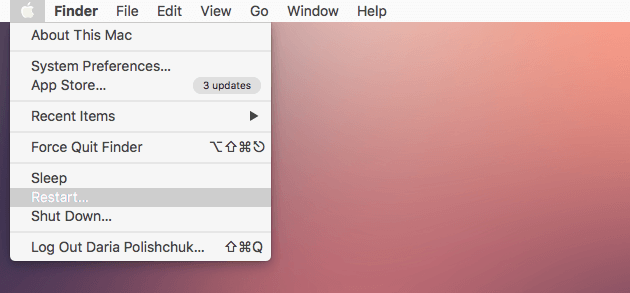
Säkerhetskopiera din Mac innan du påbörjar processen (bara en påminnelse). Titta i det övre vänstra hörnet av fönstret och tryck på Apple-ikonen. Från menyn ser du att du väljer Starta om.
Steg 2 - Välj Installera om macOS från Verktygsfönstret
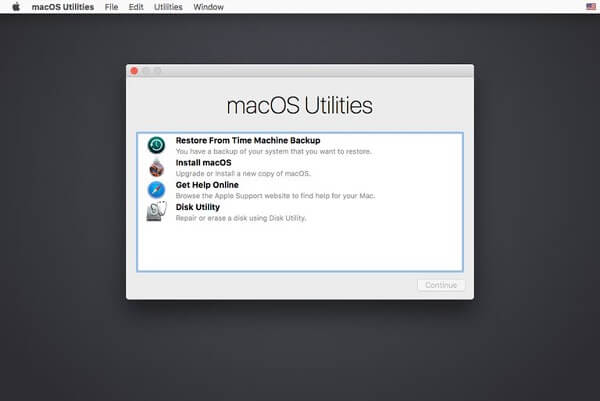
Tryck sedan på Command + R tangenter. Ett fönster för macOS-verktyg visas. Välj Installera om macOS och tryck på Fortsätt.
Steg 3 - Välj en specifik hårddisk
Välj en specifik hårddisk. Vanligtvis är detta Macintosh-hårddisken.
Steg 4 - Vänta tills hela processen är klar
Tryck på Installera. Vänta sedan tills hela processen är klar.
Det är ungefär allt. Enkelt. Det är som att ta godis från en bebis.
Del 3. Slutsats
Har du problem med macOS Sierra? Eller uppstår det problem under installationsprocessen? Det är okej. Vi har det du behöver.
Du kan installera om macOS Sierra utan att förlora data, behålla alla dina filer och fortfarande ha en ny kopia av operativsystemet. Men innan du gör det bör du säkerhetskopiera dina filer och rensa din enhet med PowerMyMac.
Verktyget är lätt att använda och det kommer definitivt att förbereda din enhet för ominstallation av macOS Sierra.


