


 Mac Cleaner


Utrymme är värdefullt på din Mac. Du behöver mycket av det för att din Mac ska fungera optimalt. Om du använder ett extra e-postprogram som Outlook är det troligt att få slut på utrymme i ditt systemDu skulle behöva ta bort Outlook-bilagor på Mac för att spara mer utrymme. Den här artikeln visar en instruktionsguide så att du kan frigöra mycket utrymme på din Mac.
Innehåll: Del 1. Kan jag ta bort bilagor från Outlook?Del 2. Finns det ett sätt att ta bort bilagor från flera e-postmeddelanden i Outlook?Del 3. Hur tar man bort bilagor från Outlook manuellt?Del 4. Slutsats
Obs! Filer som Outlook-bilagor kan ibland ta upp för mycket plats på din Mac. Att använda en professionell Mac-rensare är ett bra val för att hålla din Mac ren. Vi rekommenderar PowerMyMac, det är en certifierad och säker app som hjälper dig med detta jobb. Klicka på knappen nedan och prova.
Del 1. Kan jag ta bort bilagor från Outlook?
JA, du kan ta bort Outlook-bilagor på Mac. Det faktum att du har utsikterna på din Mac bevisar i stort sett att du är beroende av den. Det är troligtvis din föredragna e-postapp på din Mac. Det är inget fel med det, men du bör vara uppmärksam på hur mycket utrymme den tar upp på din Mac.
Tar Outlook upp för mycket diskutrymme på din Mac? Om du förlitar dig mycket på Outlook på din Mac förlorar du troligtvis mycket utrymme på din Mac. Snarare gigabyte utrymme. Du kan använda de gigabytena utrymmet bättre. Genom att ta bort bilagor från Outlook kan du frigöra värdefullt utrymme på din Mac. Om din Mac har mer utrymme kommer den att fungera bra.

Del 2. Finns det ett sätt att ta bort bilagor från flera e-postmeddelanden i Outlook?
Med krok eller skurk, du måste ta bort e-postbilagor från Outlook. Det finns ingen ursäkt för varför du inte borde göra det. De olika sätten nedan visar dig hur du gör det.
Ta bort Outlook-bilagor på Mac med PowerMyMac
Var lagras Outlook-bilagor på en Mac? De är inte lätta att hitta på en Mac, särskilt om du inte bryr dig om att hitta och ta bort dem regelbundet. Ett verktyg som kan göra det mycket enklare för dig att hitta Outlook-bilagor är iMyMac PowerMyMacDet här är ett omfattande rensningsverktyg som skannar din Mac efter stora bilagor från alla e-postappar du använder. Så det är inte bara begränsat till att söka, skanna och rensa bort bilagor från Outlook.
 Få en gratis provperiod nu!
Hur raderar jag bilagor i Outlook? Stegen nedan visar hur du enkelt kan hitta och radera bilagor i Outlook på Mac eller någon av de e-postappar du använder på din Mac:
- Gå till iMyMac-webbplatsen för att komma åt PowerMyMac. Ladda ner rengöringsprogrammet och kör det på din Mac.
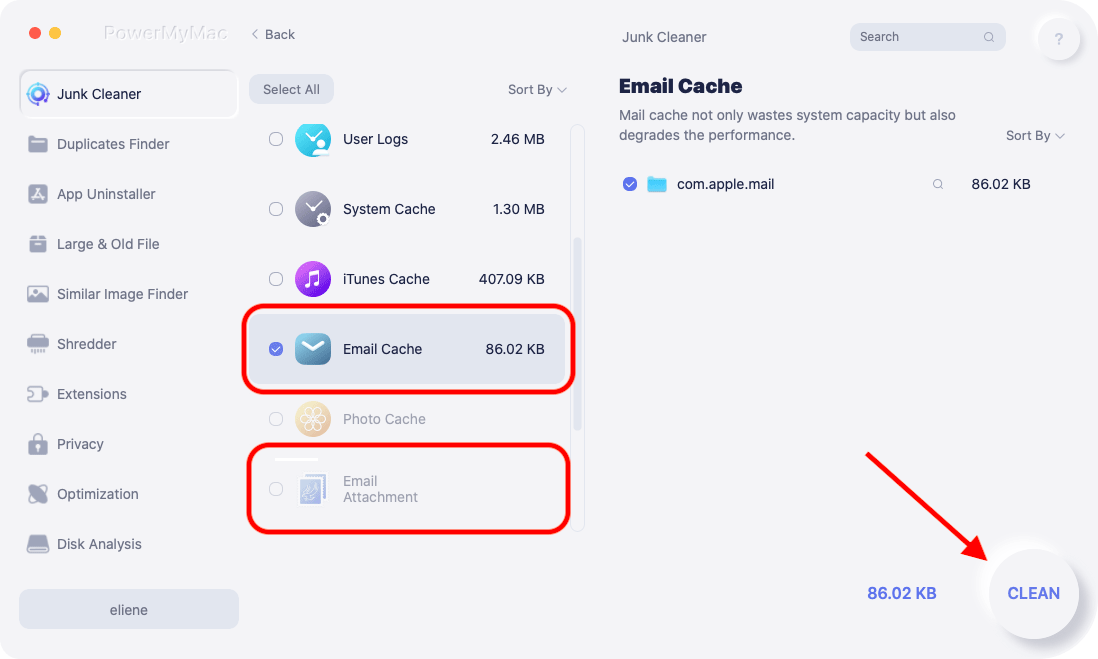
- PowerMyMac erbjuder en lång lista med moduler som kan hjälpa dig att rensa din Mac. Klicka på Junk Cleaner, den specifika modulen som rensar bort bilagor från din Mac.
- Skanna din Mac efter bilagor. Klicka på knappen SKANNA för att börja skanna din Mac efter bilagor. Skanningen tar bara några sekunder.
- När skanningen är klar väljer du E-postbilaga. Du kommer att se en lång lista med bilagor på skärmen. Granska bilagorna och välj de du vill rensa bort från din Mac.
- Rensa ut bilagor. Klicka på fliken RENGÖR som du ser längst ner på skärmen.
Del 3. Hur tar man bort bilagor från Outlook manuellt?
Alternativ #1. Klicka på All e-post i Outlook
Det här alternativet är manuellt. Stegen nedan visar hur du kan använda det här alternativet för att ta bort Outlook-bilagor på Mac:
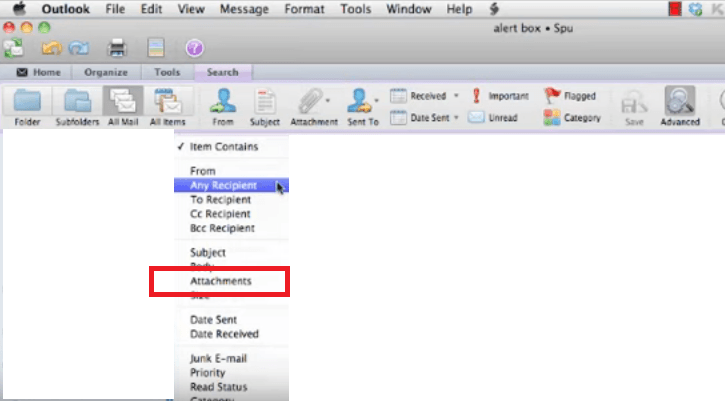
- Klicka i rutan Sök i den här mappen som du ser högst upp till höger på skärmen. När du gör det visas fliken Sök i menyn.
- Specificera din sökning genom att klicka på All e-post. Klicka sedan på fliken Avancerat längst till höger i menyn.
- Du kan söka efter objekt som innehåller bilagor genom att klicka i fältet Objektet innehåller.
- En rullgardinslista visas. Välj Bilagor från rullgardinslistan. E-postmeddelanden som innehåller bilagor visas på skärmen.
- Öppna det första e-postmeddelandet. Flytta sedan markören till den bifogade filen. När du ser pilen bredvid den väljer du Ta bort.
- Du kommer att bli ombedd att bekräfta din åtgärd. Gör det genom att klicka på Ta bort.
Alternativ #2. Hitta bilagor i Outlook Temp-mappen
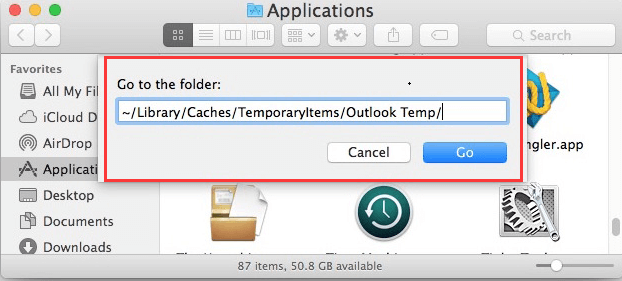
Det här alternativet kräver att du navigerar till en dold mapp. Den specifika mappen är Outlook Temp-mappen. Stegen nedan visar hur du kan komma åt Outlook Temp-mappen för att se dina bilagor. Från den här mappen kan du också ta bort Outlook-bilagor på Mac:
- Flytta markören till Apple-menyn och klicka på fliken Gå. Klicka samtidigt på Alt-tangenten på tangentbordet. Biblioteket läggs till i rullgardinsmenyn. Klicka på Bibliotek för att starta det.
- På nästa panel på skärmen letar du efter mappen Caches och klickar på den. Sök sedan efter mappen TemporaryItems.
- Nu kan du se Outlook Temp. Klicka på den för att börja söka efter bilagor. Du hittar alla bilagor i den här dolda mappen.
Del 4. Slutsats
Att använda Outlook på din Mac är ingen stor sak. Så länge du regelbundet tar bort Outlook-bilagor på din Mac, borde det inte ta upp så mycket plats på din Mac. iMyMac PowerMyMac är nästan det enklaste sättet att ta bort de där stora bilagorna från Outlook. Det är fullt notariebekräftat av Apple och anses rimligt och säkert att använda. Hämta den kostnadsfria testversionen nedan!
Du kan också göra detta manuellt med de ovan nämnda metoderna om du har tillräckligt med tid. Använder du Outlook på din Mac? Om ja, hur rensar du bort bilagor för att få mer utrymme på din Mac? Dela dina tankar med oss. Vi vill gärna höra från dig.


