


 Mac Cleaner


Det här inlägget beskriver varför och hur du kan reparera det när Safari inte fungerar på din dator. Problemet har dokumenterats av många. Problemet är att Safari inte laddade ner eller öppnade en webbläsare. Och när problemet uppstår visas en rörlig strandsfär eller en roterande hållmarkör eftersom Safari inte kan hantera något som händer, vilket tyder på att Safari inte är riktigt reaktiv.
Varför Safari öppnas inteInnan du försöker göra något, avsluta först din Safari-webbläsare och försök att starta den igen. När Safari inte fungerar är det enklaste sättet att avsluta att högerklicka på Safari-symbolen i Dock. Välj dock Avsluta. Om det inte fungerar att avsluta, sök efter tvångsavslutande Safari och försök sedan igen att lösa problemet innan du går vidare till en annan. Du gör detta genom att trycka på Apple-ikonen som finns i din docka, tvångsavsluta och gå till Safari-menyn. Läs nedan och lär dig mer.
Innehåll: Del 1. Varför kan jag inte öppna Safari?Del 2. Vad gör jag om Safari inte öppnas på min Mac?Del 3. Åtgärda Safari som inte öppnas på iPhone/iPadDel 4. Vanliga frågor om Safari öppnas inteDel 5. Slutsats
Del 1. Varför kan jag inte öppna Safari?
Apple har investerat mycket arbete i att skapa en av sina mest populära sökmotorer – Safari. De ändrar den regelbundet och reparerar fler och fler pärlor för varje nedladdning. Ändå uppstår även nya problem, vilket ger Apples skapare utrymme för förändring. Det här är några av utmaningarna med Safaris användargränssnitt, till exempel.
- Ocuco-landskapet Safari-kollaps
- Safari reagerar inte
- Safari startar inte ens
- Safari går inte riktigt att komma åt på grund av något slags problem.
Safari-krascher har varit ett av de vanligaste problemen som användare stöter på. Det kan finnas många förklaringar till varför Safari inte riktigt reagerar och det bara kraschar eller fryser. Situationen blir mycket svårare eftersom användarna inte kan få åtkomst till Safari efter återställningenVad kan utlösa Safari-problemen som diskuterats ovan?
Här är några av anledningarna till varför du upplevde den här typen av problem.
- Så många sidor har besökts
- Så många filer, uppdateringar och historiska register samlas in under lång tid.
- Tillägget, utökningen eller sidan som du visar gör att Safari fälls ihop eller fryser.
- Den föråldrade versionen av Safari är för gammal och har funnits länge.
- Gammal utgåva av macOS-programvaran.
Uppgradera din dator eller kontrollera den regelbundet för att rengöra och optimera den. Ibland förväxlar folk dåliga resultat i Safari, oftast med att deras Apple-dator faktiskt är trög. När din aktivitetsmonitor är full av aktiviteter och projekt kan Safari sluta reagera, främst på grund av överbelastningen av din dators processor. Att hantera din dator med ett tredjepartsverktyg kan vara en lösning när du befinner dig i en situation där Safari inte öppnas.
Del 2. Vad gör jag om Safari inte öppnas på min Mac?
Safari var en av få vanliga webbläsare som hjälpte människor att enkelt och effektivt komma åt internet. Ändå kunde något ofta gå fel med de allra bästa programmen, vilket är anledningen till att Safari inte fungerar, problemet är så normalt. Om Safari inte reagerar eller börjar krascha, måste du ta reda på varför den reagerar och hur du löser det.
I det här inlägget tar vi upp vanliga problem med Safari och föreslår metoder för att lösa dem. När du använder Safari som din huvudsakliga webbläsare kommer du att tycka att dessa är användbara. Här är vad du ska göra om Safari inte öppnas på din Mac-enhet.
Uppdatera till den senaste versionen
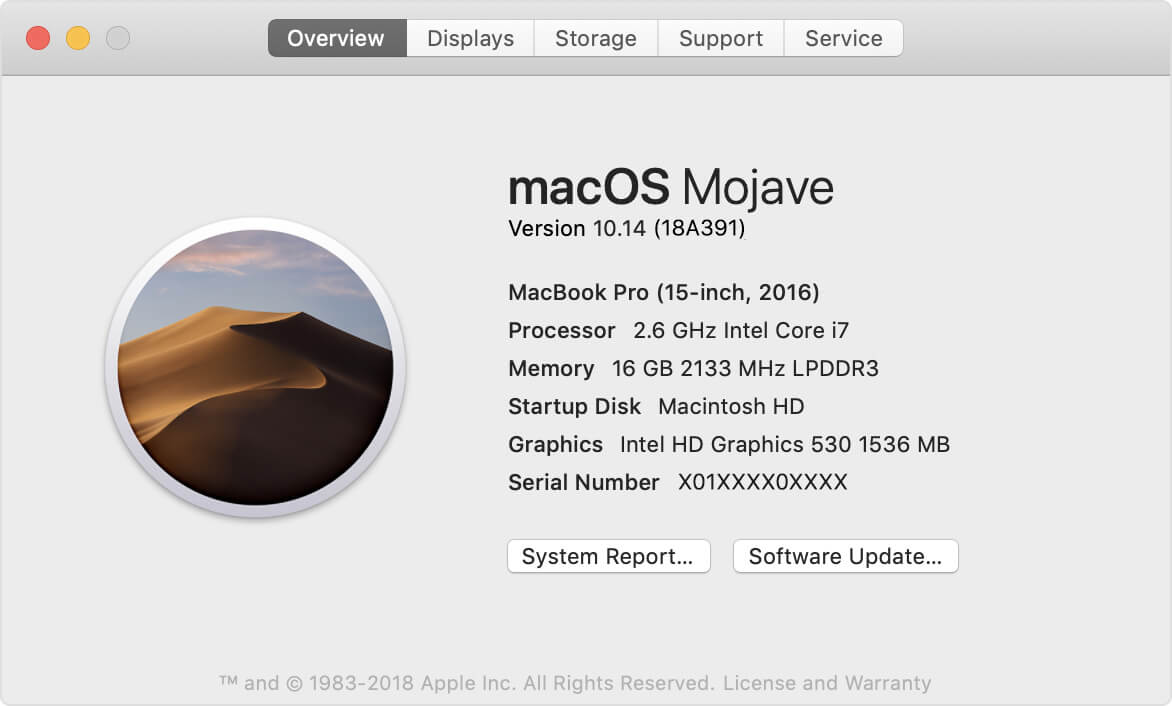
Om Safari inte öppnas, försök att uppdatera den till den senaste versionen. Apple skickar kontinuerligt informationen till Safari för att åtgärda sårbarheter som kan uppstå. Att uppdatera programmet i förväg undviker många problem. Så när du börjar uppleva problem med Safari kan du ha glömt att uppgradera till en uppdaterad uppgradering. Gå till Safari och klicka på Safari. Du kan se den senaste versionen av din webbläsare i programfönstret som visas. När Safari-uppdateringarna börjar med de senaste Mac-versionerna är det verkligen intressant att testa om du har uppgraderat datorn till den senaste versionen.
- Gå bara till Apples huvudmeny som finns på din docka.
- Välj Om den här Mac-datorn.
- Välj Programuppdatering i programfönstret som visas.
- Få åtkomst till din macOS när du hoppade över en uppdatering
Starta om din Mac i felsäkert läge
När din dator har problem kan det vara ett snabbt sätt att reparera allt genom att starta den i felsäkert läge. Felsäkert läge startar datorn utan att köra andra program så att du kan utvärdera om det var ett program som orsakade problemen, eller själva enheten. När din Mac har problem kan det vara ett sätt att åtgärda problemen genom att starta i felsäkert läge och hjälpa dig att identifiera vad som är fel med hur det fungerar.
Innan du börjar, var medveten om att du inte kommer att få göra vissa saker när du startar datorn i felsäkert läge, inklusive
- Kör datorn
- Klicka och håll ner Skift-tangenten
- Apple-ikonen måste visas
- När webbläsarfönstret öppnas, lås upp skifttangenten och logga sedan in
- Du måste logga in två gånger när du har aktiverat FileVault.
Felsäkert läge utför specifika inspektioner och hindrar även vissa andra program från att laddas eller startas omedelbart, så om du startar datorn. När du laddar i felsäkert läge.
Dessutom börjar systemet, såväl som cacheminnorna, omedelbart rengöras, men som ett resultat av installationsprocessen kontrolleras även disken eller så vidtas till och med initiativ för att åtgärda katalogproblem – även om det som verkar hända är detsamma som händer när du laddar ner återställningsdisktangenten på tangentbordet i din Mac-diskverktyg. Detta kan hjälpa dig när Safari inte öppnas.
Rensa Safari-data
Webbplatser och annonsörer använder cookies för att känna igen dig och vägleda dig på webbplatsen, och för att de ska kunna lagra specifik relevant information för att påminna dig. Du kan radera dessa nycklar och annan data i Safari. Nu ska vi gå vidare till Safaris integritetskontroller. Insamlad information kan ge en logg över webbplatsen du besöker eller information du publicerat på webben, inklusive dina adresser och telefonnummer. Du kan avinstallera allt på webbplatsen varje dag eller på specifika sidor.
För att rensa allt, särskilt Safari-data på din enhet, kan du använda ett programvaruverktyg. iMyMac PowerMyMac, vilket är ett pålitligt verktyg som kan göra jobbet åt dig, så här rensar du Safari-data som kan lösa problemet om Safari inte öppnas.
 Få en gratis provperiod nu!
- Ladda ner PowerMyMac till din enhet. Starta programmet genom att klicka på applikationen. Välj nu Integritetsverktyget. Klicka på SKANNA-knappen för att skanna webbläsardata på din enhet.
- Kontrollera nu skanningsresultatet. När du är klar med skanningsprocessen kan du nu kontrollera resultatet. Klicka på knappen Visa för att se den resulterande filen.
- Välj data från önskad webbläsare att rensa. Nu kan du redan välja Safari-webbläsaren och sedan välja datawebbläsaren, historiken, kakor du behöver städa upp.
- Klicka på RENGÖRING-knappen och vänta igen på borttagningsprocessen, så får du mer utrymme när rengöringsprocessen är klar.
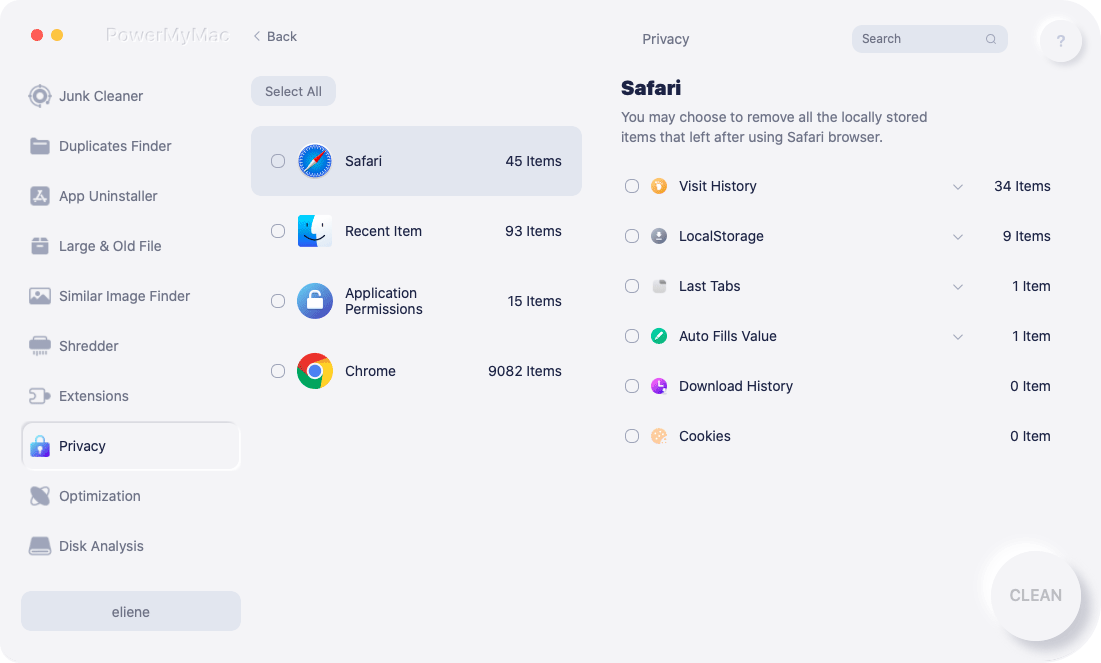
Det här verktyget kan garantera att det kan ge dig alla dina behov när du måste åtgärda problemet med att Safari inte öppnas.
Hantera Safari-tillägg
Safari är ett relativt starkt macOS-program i sig, men det skulle göra något mer än bara det när din webbläsare är fullpackad med tillägg. Safari-tillägg har funnits sedan OS X Lion, som består av ett sådant tilläggspaket som förbättrar webbläsarens funktionalitet. Om du upplever det på Mac Safari-tilläggen kanske du också vill bläddra i Apple Safari Extensions Gallery och se vad som skulle vara annorlunda; alla som aldrig har stött på Safari-tillägg kan hitta ett annat sätt att bli effektiva när de använder den här webbläsaren.
Några andra tillägg fokuserar på att tillhandahålla alternativ som kan anpassas för att möta dina specifika preferenser. Alla dessa situationer kan justeras i Safari, antingen via Safari-inställningarna eller (i andra fall) via en ny webbplats som faktiskt erbjuder ett sätt att korrigera inställningarna.
Börja med att leta reda på Safari. Gå sedan till Inställningar och klicka på knappen Tillägg. Båda tilläggen som för närvarande är tillgängliga kommer nu att ha en kryssruta i rutan som visas under knappen Tillägg i verktygsfältet. För att avinstallera tillägget permanent, avmarkera rutan. För att aktivera detta, markera sedan.
För att se framtida tilläggsalternativ klickar du bara på det för att se om det är tillgängligt i webbläsaren, oftast i högra hörnet. På så sätt kan du undvika att Safari inte öppnas på din enhet.
Ta bort Safari-inställningsfiler
Apples traditionella webbläsare, Safari, har en återställningsfunktion som återställer allt till normalt läge. En komponentmetod är nödvändig för att återställa Safari till standardinställningarna, inklusive radering av data, cache-rensning, ta bort tillägg och plugins, och mycket mer. Inställningsfilerna är små. Välfungerande program använder flera hundradelar av en dollar lagringsutrymme för sina behov. Ingen behöver avinstallera inställningsfilen för att återställa lagringsutrymme. När ett program misslyckas tre gånger och under en längre tid kan macOS kontrollera om inställningsfilen kan raderas.
Du kan göra det, men du måste så småningom starta om licenskoden om det gäller ett program du har köpt. Se stegen nedan för att ta bort Safari-inställningar och åtgärda problemet med att Safari inte öppnas på din Mac-enhet.
- Gå till Finder.
- Håll ner alternativtangenten och välj Bibliotek från Gå-menyn.
- Öppna sedan mappen Inställningar.
- Ange de inställningar du vill ta bort och flytta dem sedan till ditt fönster eller papperskorgen. Båda heter "com.company-name.application-name.plist" och du kommer att se programmet det motsvarar.
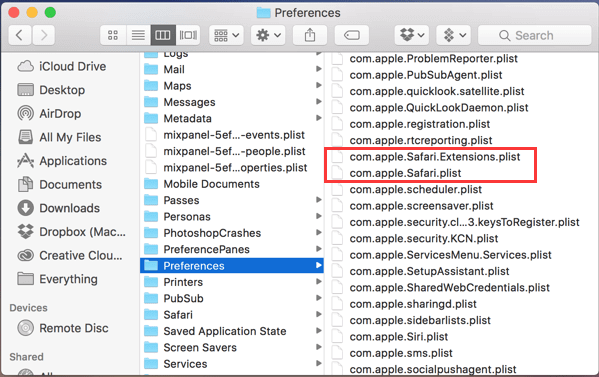
Det är viktigt att radera eller ta bort dessa filer så att du kan undvika det när Safari inte öppnas på din enhet.
Del 3. Åtgärda Safari som inte öppnas på iPhone/iPad
När Safari visar en tom skärm eller stänger av din iPhone, iPad eller iPod touch. När du inte kan komma åt en webbplats på internet, eller om Safari inte avbryts plötsligt av sig själv, följ dessa instruktioner. Länka till ett annat nätverk.
- Försök att öppna en sida, till exempel www.apple.com, via mobilt internet. Om du inte använder mobiltäckning kan du försöka ansluta till ett annat Wi-Fi-nätverk och sedan försöka öppna webbsidan.
- Starta om systemet. Stäng av enheten och slå sedan på den igen.
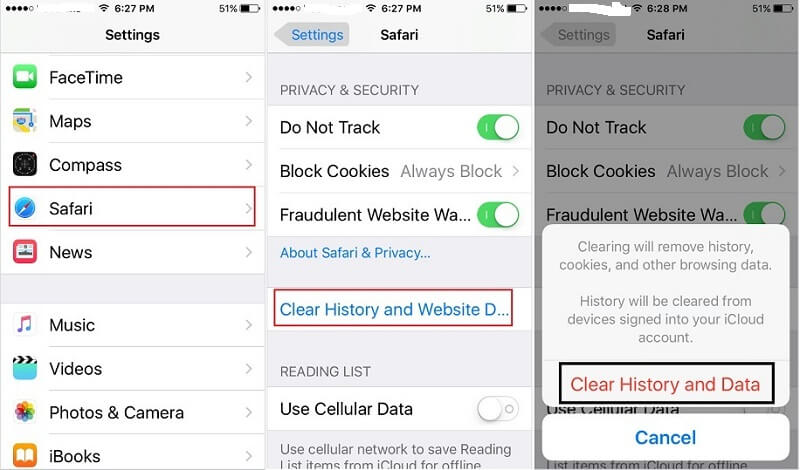
Rensa informationen på webbplatsen, eller ibland bör du rensa din personliga information för att förbättra Safaris resultat. Om du verkligen söker support, följ lämpliga steg:
- Gå till dina inställningar, sedan Safari.
- Tryck på Rensa historik och data på startsidan.
- För att kontrollera, tryck på Specifik bakgrund och detaljer.
Del 4. Vanliga frågor om Safari öppnas inte
Hur åtgärdar man det om programmet i Safari inte längre är öppet?
Om du använder en dator visar "Förhandsgranskning" och "Safari" ofta oväntat ett felmeddelande som redan har avslutat åtgärden. Foton, PDF-filer och andra dokument kan inte nås om "Förhandsgranskning" slutar köras. Detta skulle vara sant i Safari. Meddelandet "Programmet Safari är inte längre öppet" visas när Safari-programmet hänger sig och inte längre fungerar. Här är riktlinjerna för att åtgärda det.
- Du kan tvångsavsluta Safari.
- Har sett till att MacOS fortfarande är uppdaterat. Apple åtgärdar ofta de identifierade problemen och sårbarheterna som kommer att släppas regelbundet. Aktivera att Mac startas om omedelbart så ser du färre buggar om programmen kraschar.
- Se till att du har testat antivirus- och skadlig programvara. Detta hjälper till att förhindra att skadlig programvara förstör viktiga dokument.
- Se bara till att du har ett pålitligt verktyg för dataåterställning med dig. Det betyder att du kan återställa förlorade filer om felen leder till dataförlust.
- Använda Time Machine för att kontinuerligt rensa dina filer. Detta gör att de kan starta om macOS om det fortfarande finns ett allvarligt fel som utlöser att dessa program kraschar.
Safari avslutas oväntat och öppnas inte igen?
Du kan stänga av Safari-tilläggen för att ta reda på vad som orsakade problemet. När du stänger av tillägget för att åtgärda problemet söker du efter ändringar i tillägget genom att välja knappen Uppdateringar längst ner till vänster i webbläsaren. Eller så tar du bort tillägget genom att trycka på knappen Ta bort.
Safari kommer att stoppas av flera anledningar, varav de viktigaste kommer att diskuteras här. Men först och sist, se till att du har den nya versionen av Safari just nu. Web Clip-widgetar kan göra att Safari avslutas av misstag. Gå till instrumentpanelen på din dator och radera widgetarna från din inspelade video. Växla till Safari för att se om det alltid är en paus. Du kan då visa din första Videoklipp-sida och skapa nya.
Kan inte öppna Safari på Mac?
Försökte se till att du laddar ner de uppdaterade versionerna av Safari på Mac. För att söka efter en Safari- eller Mac-uppdatering, välj Apple-menyn, gå sedan till App Store-menyn och tryck sedan på Uppdateringar. Och se, håll din enhet uppdaterad.
Det går inte att klicka på Safari?
Om Safari inte öppnas Programmet kan vara belastat av en massa databasdetaljer och data. Öppna bara inkognitoläget direkt när du öppnar Safari. När det ser ut som det ska är det förmodligen en fil, och du måste rensa upp allt.
Programmet kan vara belastat med mycket databasinformation och data. Öppna bara inkognitoläget direkt när du öppnar Safari. När det gör en stor skillnad är det förmodligen en fil, och du behöver rensa bort allt.
Del 5. Slutsats
Vi kan inte ens gissa vad som kommer att hända med Safari från och med nu, så det är bäst att stödja någon annan sökmotor som är byggd på din enhet. Att ha ett Safari-alternativ innebär att du fortfarande får den information du behöver via Google och kan diagnostisera problemet i Safari, främst med hjälp av flera andra personer eller Apple-hjälp.
Som du har sett är Safari egentligen inte så ofarligt och anklagas ofta för att vara felaktigt av flera olika anledningar. När du upptäcker att Safari inte beter sig exakt som förväntat kan det hjälpa att ta bort indexet och annan databasinformation. Försök att stoppa Safari och söka i Aktivitetsmonitorn efter nästan alla ledtrådar som kan visa dig vad som egentligen händer med din webbläsare. Glöm inte ens att använda en uppdaterad version för varje problem. Det bästa sättet att snabbt åtgärda det är att välja ett mästerverktyg som gör allt åt dig. iMyMac PowerMyMac är ett pålitligt alternativ som kan lösa alla problem när Safari inte öppnas på din enhet.



