


 Mac Cleaner


Firefox är en av de mest populära webbläsarna vid sidan av Chrome, Safari och Opera. Den används av miljontals människor världen över. Det är en snabb webbläsare som arbetar blixtsnabbt. Den kan dock bli långsam ibland av flera anledningar.
Det är därför du kanske vill snabba upp Firefox enkelt och säkert. Detta gör att du kan utföra ditt arbete eller dina skolaktiviteter snabbare. En snabb och kvick Firefox-webbläsare gör att du kan söka snabbare och gå igenom dina dokument eller kalkylblad på ett snabbt sätt. Därför ger vi dig de bästa tipsen för att snabba upp Firefox. Dessa är enkla att implementera även utan teknisk kunskap. Men först ska vi kolla in anledningarna till varför din Firefox-webbläsaren kraschar alltid, är väldigt långsam, eller har lagg.
Innehåll: Del 1. Varför går Firefox så långsamt?Del 2. Hur man gör Firefox snabbare år 2022?Del 3. Hur åtgärdar jag långsam Firefox manuellt?Del 4. Vanliga frågor (FAQ)Del 5. Sammanfattning
Del 1. Varför går Firefox så långsamt?
Eftersom att öppna program använder minne i din dator kan Firefox öka dess användning med tiden. Därför kan Firefox, inklusive hela ditt system, bli långsamt och laggt. Andra anledningar till varför Firefox kan vara långsam inkluderar följande:
Minnesläckor i ditt system
När du använda Firefox, kommer den att begära att använda minne från ditt system. När den är klar med att använda det frigörs detta minne igen för att användas av andra program. Ibland använder dock Firefox och dess tillägg inte systemminnet korrekt. I det här fallet tror programmet att systemminnet har frigjorts. Datorns operativsystem tror dock att det fortfarande används. Denna situation kallas en minnesläcka. När detta händer kommer allt tillgängligt systemminne att förbrukas. Operativsystemet kommer att tvingas använda hårddisken istället.
Minnesläckor i Firefox på grund av föråldrad webbläsare
En föråldrad Firefox-version kan leda till minnesläckor i webbläsaren. Utvecklare har åtgärdat problemet med "minnesläckan" när det kom överstyr. Därför måste du se till att din webbläsare är uppdaterad till den senaste versionen för att undvika minnesläckor i den.
Tillägg som inte fungerar som de ska
Ibland kan tillägg också orsaka minnesläckor. De har tekniska problem som leder till att Firefox blir långsammare. Du kan prova att inaktivera alla tillägg för att kontrollera om Firefox blir snabbare.
För många flikar eller fönster
När du har många flikar eller fönster öppna i Firefox kan detta orsaka att programmet (och till och med hela systemet) laggar. Naturligtvis använder alla dessa flikar och fönster minne. Det är därför du måste stänga oanvända och onödiga flikar eller fönster.

Del 2. Hur man gör Firefox snabbare år 2022?
Det finns ett snabbt sätt att snabba upp Firefox. Den här metoden är en automatisk metod som är mycket säker och trygg. Så, vad rekommenderar vi? Vi rekommenderar starkt att du använder PowerMyMac och dess sekretessmodul för att hjälpa dig att rensa upp din webbläsare och snabba upp Firefox.
iMyMac PowerMyMac är inte bara för att rensa upp och snabba upp Firefox. Det kan användas i andra webbläsare som Safari, Opera och Chrome. Dessutom är dess funktioner inte begränsade till enbart webbläsare. Det kan hitta systemskräp i din dator och radera det i några få steg. Det hjälper till att snabba upp din Mac genom att hitta onödiga iTunes-säkerhetskopior, e-postbilagor, innehåll i papperskorgen och till och med gamla mappar. Du kan förhandsgranska dessa oönskade filer och kontrollera vilka du vill ta bort och vilka du vill behålla.
Så här använder du PowerMyMac för att snabba upp Firefox:
Steg 01 – Ladda ner PowerMyMac och installera det
Ladda ner PowerMyMac via den officiella sidan på deras webbplats. Använd sedan det nedladdade paketet för att installera programvaran på din dator och starta programvaran när den är installerad.
 Få en gratis provperiod nu!
Steg 02 – Klicka på Sekretessmodulen
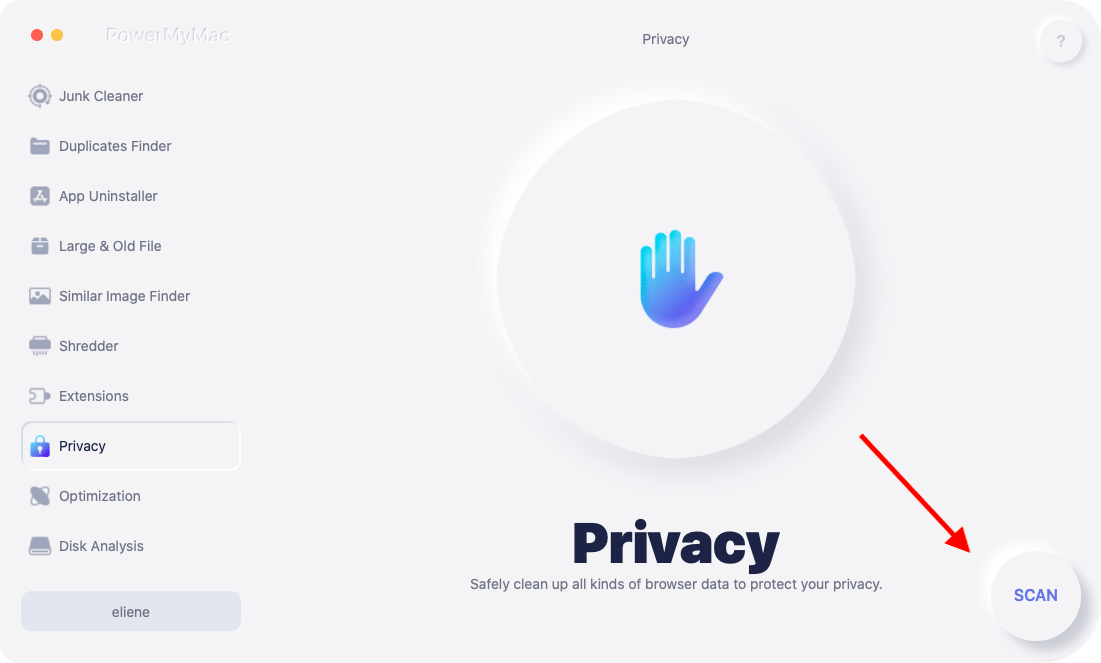
Det finns många moduler i programvarans vänstra sidofält. Välj modulen Sekretess för att börja snabba upp Firefox.
Steg 03 – Skanna din Mac efter webbläsare
Skannar din Mac efter webbläsare och deras onödiga filer. Du gör detta genom att klicka på knappen "SKANNA" i PowerMyMacs gränssnitt. Vänta sedan bara tills skanningsprocessen är klar.
Steg 04 – Välj filer du vill rensa
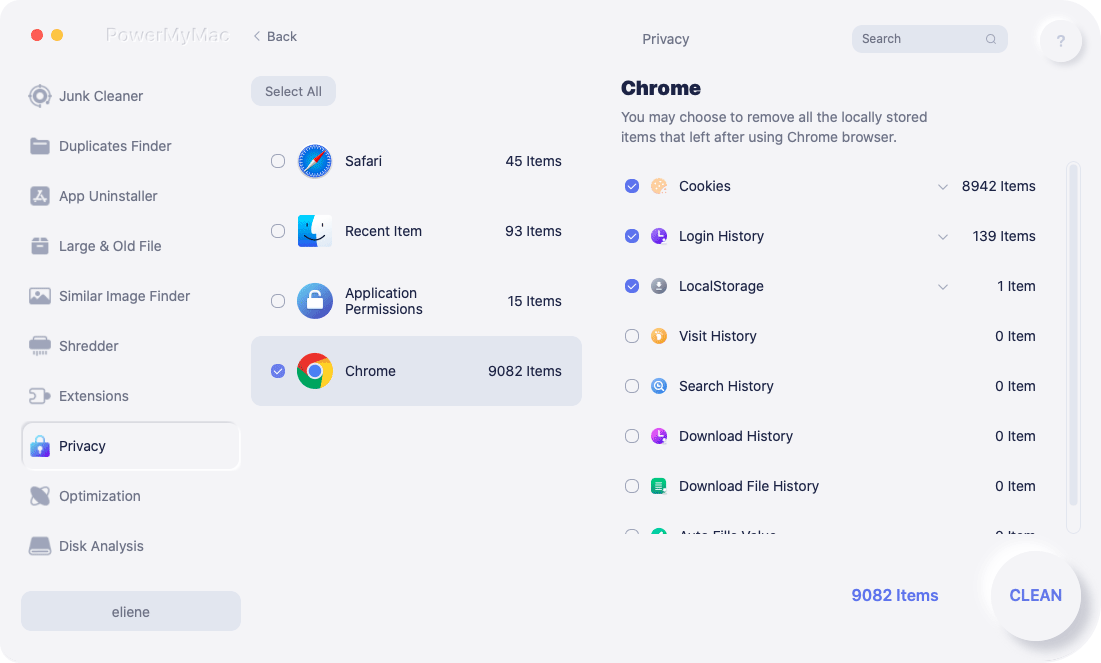
När skanningsprocessen är klar visas olika onödiga filer och mappar för varje webbläsare på din dator. Om du vill snabba upp Firefox måste du naturligtvis välja filer och mappar för webbläsaren Firefox. Du kanske också vill rensa upp andra webbläsare för att göra dem snabbare och skydda din integritet.
Steg 05 – Rensa webbläsardata
Rengör de valda filerna, mapparna och webbläsarna genom att klicka på knappen RENGÖR. Se till att du bekräftar processen att du faktiskt vill rensa systemet från onödiga filer. Vänta sedan tills processen är klar.
Del 3. Hur åtgärdar jag långsam Firefox manuellt?
Om du vill snabba upp Firefox manuellt, här är några saker du bör göra för att åtgärda problemet:
Lösning 01 – Uppdatera Firefox
Den första lösningen är att uppdatera Firefox till den senaste versionen. För att göra detta, öppna helt enkelt Firefox-webbläsaren på din dator. Klicka sedan på menyn längst upp till höger på sidan. Det ser ut som tre horisontella linjer ovanpå varandra. Klicka sedan på Hjälp. Klicka sedan på Om Firefox. Webbläsaren uppdateras automatiskt till den senaste versionen. Starta om den för att ändringarna ska träda i kraft.
Lösning 02 – Aktivera hårdvaruacceleration
Med nya Firefox kan du utnyttja datorns grafikkort för att få sidor att laddas snabbare. På så sätt kan du spela musik och videor smidigt. Det finns vissa datorer där detta inte är aktiverat som standard. Det är därför du kanske vill att hårdvaruacceleration ska vara aktiverad. Så här gör du:
- Öppna först Firefox på din dator och klicka på menyn som ser ut som tre rader. Den finns i det övre högra hörnet av gränssnittet. Klicka på Alternativ i menyn som dyker upp.
- Gå till avsnittet Allmänt i vänster sidofält och besök sedan Prestanda. Avmarkera rutan som säger "Använd rekommenderade prestandainställningar".
- Markera sedan rutan "Använd maskinvaruacceleration när det är tillgängligt".
- Stäng Firefox och öppna den igen.
Lösning 03 – Inaktivera datainsamling inklusive telemetri
För att snabba upp Firefox måste du inaktivera insamlingen av data från Firefox. Detta beror på att webbläsaren kontinuerligt samlar in dina data på ett anonymt sätt. Dessa data skickas till Firefox servrar för att förbättra dess funktioner, tjänster och möjligheter. Detta kommer inte att leda till att din integritet inkräktas. Det kan dock leda till att Firefox saktar ner.
Så här inaktiverar du dina datainsamlingsprocesser för att snabba upp Firefox:
- Öppna först Firefox på din dator och klicka på menyn som ser ut som tre rader. Den finns i det övre högra hörnet av gränssnittet. Klicka på Alternativ i menyn som dyker upp.
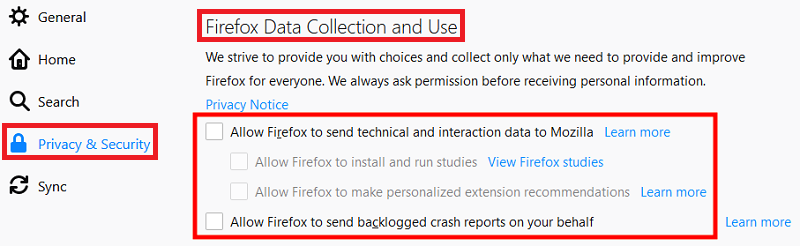
- Gå till vänster sidofält och klicka på "Sekretess och säkerhet". Gå sedan till avsnittet som är märkt Firefox datainsamling och användning.
- Avmarkera sedan alla rutor i det här avsnittet.
- Stäng Firefox och öppna den igen.
Lösning 04 – Inaktivera tillgänglighetstjänster
Tillgänglighetstjänster är utmärkta för de som behöver teknik som hjälper personer med funktionsnedsättningar. Men om du inte behöver det är det hög tid att inaktivera det och samtidigt snabba upp Firefox. Så här gör du steg för steg:
- Öppna först Firefox på din dator och klicka på menyn som ser ut som tre rader. Den finns i det övre högra hörnet av gränssnittet. Klicka på Alternativ i menyn som dyker upp.
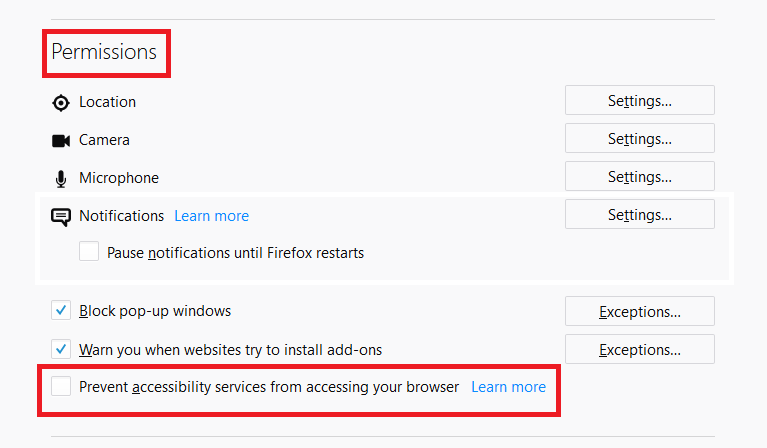
- Gå till vänster sidofält och klicka på "Sekretess och säkerhet". Gå sedan till avsnittet med behörigheter.
- Nästa steg är att markera rutan som säger att du måste förhindra användningen av tillgänglighetstjänster i din webbläsare.
- Stäng Firefox och öppna den igen.
Lösning 05 – Ta bort onödiga eller inkompatibla tillägg och plugins
Du kan ha många tillägg och plugins i Firefox som kan göra att den blir långsammare eller laggar. Så för att snabba upp Firefox kan du behöva inaktivera tillägg och plugins ett efter ett. Kontrollera sedan vilka som leder till att Firefox snabbar upp. Detta är boven i dramat. Dessa plugins eller tillägg kan vara inkompatibla eller ha tekniska problem. Därför bör du ta bort dessa tillägg eller plugins så snart som möjligt.
Lösning 06 – Hantera flikar och fönster
Förutom tillägg, plugins och tillägg bör du vara uppmärksam på antalet flikar och fönster som är öppna. Det beror på att för många av dessa leder till att Firefox saktar ner. Det är okej att ha flera flikar öppna om din dator klarar det. Men ibland klarar den faktiskt inte av tiotals flikar och fönster. Det är därför vi måste se till att du stänger onödiga flikar och fönster för att snabba upp Firefox.
Del 4. Vanliga frågor (FAQ)
Hur fixar jag långsam Firefox?
Det finns många sätt du kan implementera för att snabba upp Firefox om den är riktigt långsam eller laggig. En sak är att se till att den uppdateras. Du kan också inaktivera tillgänglighetsalternativ och insamling av anonym data. En sak som de flesta datorer kan göra är att aktivera hårdvaruacceleration i Firefox så att den blir snabbare.
Vad gör att min webbläsare saktar ner?
Vanligtvis beror en långsam webbläsare på överbelastad cache, webbhistorik och cookies. Därför rekommenderar vi att du tar bort dem manuellt. För att vara på den säkra sidan kan du använda iMyMac PowerMyMac och dess sekretessmodul för att säkerställa att du tar bort alla onödiga filer som är kopplade till Firefox eller någon annan webbläsare du använder.
Förbättrar rensning av internethistorik prestandan?
Cache och cookies är viktiga för att ge dig en personlig upplevelse när du surfar. Dessa inkluderar även din internetsökning och webbhistorik. De kan dock ibland bli skadade och leda till dålig prestanda. Således, rensa dina webbläsares cookies, cache och internethistorik kan vara till hjälp för att förbättra prestandan när dina webbläsare är för långsamma.
Varför är Firefox så långsam jämfört med Chrome?
Google Chrome och Firefox använder datorns minne på olika sätt. Chrome allokerar ett separat minne för varje flik du öppnar. Det är därför det använder för mycket av ditt minne, vilket gör det snabbare jämfört med Firefox. Chrome kan dock vara resurskrävande och därmed sakta ner hela systemet.
Del 5. Sammanfattning
Vill du snabba upp Firefox? Ja, efter att du har läst den här artikeln är du säkert på god väg att göra Firefox blixtsnabb. Vi gav först anledningar till varför Firefox är så långsam på din dator. Sedan gick vi vidare till det automatiska sättet att snabba upp Firefox med PowerMyMac och dess sekretessmodul.
Nästa avsnitt handlar om olika metoder för att snabba upp Firefox manuellt. Dessa inkluderar att uppdatera Firefox, aktivera hårdvaruacceleration, inaktivera insamling av data eller tillgänglighetsalternativ, ta bort onödiga tillägg eller plugins och hantera flikar eller fönster. Den senare delen av den här artikeln besvarade vanliga frågor (FAQ) om hur man snabbar upp Firefox.
Vi avslutar den här artikeln med att rekommendera PowerMyMac och dess modul. Den hjälper dig att göra Firefox och andra typer av webbläsare snabbare. Dessutom hjälper den dig att göra din Mac snabbare genom att ta bort onödiga filer från ditt system. PowerMyMac är ett mycket kraftfullt verktyg med robusta skanningsfunktioner. Med detta kan du hitta onödiga appar, cache, loggar, cookies och andra onödiga filer som kan sakta ner ditt system. Som sådan kan du gå till iMyMacs webbplats för Mac Cleaner-verktyget och snabba upp din Mac snabbt.



