


 Mac Cleaner


Google Chrome är en av de mest betrodda och populära webbläsarna som finns tillgängliga i macOS och Windows, men om du vill avinstallera Chrome Mac, Vi kan hjälpa dig. Även om Mac redan har en standardwebbläsare som är Safari, väljer de flesta användare fortfarande att ladda ner eller installera Chrome på sin Mac.
Vissa användare tror att Chrome fungerar snabbare än Safari och är mer bekvämt att använda, särskilt när de använder andra Google-baserade applikationer som Google Docs, Gmail, Hangouts och Google Drive. Även om det inte finns någon bevisad studie som visar att det fungerar snabbare än Safari, har det alltid handlat om hur de använder det och hur ofta de utför en djuprengöring av webbläsare.
Finns det något sätt att avinstallera Chrome? Om du inte behöver Chrome längre och inte har någon aning hur man avinstallerar ett program från din Mac helt, fortsätt läsa för att lära dig hur du avinstallerar Chrome på Mac.
 Få en gratis provperiod nu!
Innehåll: Del 1. Skäl att avinstallera Google Chrome på MacDel 2. Hur tar jag bort Chrome helt från min Mac? Del 3. Avinstallera Chrome manuellt på Mac med dess filerDel 4. Slutsats
Del 1. Skäl att avinstallera Google Chrome på Mac
De flesta anledningarna är bara användarbaserade skäl, och vi listar alla möjliga anledningar till varför du vill avinstallera Chrome på Mac.
Det finns en ganska god chans att anledningen till att du läser den här artikeln är att din anledning också kan listas här.
- Du behöver lösa ett webbläsarproblem, där alternativet kan vara att avinstallera och installera om Chrome på din Mac.
- Byta till en annan webbläsare som Safari
- Stötte på ett hot om skadlig kod när jag surfade med Chrome
- Har flera olika typer av webbläsare installerade
- Frigör utrymme på din Mac
Att avinstallera Chrome på din Mac kanske inte är enkelt eftersom det är som att dra appens ikon till papperskorgen. Detta beror på Det finns några loggar och filer från Chrome som är sparade någonstans i ditt bibliotek som du behöver ta bort. också.
Del 2. Hur tar jag bort Chrome helt från min Mac?
Att ta bort en app från din Mac, som Chrome, kan vara ganska enkelt om du inte letar efter andra möjligheter, till exempel appfiler som finns kvar på din lagring. Att avinstallera Chrome på en Mac betyder inte alltid att alla dess rester är borta, det är därför du kan använda iMyMac PowerMyMac för att avinstallera appen och dess filer.
Förutom den fantastiska avinstallationsfunktionen i PowerMyMac, finns här även andra moduler eller kategorier som du kan använda och utnyttja.
- Ett enkelt och lättanvänt gränssnitt som även nybörjare lätt kan förstå
- Kontrollera statusen för din Mac som lagring och batteritid eftersom den har en systemkontroll som ger dig en sammanfattande rapport om din Mac
- Frigör utrymme på ditt RAM-minne för att få din Mac att arbeta snabbare genom att ta bort skräpfiler
- Den kan också skanna din Mac efter stora och gamla filer som du kan säkerhetskopiera eller radera
- Kan kontrollera efter duplicerade filer och liknande bilder på dina mappar
- Avinstallera appar som Chrome tillsammans med dess relaterade filer
- Skydda din Mac från eventuell skadlig kod genom dess integritetsfunktion som kan ta bort, radera cache, cookies, tillägg och tillägg
Du förstår, du kunde inte bara dra nytta av App Uninstaller modulen i iMyMac PowerMyMac, så att du också kan dra nytta av de andra modulerna. Den kan säkert hjälpa dig att optimera din Macs prestanda och hjälpa dig att rensa och organisera dina filer.
Steg för att helt avinstallera Chrome på Mac med PowerMyMac
Att använda PowerMyMac som avinstallationsprogram kan vara enkelt, lätt och effektivt. Det fungerar också snabbt och sparar tid och energi.
AnmärkningarSe till att stänga flikar för Chrome innan du gör detta.
- Öppna appen på din Mac > På kategorisidan, som är den vänstra delen av skärmen > Välj App Uninstaller
- Klicka på SCAN ikon > Välj Google krom
- När du är klar med att välja appen > Klicka på REN längst ner till höger på skärmen
- Vänta tills avinstallationen är klar, då får du en rapport om att den och dess filer har tagits bort, samt hur mycket lagringsutrymme som har rensats.
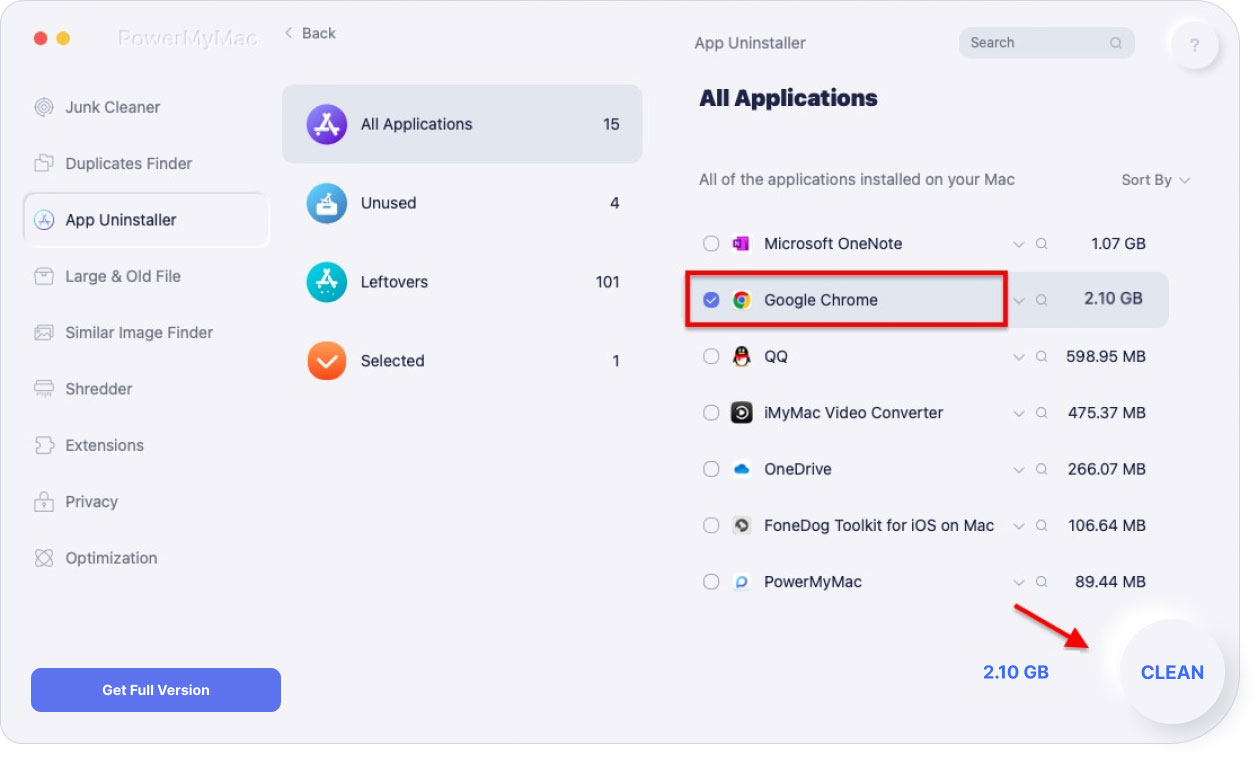
Vid det här laget borde du kunna avinstallera Chrome på din Mac tillsammans med dess relaterade filer, snabbt och enkelt, eller hur? Behåll bara PowerMyMac medan du är upptagen med att optimera din Mac.
Del 3. Avinstallera Chrome manuellt på Mac med dess filer
Nu ska vi gå igenom det manuella sättet utan iMyMac PowerMyMac. Detta kan ta mer av din tid och följa en hel del fler stegAnledningen till att du inte kan ta bort Chrome på Mac finns det fortfarande några saker kvar för att du ska kunna avinstallera Chrome helt. Att ta bort relaterade filer är ett separat steg. Innan du avinstallerar bör du ta bort cachefilerna i Chrome, och så här gör du.
Ta bort cachefilerna i Chrome
- Öppna Chrome > Välj de tre punkterna bredvid adressfältet > Välj Historik på rullgardinsmenyn
- Välj Rensa webbinformation på vänster sida av skärmen > Välj Inställningar > Välj ett tidsintervall
- Eftersom du avinstallerar Chrome kan du välja All tid i rullgardinsmenyn.
- Kryssa i alla rutor nedan Webbhistorik, cookies och annan webbplatsdata samt cachade bilder och filer
- Klicka på Rensa data
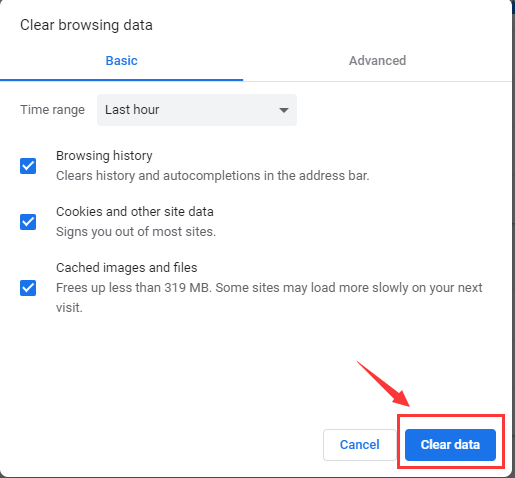
Om du vill ha fler alternativ, som att ta bort lösenord och autofylla information, kan du följa den här vägen.
- Öppna Chrome > Välj de tre punkterna bredvid adressfältet > Välj Historik > Klicka på Inställningar
- Ett fönster kommer att visas, och det kommer att ha standardinställningen Grundläggande som metod 1
- Du måste nu välj fliken Avancerat > Ändra tidsintervallet till Hela tiden
- Kryssa i alla rutor upp till botten av sidan > Klicka Radera data
Cache och cookies, om du valde att använda fliken Avancerat, borde även lösenord och autofyllda formulär ha raderats vid det här laget. Vi fortsätter nu med att avinstallera Chrome på Mac, men se till att det inte finns något aktivt fönster i Chrome innan du gör detta, eftersom systemet inte tillåter dig att avinstallera om det finns något.
Ta bort Google Chrome-ikonen från skrivbordet
Metod 1:
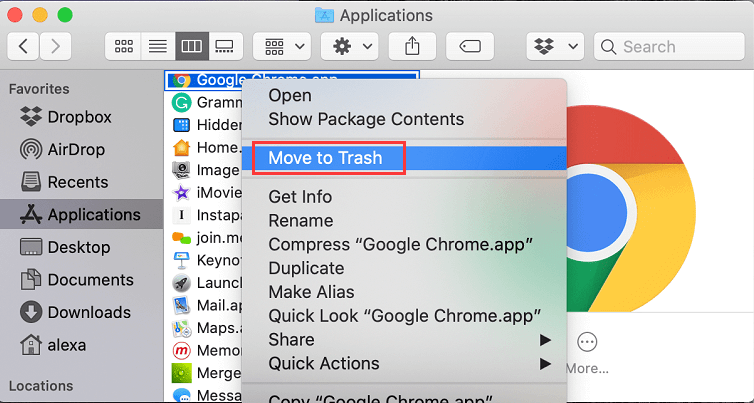
- Öppna Applikationsmapp på Mac> Leta efter Chrome-appen > Högerklicka på ikonen och sedan > Välj Flytta till papperskorgen
- Gå till papperskorgen > Klicka på ikonen > välj Töm papperskorgen
Metod 2:
- Använda Spotlight-söknyckel i Chrome > Välj ikonen > Dra ikonen till papperskorgen
- Klicka på Papperskorgen > välj Töm papperskorgen
Ta bort data och relaterade filer från Chrome på Mac
Detta är den andra delen du måste gå igenom för att manuellt avinstallera Chrome på Mac, till skillnad från att använda iMyMac PowerMyMac och dess avinstallationsfunktion som även tar bort dess filer. Du kanske undrar varför du fortfarande behöver göra detta när du redan har tagit bort appen? Detta beror främst på att den tar upp lite plats i ditt lagringsutrymme.
Eftersom Chrome redan har avinstallerats, varför inte ta bort dess relaterade filer också för att använda den till dina andra viktigare filer som förbrukar lagringsutrymme?
Metod 1:
- Starta Finder > Välj Gå i menyraden
- Klicka
Alt/Optionse Bibliotek välj det sedan - Bläddra i mapparna för att hitta filer som är relaterade till Chrome > Högerklicka på Mappen > Välj Flytta till papperskorgen
- När du hittat allt > Gå till papperskorgen > Klicka på ikonen > välj Töm papperskorgen
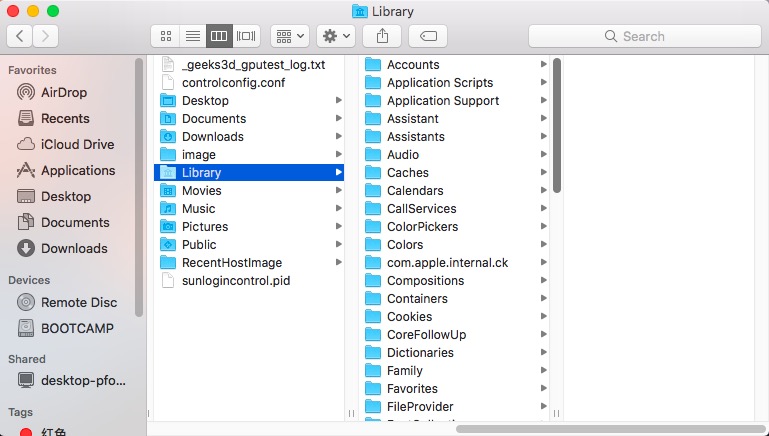
Bonustips: Mappar associerade Chrome-filer kan hittas
Jag ville dela med mig av mapparna jag hittat som innehåller filer från Chrome, för att också hjälpa er att spara tid när ni bläddrar i hela ert bibliotek.
AnmärkningarDet finns vissa mappar i ditt bibliotek som du kanske inte vill ta bort eftersom det kan få allvarliga konsekvenser som kan påverka din Macs prestanda.
Application SupportContainersCachesLogsPreferencesFrameworksWebKitSaved Application State
Metod 2:
- Öppna Finder med hjälp av tangenterna
Command + Shift + Gknappa sedan in~/Library> Välj Gå - Välj mappen Programsupport > Välj Google > Välj Chrome > Flytta till papperskorgen
- Töm papperskorgen
Del 4. Slutsats
Att avinstallera Chrome på en Mac kan vara en mödosam process, särskilt när det gäller att ta bort relaterade filer, även om det är den viktigaste delen. Eftersom vi har gått igenom några anledningar till varför du måste ta bort Chrome från en Mac, och hur du avinstallerar det, borde du vara redo att köra nu.
För att bibehålla god prestanda för din Mac bör du vara medveten om och uppmärksam på vilka filer som tar upp plats i ditt RAM-minne eftersom en full disk kan göra din Mac långsammare. en kraftfull Mac-rengörare för att hjälpa dig optimera din Mac.
Tur att det redan finns en applikation som PowerMyMac det kan hjälpa dig enkelt avinstallera Google Chrome på Mac och ta bort dess relaterade filer samtidigt. Få den kostnadsfria provperioden för att frigöra mer utrymme nu!



