


 Mac Cleaner


I takt med att allt fler nya funktioner utformas för smartphones eller andra elektroniska enheter är det lätt för vissa användare att ignorera eller underskatta vissa funktioner trots deras användbarhet. Sådana funktioner kan ibland ge stor bekvämlighet och inflytande. Dessutom kommer dessa funktioner inte att orsaka att ditt system... slut på programminne eftersom de är inbyggda.
Det som var tvunget att nämnas här är Wi-Fi DirectDet är en av de mest användbara funktionerna men försummas av användare. Du kanske inte har någon aning om termen, men du har förmodligen hört någon i din omgivning fråga något om den, som "Vad är Wi-Fi Direct?.
Vad är Wi-Fi Direct för Mac?
Wi-Fi Direct för Mac är främst till för dataöverföring och -delning, en funktion som är mycket mer lik Bluetooth. Du måste ansluta till andra enheter istället för routern när du använder Wi-Fi Direct. Du måste upprätta en anslutning mellan två enheter som stöder och aktiverar Wi-Fi Direct för att kunna dela eller utbyta data.
Vissa användare vet inte om macOS stöder WiFi-direct funktionen eftersom de inte kan hitta knappen för att ansluta till WiFi-direct-nätverket. I den här artikeln får du en kort introduktion till det och hur du använder Wi-Fi Direct, främst på Mac-enheter, eller alternativa sätt att dela filer.
Innehåll: Del 1. Vad är Wi-Fi Direct?Del 2. När behöver jag använda Wi-Fi Direct?Del 3. Hittar du inte Wi-Fi Direct på MacBook Pro eller macOS Big Sur +?Del 4. Hur aktiverar man Wi-Fi Direct på Mac? Del 5. Avslutningsvis
Människor Läs också:Topp 2 sätt att ta bort rensbart utrymme på MacHur man glömmer ett Wi-Fi-nätverk på en Mac
Del 1. Vad är Wi-Fi Direct?
Du känner förmodligen till Wi-Fi, vilket hjälper dig att surfa trådlöst på nätet. Wi-Fi Direct är dock i princip inte alls detsamma som Wi-Fi. Det är främst för dataöverföring och -delning, en funktion som är mycket mer lik Bluetooth.
Wi-Fi ger dig tillgång till internet på enheter utan anslutning. Du behöver inte oroa dig för din Mac saktar nerFör att uppnå denna funktion behöver du bara en router samt en enhet som kan ansluta till Wi-Fi.
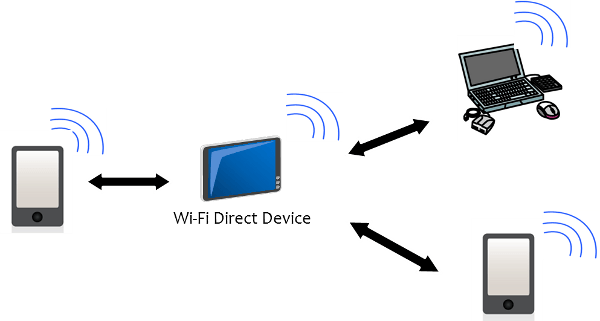
För Wi-Fi Direct måste du ansluta till andra enheter istället för routern. Du måste upprätta en anslutning mellan två enheter som stöder och aktiverar Wi-Fi Direct. Sedan låter Wi-Fi Direct dig dela eller utbyta data mellan två enheter.
Del 2. När behöver jag använda Wi-Fi Direct?
För ungefär tio år sedan var Bluetooth det bästa alternativet för att dela filer och data utan internetanslutning. Men, hastigheten Dataöverföringen via Bluetooth var långsam.
Numera är teknikutvecklingen effektiv för att lösa detta problem. Dessutom föddes Wi-Fi Direct. Det är ett bättre alternativ. Dessutom är vissa applikationer utformade med en kraftfull funktion för att dela filer.
Anledningen till att Wi-Fi Direct presenteras i den här artikeln är dock främst att inte alla dessa applikationer kan upprätta en pålitlig anslutning under överföringsprocessenDäremot är Wi-Fi Direct, beroende på anslutningen mellan två enheter, betydligt mer ansvarsfullt. Det är verkligen en funktion som kan uppfylla alla dina krav.
Det är ganska enkelt att överföra och dela data via Wi-Fi Direct genom att upprätta en pålitlig anslutning mellan två enheter med enkla klickDessutom krävs inga kablar och huvudvillkoret är att Wi-Fi Direct är aktiverat på enheterna.
Även jämfört med BluetoothFördelen med Wi-Fi Direct är att det kan överföra och dela data med hög hastighet. Det finns ett behov av att Få Macen att köras snabbare med hjälp av städareTiden som spenderas på delning beror också på storleken på dina data och enheternas status.
Del 3. Hittar du inte Wi-Fi Direct på MacBook Pro eller macOS Big Sur +?
Faktum är att nuvarande versioner av Mac-datorer som Macbook Pro och macOS Big Sur (eller de överlägsna versionerna) har inte Wifi Direct-funktionerEnheter som använder WiFi Direct (som dina Android-telefoner eller Samsung-enheter) stöder istället AdHoc-nätverk, kommer inte att fungera.
"NetServiceBrowser" har föråldrats från och med iOS 15 och du kan upptäcka att AirDrop på Mac använder faktiskt inte WiFi-direct men ett anpassat protokoll nu.
Så när det gäller frågan "varför jag inte kan hitta och använda Wifi-Direct på MacBook Pro eller macOS Big Sur", vet du nu svaret. Det erbjuder dock alternativa lösningar till dela innehåll och filer, spegla skärmen, ansluta en trådlös skrivare och strömma videor mellan dina enheter, till exempel AirDrop, AirPrint och fildelningsfunktionen.
Och den enklaste lösningen är att använda en tredjepartsapp, du kan installera en för att utbyta filer mellan Mac-datorn och andra enheter.
Del 4. Hur aktiverar man Wi-Fi Direct på Mac?
Wi-Fi Direct stöder inte bara Android-enheter som kör operativsystem 4.0 eller senare, utan även vissa Mac-enheter.
Här är stegen i detalj för att aktivera Wi-Fi Direct och slå på internetdelning på din Mac.
- Öppet Systeminställningar på din Mac först.
- Välj sedan Dela.
- Välj sedan Internetdelning alternativ.
- Slutligen välj portarna som du vill dela, som Wi-Fi, Ethernet, Airport eller FireWire.
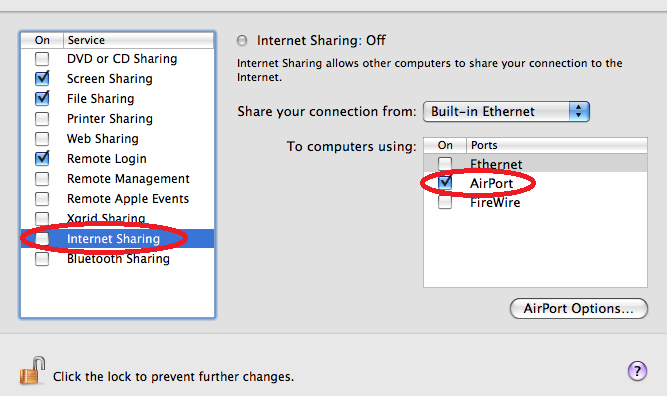
Genom att slutföra dessa steg kommer en programvarubasstation att slås på och fungera som central Wi-Fi-hubb. Om det behövs kan du byta namn på den och ange valfritt namn. Tänk på att se till att stänga av funktionen om du inte använder den.
Dessutom kan du ansluta din Mac-enhet till en annan enhet via Wi-Fi Direct. Du kan till exempel skapa en anslutning mellan din Mac och din TVFölj stegen nedan och slutför anslutningen:
- Slå på ditt Wi-Fi.
- Klicka på ikonen igen och sök efter alternativen som listas senare.
- Välj Skapa nätverk.
- Följ uppmaningen.
- Sedan visas ett Wi-Fi-nätverk runt din Mac, upp till 25 meter.
- Hitta nätverket för din Mac-enhet på TV:n.
Obs: Om du inte lyckas ansluta, kontrollera och bekräfta om båda enheterna stöder Wi-Fi Direct eller inte.
Så här kan du upprätta anslutningen mellan din Mac-enhet och andra enheter som stöder Wi-Fi Direct.
Det du behöver komma ihåg är att du ska aktivera skärmdelning på din Mac samtidigt tillsammans med följande steg:
- Först av allt, öppna Systeminställningar på din Mac.
- Välj sedan Dela.
- Sedan Välj Skärmdelning på vänster sida av skärmen.
- Ange ditt lösenord och lås upp hänglåset om hänglåsikonen visas LÅST.

Del 5. Avslutningsvis
Du kanske är van vid att dela och överföra data med ett nätverk. Wi-Fi Direct verkar vara lite annorlunda än det tidigare vanliga sättet att dela och överföra data.
Ta det lugnt. Wi-Fi Direct är lätt för dig att bemästra det. Du kan testa den här användbara metoden för delning och utbyte. Wi-Fi Direct kommer inte att göra dig besviken.




Mimi2021-10-16 20:57:23
Jag håller med Toms kommentar. I mina systeminställningar finns det inte ett alternativ för att göra det som föreslogs i den här artikeln med Airport. Skulle gärna vilja ha mer detaljerad information om hur man får Airport att registreras, eller åtminstone varför det inte gör det. Många av dessa artiklar är skrivna för generellt. Önskar att de kunde ta upp mer än vad som är uppenbart och fungerar perfekt för skribenten. :/
Tom2020-09-10 21:19:06
Instruktioner: Steg 1. Öppna först Systeminställningar på din Mac. Steg 2. Välj sedan Delning. Steg 3. Välj sedan Internetdelning. Steg 4. Välj slutligen att använda AirPort. Det är bara när jag kommer till "Internetdelning" som det inte finns något alternativ för AirPort, endast Thunderbolt, Bluetooth och USB... LAN. (MacBook Air/Catalina 15.10.6) Eftersom det här inlägget är daterat februari 2020 trodde jag att det kunde vara korrekt. Antar att det inte stämmer.