


 Mac Cleaner


WinDirStat är bland de bästa användningsanalysatorerna för diskutrymme som finns tillgängliga idag. Detta verktyg är dock endast för Windows-användare och erbjuder inte en Mac-version. Så om du letar efter en WinDirStat för Mac alternativ, välkommen till vår diskussion för idag! I den här artikeln kommer vi att ge dig vårt mest rekommenderade Mac-alternativ för WinDirStat tillsammans med 5 andra av de bästa alternativa verktygen.
Alla program vi listar kan matcha WinDirStats möjligheter och funktioner. De kan analysera ditt diskutrymme och skapa rapporter samt ta bort onödiga filer på hårddisken. Så om din systemet har slut på programminne och du vill veta mer, fortsätt läsa! Men först, låt oss börja med vad WinDirStat är i nästa avsnitt.
Innehåll: Del 1. Finns det en Mac-version av WinDirStat?Del 2. Mest rekommenderade Mac-alternativ för WinDirStatDel 3. 5 Andra WinDirStat för Mac-alternativDel 4. Avsluta det
Del 1. Finns det en Mac-version av WinDirStat?
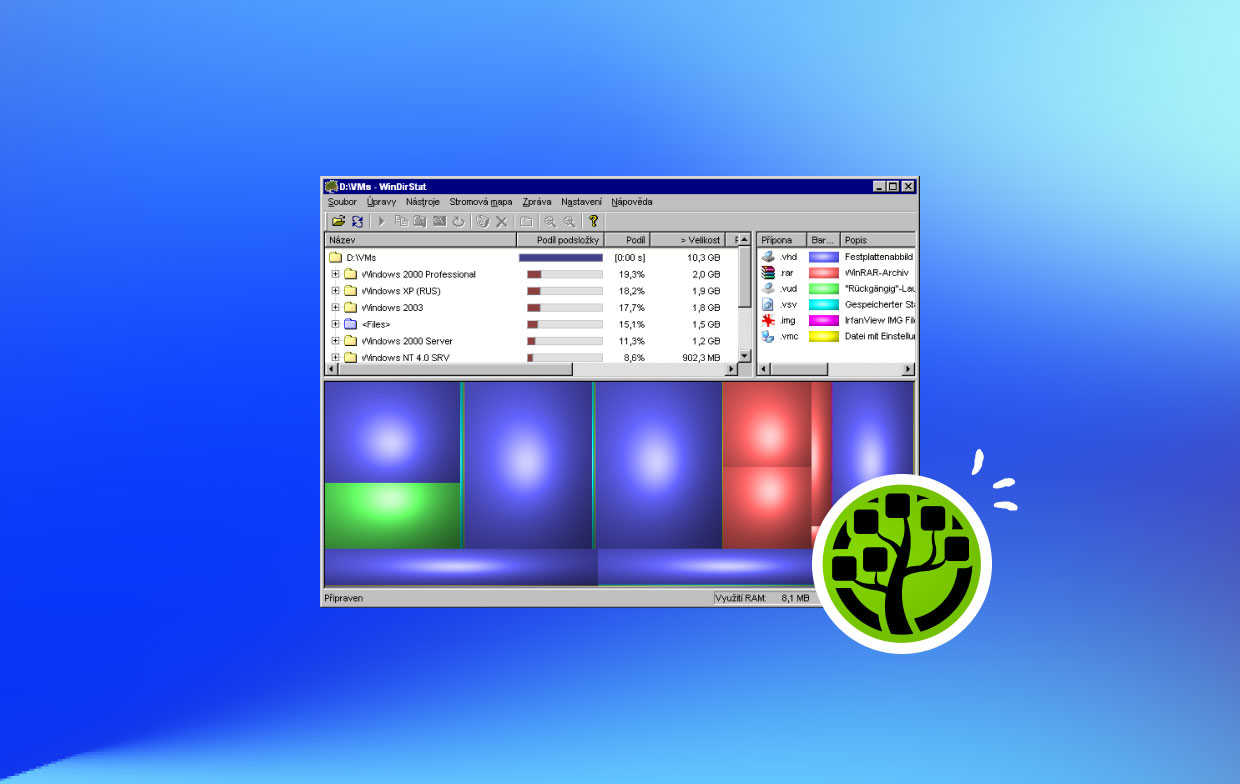
WinDirStat är inte tillgängligt på Mac, men det finns många alternativ med liknande funktioner som kan köras på macOS. Windows-användare använder WinDirStat för att visa statistik om sina diskanvändning och för att rensa bort onödiga filer. När appen startar läser den hela ditt katalogträd och presenterar dem i tre användbara vyer:
- En kataloglista - liknar trädvyn i Utforskaren men filerna är sorterade efter underträd/filstorlek
- En trädkarta - visar direkt hela innehållet i ett katalogträd
- En filtypslista – ser ut som en förklaring som visar statistik över filtyper
Trädkartan använder färgade rektanglar för att representera varje fil. Rektangelns area motsvarar filens storlek. Dessa underrektanglar arrangeras sedan så att katalogerna utgör en annan rektangel som innehåller alla deras underkataloger och filer. Således motsvarar deras area underträdens storlek. Dessutom indikerar en rektangels färg vilken typ filen är enligt dess filnamnstillägg.
Del 2. Mest rekommenderade Mac-alternativ för WinDirStat
Om du letar efter ett kraftfullt WinDirStat för Mac-alternativ rekommenderar vi det. iMyMac PowerMyMacDenna Mac-diskutrymmesanalysator kan snabba upp din Mac-dator. Du behöver bara avinstallera onödiga appar helt. Den kan säkert radera dina skräpfiler i snabb hastighet samt ta bort onödiga iTunes-säkerhetskopior och e-postbilagor. PowerMyMac kan också skanna stora, oanvändbara filer som du kan radera. spara diskutrymme.
Vad kan PowerMyMac göra?
Du kan använda PowerMyMac för att rensa onödiga filer på din Mac-dator med bara ett klick. Appen skannar hela din filkatalog och visar dem. Därifrån kan du fritt välja de filer du vill radera. Appen organiserar dina filer efter tid, storlek etc. Men observera att det här verktyget bara föreslår filer som du kan radera säkert. Således behöver du inte oroa dig för att förlora fel filer.
Nedan följer vad PowerMyMac kan göra:
1. Ta bort dina skräpfiler
Din MacBook kan vara fylld med massor av skräpfiler som kan ta upp utrymme. Du kan säkert ta bort dessa skräpfiler för att spara utrymme med bara ett klick.
2. Radera röran
Appen kan hitta onödiga filer som du kan radera så att du kan frigöra utrymme på datorn. Dessa inkluderar flera språk, iTunes Backupoch e-postbilagor.
3. Ta bort onödiga stora och gamla filer
Identifiera stora filer automatiskt och välj de du inte längre behöver. Nu kan du enkelt radera gigabyte av onödiga filer på ditt system.
Hur använder man PowerMyMac som WinDirStat för Mac?
Undrar du varför din Mac-dator är så långsam? PowerMyMac kan snabba upp din dator. Det här verktyget visar systemstatus, minne, disk och processorstatus för din Mac. Det utför också en djupgående skanning av din dator som inkluderar dina gamla mappar, papperskorgar, e-postbilagor och iTunes-säkerhetskopia.
 Få en gratis provperiod nu!
- Ladda ner och starta appen på din Mac, klicka bara på alternativet Junk Cleaner i den vänstra fältet så att du kan börja rensa skräpfiler.
- Klicka på SKANNA och vänta sedan tills skanningsprocessen är klar. PowerMyMac kan visa dig skräpfiler efter kategorier som Systemcache, Systemloggar, E-postcache, Fotocache, Programcache och andra.
- Markera kryssrutorna som motsvarar de filer du vill rensa och klicka sedan på knappen RENGÖR längst ner i appgränssnittet. Efter ett tag kommer raderingen av onödiga filer på din Mac att vara klar.

Del 3. 5 Andra WinDirStat för Mac-alternativ
Nedan följer de bästa alternativen till WinDirStat som vi har sammanställt åt dig.
#1 Disk Inventering X
Disk Inventory X är ett verktyg för diskanvändning som utvecklats specifikt för Mac-användare som vill veta var deras diskutrymme har tagit vägen. Det hjälper användare att omedelbart identifiera filer och mappar som upptar stora delar av deras diskutrymme.
Dessutom har den ett intuitivt gränssnitt som låter användare analysera sina Mac-datorers interna hårddiskar och externa enheter som USB-minnen och flash-enheter. Den kan också ge den information som behövs på bara några sekunder.
#2 DaisyDisk
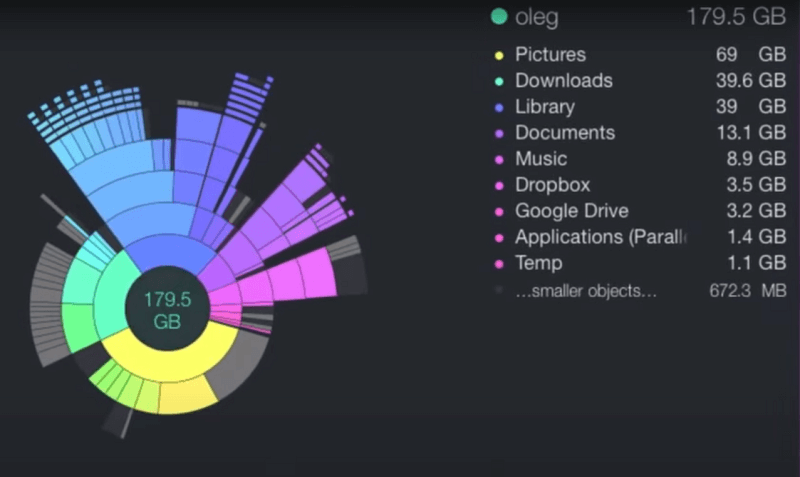
DaisyDisk är ett alternativ till WinDirStat för Mac som effektivt kan skanna och ta bort onödiga filer på din hårddisk på ett enkelt sätt. Den har ett snyggt gränssnitt som presenterar data via ett hjul. Detta hjul möjliggör enklare och intuitiv visualisering. Dessutom kan den skanna din Mac mycket snabbt och presentera en detaljerad översikt över dina Mac-diskar.
DaisyDisk-uppdateringar ändras direkt, vilket är perfekt när du vill analysera dina filer för att kunna fatta rätt beslut om vilka du ska radera och vilka du inte ska ta bort. Slutligen används det här verktyget ofta av IT-proffs och artister som använder Mac-datorer.
#3 Diskexpert
Detta alternativa verktyg WinDirStat för Mac låter sina användare analysera sin diskanvändning samt snabbt hitta och ta bort stora filer från sin Mac-dator. Det är kompatibelt med olika datalagringsbehållare. Det kan omedelbart skanna din valda katalog eller enhet och ge korrekt information.
Program som Disk Expert har visat sig vara mycket användbara i fall när du inte längre har tillräckligt med utrymme på dina diskar och du måste hitta vilka filer som upptar mest plats på dina diskar.
#4 ClearDisk
Detta alternativa verktyg WinDirStat för Mac är utformat för att hjälpa användare att optimera systemets prestanda och frigöra diskutrymme på sin Mac. Det har en hjälpmanual, ger dig inställningar som är enkla att konfigurera och kan slutföra skanningen omedelbart. Det som är bra med ClearDisk är att du inte behöver mycket datorvana innan du kan använda det.
ClearDisk har ett mycket intuitivt gränssnitt där du enkelt kan välja den datatyp du vill hitta och radera från din dator. När du är klar med valet klickar du bara på Skanna. Efter skanningen kan du nu välja de filer du vill radera.
#5 Stort Perspektiv
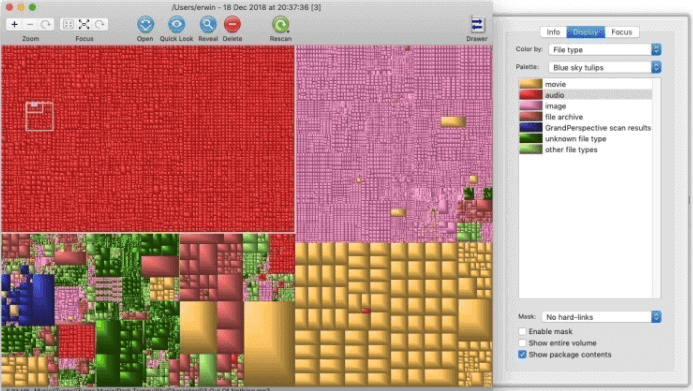
Detta alternativ till WinDirStat för Mac är bland de öppna källkodslösningarna för att analysera din Macs diskutrymmesanvändning. Med hjälp av det här verktyget kan du hitta mappar och filer som upptar mest utrymme på de lokala hårddiskarna och externa lagringsenheterna som är anslutna till din Mac. Programmet har ett enkelt gränssnitt. Vissa användare hävdar dock att de har problem med att hantera verktyget.
GrandPerspectives meny/verktygsfält innehåller alla alternativ som appen erbjuder. Du kan enkelt konfigurera inställningarna även om du är en nybörjare på Mac. Du behöver bara välja en mapp du vill analysera. Appen ger dig omedelbart de rapporter som behövs.
Del 4. Avsluta det
Att rensa bort onödiga filer på din Mac-dator kan öka hastigheten på din Mac avsevärt. Även om WinDirStat är en utmärkt diskutrymmesanalysator finns det ingen Mac-version. Så förhoppningsvis kunde du välja ditt ideala alternativ från vår lista med WinDirStat för Mac-alternativ.



