


 PowerMyMac


Varje Mac i världen har också problem med något vanligt, och det är problemet med diskutrymmet. På grund av detta finns det också vissa som får ett meddelande om att de har en full startdisk.
Och med hög diskanvändning som de flesta Mac-användare står inför, folk hade redan byggt mycket programvara som är avsedd för rensa ditt diskutrymmeOch vi kommer också att visa dig en av de bästa programmen som finns.
Men innan vi går vidare med rengöringsprocessen är en av de viktigaste sakerna du bör veta hur du vet hur mycket ditt diskutrymme används och även letar efter de data som tar upp det mesta av ditt diskutrymme.
Innehåll: Del 1. Vad är diskanvändning?Del 2. Hur man kontrollerar diskanvändning på MacDel 3. Det bästa sättet att hantera hög diskanvändning på MacDel 4. Hur man minskar den höga diskanvändningen på MacDel 5. Slutsats
Del 1. Vad är diskanvändning?
Vad är diskanvändning? Är hög diskanvändning dålig? Diskanvändning indikerar det tillgängliga lediga utrymmet eller det använda utrymmet som alla dina filer har förbrukat på en enda enhet. Och när du har lite utrymme kvar på hårddisken kommer din Mac att bli långsam och ha dålig prestanda.
Det är anledningen till att du också bör övervaka din diskanvändning för att undvika fler problem som du kan stöta på på din Mac, som till exempelHög diskanvändning'.
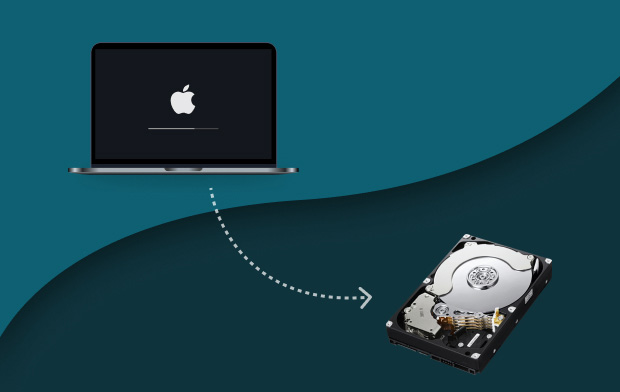
Vad är diskutrymme
Å andra sidan, när vi säger diskutrymme, hänvisar det till den specifika kapaciteten på din enhet, vilket anges med den totala mängden utrymme som visas i byte. Det totala antalet byte som den innehåller är också det totala antalet byte som den kan hantera filer och annan data.
Så när du väl har diskutrymme som har en 800 GB lagringsutrymme tillgänglig, betyder det också att den här disken kan lagra filer på upp till 800 GB och inte kommer att kunna lagra större än det.
Det vill säga, du kan behöva frigör lite utrymme när det används flitigt.
Del 2. Hur man kontrollerar diskanvändning på Mac
Innan du minskar den höga diskanvändningen bör du kolla diskanvändningen på din Mac först. Följ stegen nedan för att göra det själv.
- På din Mac, gå vidare och gå till din Apple-meny.
- Klicka på Apple-ikonen.
- Gå sedan vidare och välj "Om den här datorn".
- Klicka på fliken Lagring.
Därifrån kan du se det totala antalet lagringsutrymmen på din hårddisk. Och vanligtvis kommer du också att se se olika kategorier av filer på din diskanvändning grafiskt såsom följande.
- System skräp
- iOS-fies
- Tillämpningar
- Post
- Dokument
- Systemkrav
- iTunes-filer
- Rensbara filer
- Annan användares fil
- Övrigt
Nu, kategorin ”Övrigt” är där den innehåller en del av din personliga information, dina bilder på din disk, dina tillfälliga filer, dina systemcacher, biblioteksmappen som är anpassad, dina arkiv och vissa andra filer som inte upptäcks av din Spotlight applikation på din Mac.
Och på samma sida på skärmen kan du också se hur mycket ledigt utrymme som finns kvar på hårddisken. Detta finns ovanför grafikfiguren precis under namnet på din Mac.
Del 3. Det bästa sättet att hantera hög diskanvändning på Mac
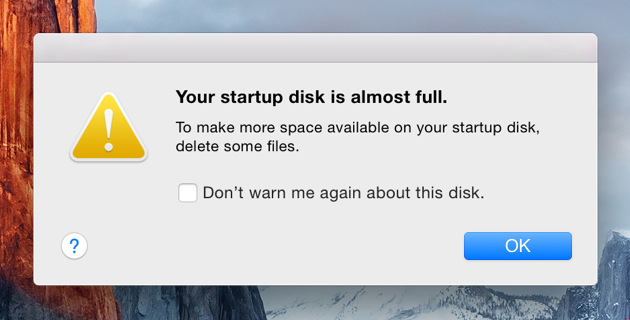
Nu, förutom att vi kan veta mer om dig hög diskanvändning eller antydningar till "Din startdisk är nästan full" på din Mac. Det bästa sättet för dig att minska den höga diskanvändningen på din Mac är att rensa upp alla oanvändbara och oönskade filer du har.
Du kan faktiskt göra detta manuellt som vi nämnde tidigare, men för att du ska kunna spara mer tid, då iMyMac PowerMyMac är svaret.
PowerMyMac är den bästa Mac-rengöringsappen du kan använda för att rensa din Mac eftersom den är snabb och mycket effektiv. Den kan ta bort alla filer och appar som du inte längre behöver på din Mac med bara en knapptryckning.
Allt du behöver göra är att ha PowerMyMac installerat på din Mac och du är redo att börja rensa din Mac och börja med ditt systemskräp:
 Få en gratis provperiod nu!
Steg 1. Kontrollera diskstatus med PowerMyMac
Starta programmet. Programmet visar systemstatusen för din Mac där du kan hitta din CPU-status, Minnesstatus, och även din Diskstatus.

Steg 2. Välj Junk Cleaner Module
Du kommer att se en lista med alternativ och därifrån kan du gå vidare och klicka på Skräpstädare.
Steg 3. Identifiera allt systemskräp på Mac
Efter det klickar du bara på ”SKANNA”-knapp så att iMyMac PowerMyMac kan upptäcka allt systemskräp som du har. Vänta tills processen är över och klar.
Steg 4. Se resultatet
När skanningsprocessen är helt klar kan du gå vidare och sedan se resultatet.
Steg 5. Markera alla filer som ska raderas
Sedan finns det en uppsättning kategorier på resultatsidan som du hittar till vänster på skärmen. Från den listan med filer, fortsätt och välj alla de du vill ta bort från din Mac.

Steg 6. Rensa upp ditt systemskräp
Klicka på CLEAN-knappen under din skärm så startar rengöringsprocessen. Vänta tills PowerMyMac har slutfört rengöringsprocessen.
Del 4. Hur man minskar den höga diskanvändningen på Mac
Nu, eftersom du har fått veta detaljerna om den data som tar upp ditt diskutrymme, är det ett måste för dig att rensa din Mac, särskilt om din diskanvändning är hög. Och med det måste du ta bort alla filer som du inte längre behöver och som anses vara värdelösa på din Mac.
Och med det, här är några sätt att minska din höga diskanvändning på din Mac.
1. Rensa ut ditt soporna
Filer eller annat skräp som du lägger i papperskorgen betyder inte att du redan har frigjort utrymme på hårddisken. De filer som du lägger i papperskorgen finns fortfarande kvar och upptar fortfarande utrymme.
För att du verkligen ska kunna frigöra utrymme, då borde du töm din papperskorgenMen du måste komma ihåg att när du väl har raderat filer eller annan data i papperskorgen kommer du inte längre att kunna återställa dem. Så se till att alla filer som den innehåller inte längre behövs.
2. Ta bort dina nedladdningar
Grejen är den att när du väl har laddat ner en enda fil via internet sparas den direkt i din nedladdningsmapp. Så varför inte försöka öppna den mappen och se till att ta bort alla nedladdningar som du inte längre behöver för att frigöra utrymme på hårddisken?
3. Rensa dina appcacher
Cacher är kända för att vara tillfälliga filer som hämtas från program och till och med från din webbläsare och andra program som du har på din Mac. Dessa cacher är faktiskt användbara för att åtgärda hög diskanvändning och få din Mac att prestera snabbare.
Men tiden kommer att komma då du inte längre behöver dem. Så om du tror att du inte längre behövde dessa appcacher som du har på din Mac, gå bara vidare till ~/Library/Cache och få dem helt borttagna från din Mac.
4. Rensa dina loggar
Om du försöker öppna och använda din Bibliotek mappen, kommer du också att kunna se en annan fil som är tillfällig på din Mac, som kallas dina loggfiler. De finns under din Logs mapp och tar även upp plats på din Mac.
För att frigöra utrymme behöver du bara rensa dina loggar. Men du måste se till att dessa loggar inte längre behövs innan du tar bort dem på din Mac.
5. Ta ut dina gamla iPhone-säkerhetskopior
Många Apple-användare försöker faktiskt synkronisera sina iPhone-enheter med iTunes, vilket också är ett bra sätt att säkerhetskopiera sina data. Men varje gång du synkroniserar din enhet skapas det bara fler och fler kopior av din säkerhetskopia, vilket resulterar i att de läggs på din Mac.
Så, för att minska din höga diskanvändning, fortsätt och få åtkomst till dina gamla iPhone-säkerhetskopior och ta bort dem från din Mac.
6. Ta bort dina nedladdningar av e-post
När du försöker visa specifika e-postbilagor med hjälp av Mail-programmet på din Mac sparas de automatiskt i en annan mapp. Om några månader kommer du att bli förvånad över att se att just den mappen har ett stort antal gigabyte som tar upp din Mac.
Så för att förhindra att detta händer kan du faktiskt förhandsgranska filerna och sedan spara dem om du behöver. Ett annat sätt är att du helt enkelt kan ta bort dem alla från din Mac. Och för att hitta alla dina nedladdade e-postmeddelanden, använd bara den här sökvägen: ~/Library/Container/com.apple.mail/Data/Library/Mail
7. Avinstallera onödiga program
Om du har några program på din Mac som du faktiskt inte behöver, ta bort dem. Det kommer att ge din Mac mer diskutrymme. Men du måste komma ihåg att dra appikonen till papperskorgen raderas den inte helt.
Det är fortfarande några filrester som du behöver ta bort från din Mac, vilket följer med programmet du ska avinstallera. Så du måste gå igenom din Mac och leta efter alla filer som finns kvar i programmet som avinstallerades.
8. Ta bort dina duplicerade filer
Det finns fall där vi gör två eller fler kopior av ett enda dokument, eller laddar ner dem flera gånger av misstag. Och på grund av det bör du överväga att ta bort alla dina duplicerade filer på din Mac för att åtgärda hög diskanvändning.
Dricks: Ladda ner iMyMac PowerMyMac- Använd dess Dubbletter Finder för att frigöra ditt utrymme.
Dricks: Om du har en Windows-dator och har 100 % diskanvändning i Windows kan du vänd dig till det här inlägget på Makeuseof för att lösa problemet.
Del 5. Slutsats
Ha en hög diskanvändning på Mac är faktiskt en mycket riskabel sak att ha. Detta beror på att det kan skada din Mac-enhet. Och inte bara det, du kommer inte att kunna spara fler filer och din Mac kommer också att börja bli långsam.
Så om du inte vill att detta ska hända din Mac, bör du vara uppmärksam på din diskanvändning och börja rensa din Mac med iMyMac PowerMyMac när du ser att du har hög diskanvändning.


