


 PowerMyMac


Ocuco-landskapet Google Voice-appen för Mac rocks. Den här appen är väldigt hjälpsam. Den ger dig ett telefonnummer som vidarebefordrar alla dina samtal till ditt mobil- eller fasta nummer. Frågan är, visste du att det fanns en sådan app?
Du har många alternativ för Google Voice-appen för Mac. Vissa är betalda alternativ, medan andra inte är det. Det bra är att gratisalternativen är lika bra som betalalternativen.
Google Voice-appen för Mac är något du måste installera själv. Om du går in i chattfältet i din Gmail ser du en liten cirkel. Ibland är cirkeln grön, gul eller röd. Cirkeln betyder att du inte har Google Voice-appen för Mac installerad.
Så, om du har har tagit bort några rensbara filer och det finns tillräckligt med utrymme, kanske det är dags att installera det. Oroa dig inte nu. Google Voice-appen för Mac är väldigt enkel att installera.
Innehåll: Del 1. Hur fungerar Google Voice?Del 2. 2 enkla sätt att installera Google Voice-appen för Mac Del 3. Hur man får ett Google Voice-nummer Del 4. Så här avinstallerar du Google Voice-appen Del 5. Slutsats
Del 1. Hur fungerar Google Voice?
Du kanske tror att du inte behöver Google Voice-appen för Mac. Men om du inte har den vet du inte, eller hur?
Ärligt talat är det här en app som rekommenderas starkt. Google Voice-appen ger dig ett gratis telefonnummer som du kan använda från vilken enhet som helst som är ansluten till internet.
Du behöver inte ha ett mobilabonnemang med Google Voice-appen för Mac. Allt du behöver är faktiskt Wi-Fi att använda Google Voice.
En annan bra sak med Google Voice-appen för Mac är att den låter dig hålla dig mer organiserad. Den kan också vidarebefordra samtal till ditt Google Voice-nummer till vilken telefon du vill.
Google Voice-appen för Mac ger dig även transkriptioner av dina röstmeddelanden. På så sätt kan du läsa dina meddelanden istället för att lyssna på dem.
Det bästa med Google Voice-appen för Mac är förmodligen att du kan använda den för att skydda din personliga information, till exempel ditt mobil- eller fasta telefonnummer. Du får lite avskildhet med Google Voice-appen för Mac eftersom den maskerar ditt mobil- eller fasta telefonnummer.
ANMÄRKNINGARSMS:en stöds inte av Google Voice på alla marknader. Google Voice fungerar endast för personliga konton i USA och Google Workspace-konton på vissa marknader.
Nu när du känner till fördelarna med att ha Google Voice-appen för Mac är det dags att du vet hur du installerar den. Det finns två sätt du kan göra det på.
Del 2. 2 enkla sätt att installera Google Voice-appen för Mac
Alternativ 1: Skaffa Google Voice på Mac från Gmail
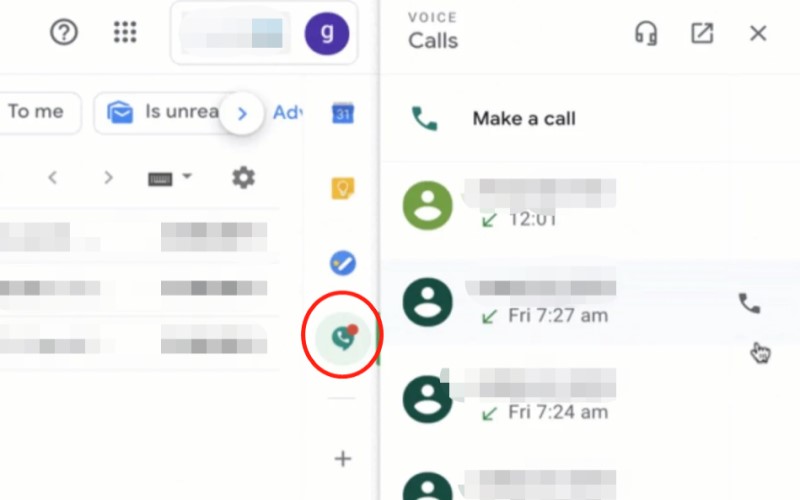
Ditt första alternativ är att använda Google Voice-appen för Mac och hämta den från Gmail.
Du kan använda Google Voice på Mac eftersom det är tillgängligt i Gmail för användare som använder webbläsare som Google Chrome, Safari, Edge eller Firefox på datorer. Så folk kan ringa och ta emot samtal utan att byta flik.
Följ bara stegen nedan för att installera Google Voice-appen för Mac manuellt och hur du använder Google Voice:
- För det första, konfigurera ljudbehörigheterna så att Gmail kan använda din mikrofonPå Gmail-sidan klickar du på låsikonen i URL-fältet > Klicka på Tillåt när fönstret för mikrofoninställningar visas > Klicka sedan på låsikonen igen och ladda om webbläsarsidan.
- Gå sedan till lägg till ljudinställningarna i din webbläsareOm du till exempel använder Chrome, aktivera alternativet "Tillåt webbplatser att spela upp ljud"när du går till sidan"
chrome://settings/content/sound”, och lägg till adressen ” på den sidanmail.google.com". - Nu kan du ringa ett telefonsamtal, svara på eller överföra ett Google Voice-samtal på Mac Gmail.
Alternativ 2: Installera Google Voice-appen för Mac från Chrome-tillägget
Nästa alternativ är väldigt kort jämfört med det första eftersom du kan få Google Voice utan app. Det är en väldigt enkel process. Allt du behöver göra är att installera Google Voice-appen för Mac i din Chrome-webbläsare. Den enda nackdelen är att du alltid måste ha Chrome öppet varje gång du skickar ett sms.
Ändå fungerar det lika bra. Ta en titt noga på de få stegen nedan för att använda ett Chrome-tillägg för att installera Google Voice-appen för Mac.
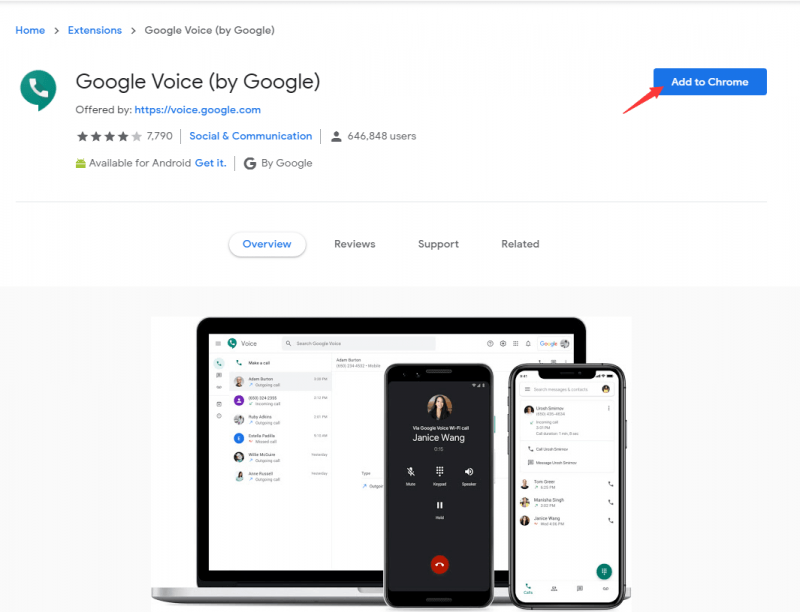
1. Klicka på denna länk för att komma till Chrome webbutik.
2. Klicka på Lägg till i Chrome knappen. Du kommer inte att missa den här knappen. Det är en blå knapp på höger sida av skärmen. När du klickar på knappen läggs tillägget Google Voice omedelbart till i din webbläsare.
Det var allt för den här processen.
Del 3. Hur man får ett Google Voice-nummer
Vad är mitt Google Voice-nummer och hur får jag det? Nu när du har installerat Google Voice-appen för Mac är det dags för dig att ha ett Google Voice-nummer som tillhör den.
1. Gå till https://voice.google.com.
2. Logga in på ditt konto.
3. Godkänn villkoren.
4. Välj på Jag vill ha ett nytt nummer i popup-fönstret.
5. Skriv in numret dit du vill vidarekoppla dina samtal. Det kan vara ditt mobilnummer eller din fasta telefon. Det är ditt val.
6. Klicka på Fortsätt.
7. Klicka på Ring mig nu.
8. Vänta på att Google ringer dig. De skickar dig en kod som du behöver för att verifiera ditt konto.
9. Ange koden från Google till din smartphone.
10. Välj om du ska delta Postnummer eller ort or Ordfrasnummer i popup-fönstret Välj ditt nummer.
11. Klicka på Söknummer.
12. Välj vilket nummer du vill ha från listan i nästa popup-fönster.
13. Klicka på Nästa om du vill se fler alternativ för siffror.
14. Klicka på Fortsätt.
15. Klicka på Slutför i nästa popup-fönster. I samma fönster ser du ditt Google Voice-nummer.
16. Klicka på Inställningar i ditt Gmail-konto.
17. Välj Röstbrevlåda och SMS i menyraden.
18. Klicka på Spela in ny hälsning för att ersätta den vanliga Google-hälsningen. Du kan använda din egen röst för att spela in en mer personlig hälsning.
Nu när du har ett Google Voice-nummer kan du använda det för att maskera dina personliga telefonnummer. Varje gång någon ringer ditt Google Voice-nummer vidarekopplas samtalet till ditt personliga nummer. Det bästa med det är att det aldrig kommer att visa ditt personliga nummer.
Om du svarar på ett samtal från ditt Google Voice-nummer kommer du först att frågas om du vill ta samtalet. Om du väljer att ta samtalet är det enda gången samtalet vidarekopplas till ditt personliga nummer.
Om du inte svarar på samtalet går samtalet automatiskt till din röstbrevlåda. Om du använder din Mac ser du samtalstranskriptet i din inkorg. När det väl finns i din inkorg har du även möjlighet att spela upp samtalet. Ja, det kan du göra på din Mac!
Google Voice-appen för Mac är fantastisk att ha. Det är en praktisk app.
Del 4. Så här avinstallerar du Google Voice-appen
Testa Google Voice-appen direkt. Det skadar inte att se hur den fungerar. Om du inser att du inte riktigt behöver Google Voice-appens tjänster för Mac kan den alltid avinstalleras med hjälp av iMyMac PowerMyMac verktyg.

PowerMyMac är ett utmärkt verktyg att ha eftersom det hjälper dig avinstallera appar som du inte behöver längre. Det fantastiska med det är att du inte behöver göra någonting.
Om det finns en app som du inte längre använder, söker och hittar PowerMyMac den för att avinstallera den åt dig. Det är ett tidsbesparande verktyg. Bäst av allt är att den hjälper din Mac att spara värdefullt lagringsutrymme.
Människor Läs också:Användbar guide om hur man löser problemet med en full scratchdisk på en MacSlipa röran: Ordna och organisera Mac-filer
Del 5. Slutsats
Google Voice-appen för Mac är mycket användbar. Den skyddar din integritet. Du kan installera den när som helst för att uppleva dess fördelar.
Om du känner att du inte behöver det längre kan du alltid använda PowerMyMac för att avinstallera det.
Tycker du att det är värt att prova Google Voice-appen för Mac? Dela gärna dina tankar genom att lämna en kommentar nedan.



kyle2021-12-21 19:01:29
Jag kunde inte slutföra det här steget. Flytta markören till Röst- och videochatt och klicka på länken Läs mer. Det öppnar en ny flik där du kan installera Google Voice-appen för Mac.
annons2021-05-11 17:02:27
Kan inte välja Google Voice som standardalternativ för samtal istället för FaceTime. Öppna FaceTime>Inställningar, scrolla ner till standard för samtal och du kan välja: FaceTime, Zoom, Microsoft Teams, Skype för företag men INGEN GOOGLE VOICE. JAG BEHÖVER Click to Call för att använda Google Voice som standard och det är här det skulle ställas in.
Ch2020-05-23 05:50:45
Hittar inte länken Läs mer i alternativ 1, steg 4. Tack!
iMyMac2020-05-23 09:01:22
Hej, det kanske är den gamla versionen av Gmail, här är en YouTube-video som referens: https://www.youtube.com/watch?v=C-_DIsig2_g&feature=youtu.be