


 PowerMyMac


Att hantera skräppost, marknadsföring eller oönskade meddelanden i inkorgen kan vara frustrerande. Om du är en Mac-användare som använder gmail, kanske du undrar hur du filtrerar eller blockerar specifika avsändare för att ta kontroll över din inkorg. Som tur är erbjuder Gmail flera inbyggda funktioner, och macOS ger extra funktioner som hjälper dig att ta kontroll över e-poströran. I den här kompletta guiden visar vi dig hur man blockerar e-postmeddelanden i Gmail för Mac.
Innehåll: Del 1: Kan du blockera e-postmeddelanden i Gmail för Mac?Del 2: Blockera en avsändare direkt i Gmail (webbläsare på Mac)Del 3: Blockera e-postmeddelanden genom att skapa Gmail-filter (avancerad kontroll)Del 4: Blockera Gmail-e-postmeddelanden i Mac Mail-appenDel 5: Använd tredjepartsappar för att blockera Gmail-skräppost på MacDel 6: Bonus - Öka Mac-e-postprestandaDel 7: Slutsats
Del 1: Kan du blockera e-postmeddelanden i Gmail för Mac?
Ja, det kan du! Oavsett om du använder Gmail via Safari, Chrome eller Mail-appen på macOS, erbjuder Gmail enkla verktyg som låter dig blockera e-postavsändare. Du behöver bara veta var du ska leta.
Att blockera e-postmeddelanden kan:
- Stoppa specifika avsändare
- Skicka automatiskt deras e-postmeddelanden till skräpposten
- Minska e-posttrassel avsevärt
Du lär dig också hur du blockerar e-postmeddelanden i Gmail för Mac med hjälp av automatisering och filter för fullständig kontroll.
Del 2: Blockera en avsändare direkt i Gmail (webbläsare på Mac)
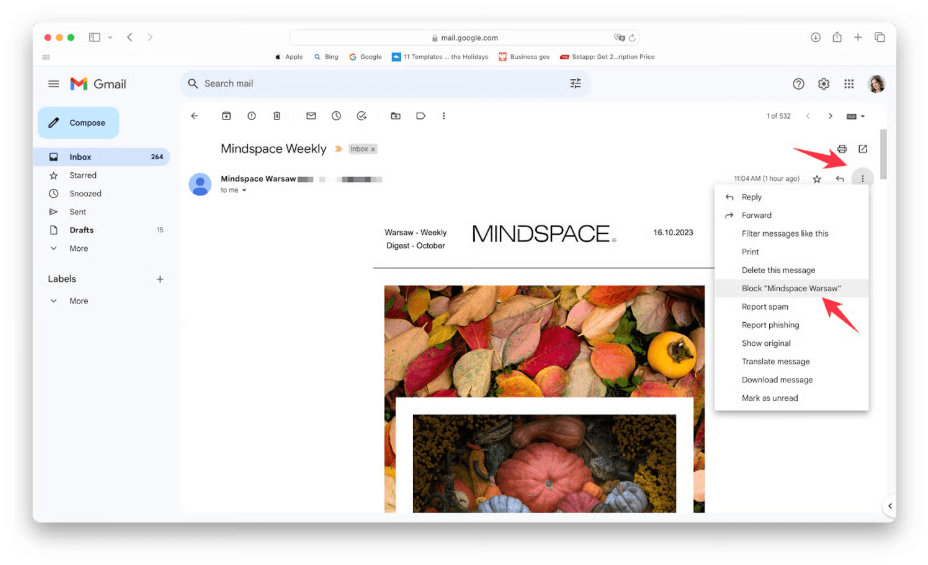
Hur blockerar man e-postmeddelanden i Gmail? Gmail kommer nu automatiskt att dirigera alla framtida meddelanden från den avsändaren till skräppostmappen. Den här metoden är perfekt för att snabbt hantera oönskade personliga eller reklammässiga e-postmeddelanden. Här är den mest direkta metoden med din webbläsare:
- Öppna Gmail i Safari eller Chrome på din Mac.
- Öppna e-postmeddelandet från avsändaren du vill blockera.
- Klicka på de tre vertikala punkterna (⋮) i det övre högra hörnet.
- Välja "Blockera [avsändarens namn]" från rullgardinsmenyn.
Del 3: Blockera e-postmeddelanden genom att skapa Gmail-filter (avancerad kontroll)
Hur blockerar man e-postmeddelanden i Gmail? Vill du ha mer kontroll än att bara blockera en avsändare? Att använda filter är ett utmärkt sätt att blockera e-postmeddelanden i Gmail för Mac från nyhetsbrev, bottar eller domäner som du inte längre vill interagera med.
Så här ställer du in ett filter:
- Öppna Gmail i din webbläsare.
- Klicka på kugghjulsikonen → "Se alla inställningar."
- Gå till Filter och blockerade adresser fliken.
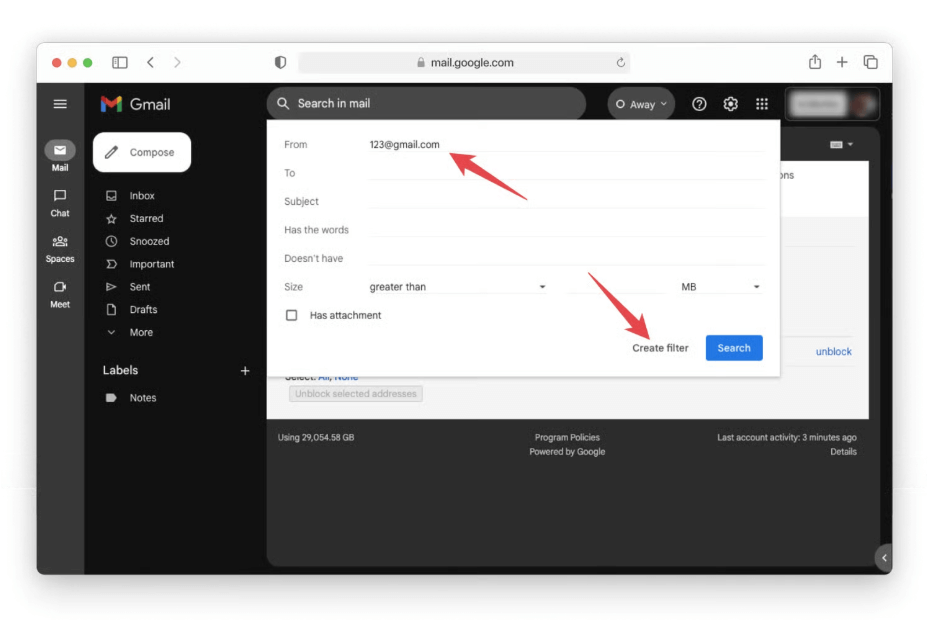
- Klicka Skapa ett nytt filter.
- Ange e-postadressen eller nyckelorden som ska blockeras.
- Klicka Skapa filteroch välj sedan åtgärder som: Hoppa över inkorgen (Arkiv)/Ta bort den/Använd etikett
- Bekräfta och spara.
Del 4: Blockera Gmail-e-postmeddelanden i Mac Mail-appen
Hur blockerar man e-postmeddelanden i Gmail? Om du har länkat Gmail till din inbyggda Mac Mail-app kan du blockera avsändare direkt i macOS så här:
- Öppna Mail-appen.
- Välj ett meddelande från avsändaren.
- Klicka Meddelande > Blockera kontakt från toppmenyn.
- Bekräfta.
Mac Mail-appen flyttar automatiskt framtida e-postmeddelanden från den avsändaren till papperskorgen eller skräppostmappen, beroende på dina inställningar.
Även om detta tekniskt sett inte blockerar dem på Gmail-servern, hjälper det till att blockera e-postmeddelanden på Gmail för Mac i din lokala miljö.
Del 5: Använd tredjepartsappar för att blockera Gmail-skräppost på Mac
För ännu starkare filtrering och automatisering kan flera appar hjälpa till att blockera eller hantera Gmail-meddelanden mer effektivt på macOS:
- Ren e-post – Filtrerar massutskick av e-post och avslutar prenumerationer.
- SpamSieve – Integreras med Mail för att blockera skräppost.
- mailbutler – Erbjuder avancerade produktivitetsverktyg och svartlistningsfunktioner.
Avancerade användare kan installera dessa appar för att automatisera hur de blockerar e-postmeddelanden i Gmail för Mac och bibehålla en distraktionsfri inkorg. Dessa appar erbjuder djupare anpassning, särskilt för användare som får dussintals (eller hundratals) skräppost- eller säljmejl dagligen.
Del 6: Bonus - Öka Mac-e-postprestanda
Att köra flera flikar, appar och Gmail-filter kan göra att din Mac blir långsammare, särskilt om din inkorg är enorm. Det är där iMyMac PowerMyMac kan hjälpa till.
- Rensa systemets cache som kan lagra oredigerade filer.
- Ta bort autosparade versioner och redundant temporär data.
- Övervaka CPU- och RAM-användning för att säkerställa att Förhandsgranskning eller andra appar inte laggar eller lagrar överflödig data.
- Identifierar och tar bort dubbletter av foton, dokument och nedladdningar som i tysthet tar upp lagringsutrymme.
- Inaktivera startobjekt som kan köras i bakgrunden och komma åt dina filer.
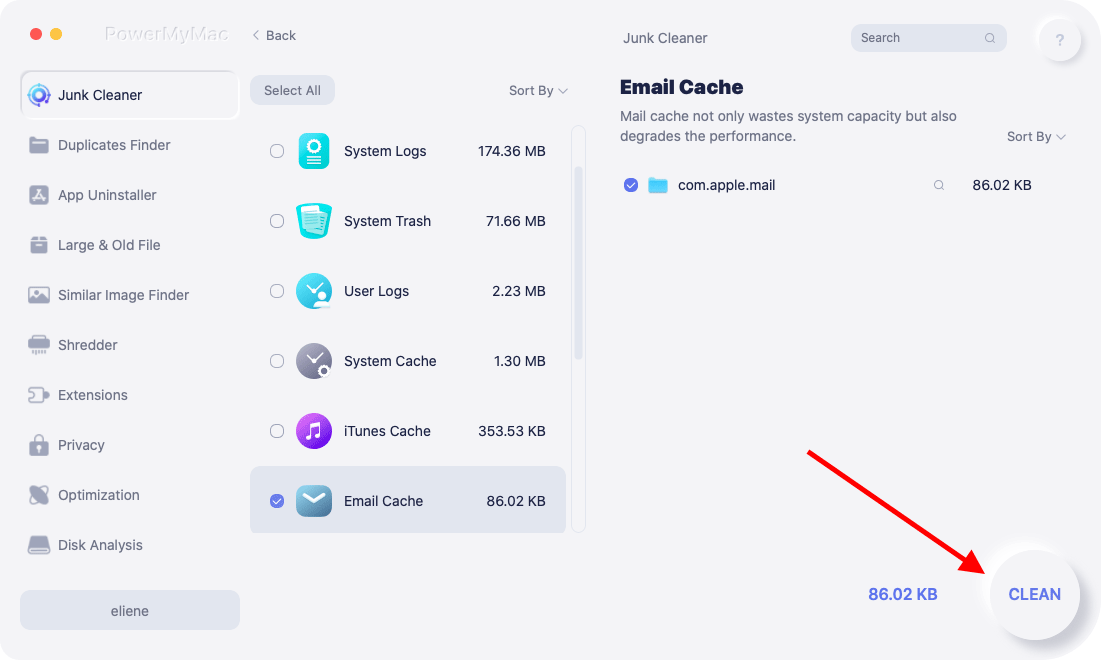
Om du ofta använder Gmail på Mac, säkerställer iMyMac PowerMyMac att din maskin förblir optimerad så att filter och automatiseringsverktyg fungerar effektivt.
Del 7: Slutsats
Från att använda de inbyggda blockerings- och filterfunktionerna till att optimera Mac Mail-appen och använda tredjepartsverktyg, vet du nu hur du blockerar e-postmeddelanden i Gmail för Mac på flera sätt. Glöm inte att para ihop det här arbetsflödet med iMyMac PowerMyMac för att säkerställa att ditt system förblir responsivt, rent och fritt från distraktioner från överbelastning av e-post.


