


 PowerMyMac


Vi har alla varit där, skrivit hårt, bara för att förlora allt när Word kraschar eller systemet oväntat stängs av. Om du undrar hur man... återställa obehandlat Word-dokument filer, är den goda nyheten att återställning ofta är möjlig. Microsoft Word har inbyggda funktioner för automatisk återställning, och både Windows och macOS erbjuder ytterligare verktyg som hjälper dig att återställa. Den här guiden guidar dig steg för steg genom metoder för att återställa förlorade filer och förhindra att de händer igen. Vi kommer också att utforska hur man bibehåller systemstabilitet på Mac och förhindrar dataförlust i framtiden.
Innehåll: Del 1: Varför Word-dokument förblir osparade eller saknasDel 2: Återställ osparade dokument i WindowsDel 3: Återställ osparade dokument på MacDel 4: Hur skyddar du dina Word-dokument på Mac?Del 5: Slutliga tankar
Del 1: Varför Word-dokument förblir osparade eller saknas
Innan du kan återställa ett Word-dokument som inte sparats är det bra att veta varför det händer. Vanliga orsaker inkluderar:
- Word- eller systemkrascher
- Plötsliga strömavbrott
- Glömmer att spara manuellt
- Överskrivning av filer
- Oväntade avstängningar eller tvingade omstarter
Att förstå orsaken kan hjälpa dig att välja den bästa återhämtningsmetoden.
Del 2: Återställ osparade dokument i Windows
För att återställa osparade Word-dokumentfiler i Windows, prova följande:
1. Funktionen för automatisk återställning
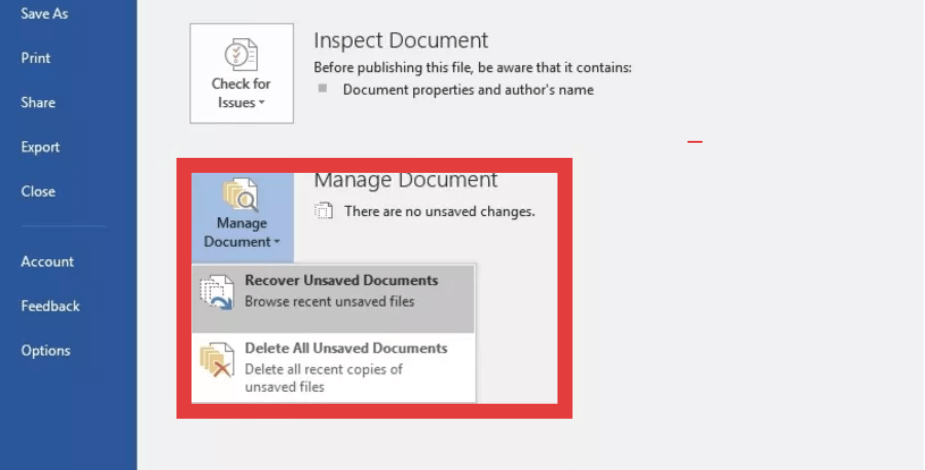
- Öppna Word → Klicka på Arkiv > Info
- Titta under Hantera dokument > ”Återställ osparade dokument”
- Välj din fil och spara den
2. Sök efter .asd- eller .wbk-filer
Använd Utforskaren i Windows för att söka efter:*.asd or *.wbk
Det här är Words format för säkerhetskopiering och automatisk återställning.
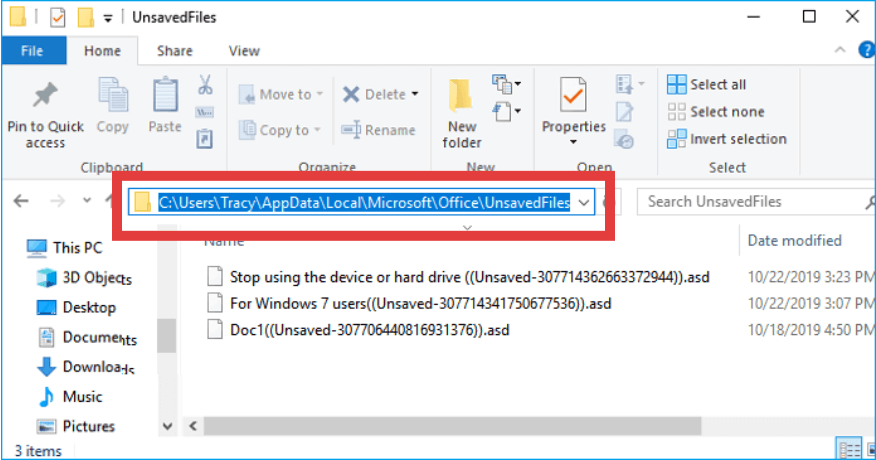
3. Kontrollera den tillfälliga mappen
Navigera till: [C:\Användare\[Ditt namn]\AppData\Lokalt\Microsoft\Office\Osparade filer]
Del 3: Återställ osparade dokument på Mac
Så här återställer du osparade Word-dokumentfiler på Mac:
1. Mapp för automatisk återställning
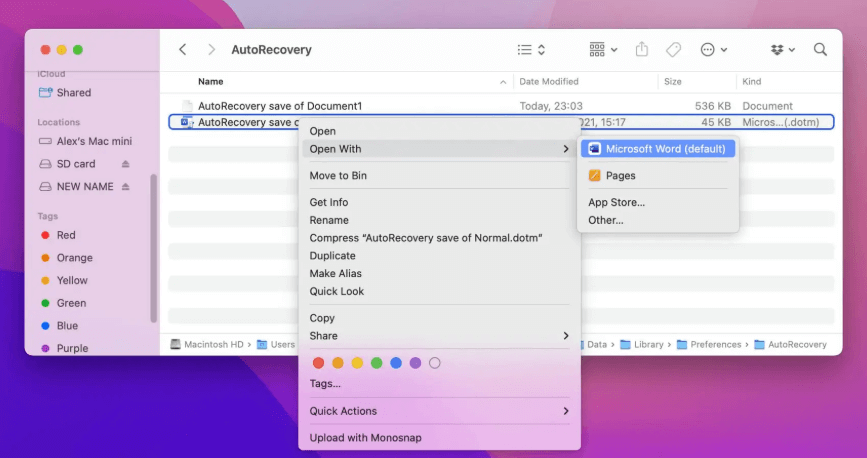
- Öppna Finder > Gå till:
~/Library/Containers/com.microsoft.Word/Data/Library/Preferences/AutoRecovery/ - Leta efter nyligen autosparade versioner
2. Säkerhetskopiering av tidsmaskin
Om Time Machine är aktiverat, öppna den och navigera till mappen där filen senast sparades. Återställ en tidigare version från säkerhetskopia.
Del 4: Hur skyddar du dina Word-dokument på Mac?
Ofta förekommande systemkrascher eller nedgångar är vanliga orsaker till förlust av osparade dokument – särskilt på Mac-datorer. iMyMac PowerMyMac kan hjälpa till att minimera dessa risker och förbättra systemets stabilitet.
Gör så här:
- Systemövervakning i realtidHåller koll på CPU- och minnesanvändning för att undvika överbelastning
- Smart Cleanup Verktyg: Rensar systemskräp filer som saktar ner din Mac och gör att appar som Word fryser
- App-avinstallerare: Fullständigt avinstallerar oönskade appar och deras kvarvarande filer
- Startup ManagerÖkar systemets starttider genom att inaktivera onödiga bakgrundsprocesser
Genom att optimera din Mac med iMyMac PowerMyMac minskar du risken för att Word kraschar eller att systemet stängs av oväntat, vilka båda är vanliga orsaker till filer som inte sparats.
Del 5: Slutliga tankar
Det är aldrig kul att förlora timmar av arbete, men att veta hur man återställer osparade Word-dokumentfiler kan spara tid och stress. Oavsett om du använder Windows eller Mac erbjuder inbyggda funktioner och säkerhetskopieringsverktyg solida återställningsalternativ. Och om du använder en Mac gör det stor skillnad att hålla systemet rent och stabilt med verktyg som iMyMac PowerMyMac. Reagera inte bara på förlorade filer, förebygg problemet innan det börjar.


