


 PowerMyMac


Mac-serien innehåller ett program som heter Migrationsassistent, vilket gör det snabbt och enkelt att flytta data mellan dina datorer. Ännu bättre är att dataöverföring kan göras på andra sätt. Fildelning har utvecklat nya sätt för att möta behoven hos varje användare eller scenario. Att importera dokument, program, cacheminnen, inställningsfiler och allt annat för att konfigurera en ny Mac kan vara plågsamt för en nybörjare.
Läs vidare för att lära dig hur man använder Migration Assistant, AirDropping och andra tjänster. överföra data från Mac till MacDen här artikeln presenterar de enklaste, mest effektiva och innovativa metoderna för att flytta filer.
Innehåll: Del 1. Saker att göra innan du använder Apples migreringsassistent för att säkerhetskopiera dataDel 2. Använda Apples program för att överföra data från Mac till MacDel 3. Andra filöverföringsmöjligheter som du bör överväga
Människor Läs också:Fyra metoder som hjälper dig att överföra videor från iPhone till MacGenerera enkelt mer delning på Mac: Wi-Fi DirectEn guide om hur man flyttar filer från Android till Mac
Del 1. Saker att göra innan du använder Apples migreringsassistent för att säkerhetskopiera data
Mac-migreringsassistent
Den första anhalten för användare på språng är Apples Migration Assistant. Den gör det enkelt att importera alla filer från en Mac till en annan. Den kan också flytta filer från en Time Machine-säkerhetskopia och en extern klon-enhet. Den gör det lilla extra för att utbyta filer med Windows.
Saker att göra innan du använder migreringsassistenten
En säkerhetskopia av din trötta Mac med Time Machine eller ett tredjepartsverktyg kommer att få bort stressen och påfrestningarna. Ännu bättre, skapa en startbar klon av din startdiskett. Om det går snett under migreringsprocessen, välj Time Machine-säkerhetskopiering eller klonen för att flytta data.
TipsInnan du konfigurerar säkerhetskopiering och överför filer från din Mac, kör en grundlig systemrensningEn förfallen dator visar symptom på digitalt skräp, såsom tröghet och dåligt minne. Det finns en hög sannolikhet att systemskräp har skadat eller föråldrat viktiga filer på din hårddisk.
Din gamla Mac behöver vara så ren som möjligt som en hundtand innan du överför filer till en ny. För att rensa upp din Mac på ett kick kan du prova att använda ett verktyg som iMyMac PowerMyMacDen inkluderar en gratisversion för nedladdning.
 Få en gratis provperiod nu!
Saker att kontrollera och förbereda
- Se till att båda Mac-datorerna har det mest uppdaterade operativsystemet.
- Håll alla program på din gamla Mac uppdaterade
- Din gamla Mac kräver OS X Snow Leopard 10.6.8 eller senare.
- Se till att din utgående Mac har ett datornamn. Gå till menyn och välj Systeminställningar följt av Delningspanelen. Lägg till ett namn i rutan Datornamn om du inte ser något.
- Anslut dina Mac-datorer till ett eluttag.
Anslut Mac-datorer
Synkronisera sedan Mac-datorerna med varandra. För Mac-datorer som drivs av macOS Sierra eller senare generationer kan du helt enkelt placera dem nära varandra och slå på Wi-Fi på de två datorerna. För macOS El Capitan eller föregångare, se till att du har anslutit dem till samma Wi-Fi- eller Ethernet-nätverk.
Del 2. Använda Apples program för att överföra data från Mac till Mac
Metod 1: Använda migreringsassistenten
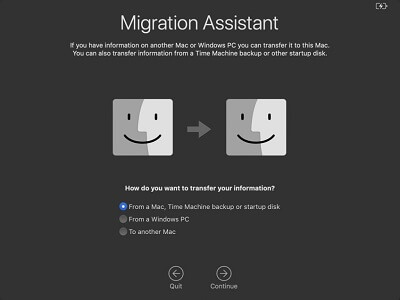
När dina Mac-datorer är synkroniserade kan du använda Migreringsassistent.
På den nya Mac-datorn
- Starta Verktyg> Applikationer och dubbelklicka på Migreringsassistenten för att öppna den.
- Välj Fortsätt.
- Välj det första av de tre alternativen på nästa skärm:Från en Mac, startdiskett och Time Machine-säkerhetskopia".
- Träffa Fortsätta.
På den gamla Mac-datorn
- Starta Migreringsassistenten i mappen Verktygsprogram.
- Klicka på Fortsätt.
- När du har tillgång till alternativen för hur du överför data väljer du: “Till en annan Mac".
- Klicka på Fortsätt.
Byt till den nya Mac-datorn
- Du kommer att bli ombedd att migrera från en Mac, startdisk, Time Machine-säkerhetskopia eller säkerhetskopia.
- Välj Fortsätt.
- Om du stöter på en säkerhetskod efter att du har tryckt på Fortsätt, en titt på din gamla Mac och se till att den visar samma säkerhetskod.
- Tryck på Fortsätt på den gamla Mac-datorn.
- Du kommer att se förnamnet på din dator dyka upp i fönstret Migreringsassistent på din gamla Mac. Klicka på det.
- Klicka på Fortsätt.
- Du får nu tillgång till en samling av filerna på din gamla Mac. Kryssa i alla rutor som visar den data du vill flytta.
- Klicka på Fortsätt.
Överföringen kan ta flera timmar, beroende på datamängden.
Metod 2: Använda fildelning

Mac OS har ett inbyggt fildelningssystem som drivs av SMB. Det erbjuder det mest effektiva och blixtsnabba sättet att överföra filer mellan din gamla och nya Mac över samma nätverk.
Avsändare
- Aktivera Fildelning på Mac-datorn med data eller filer.
- Gå till Systeminställningar> DelaAktivera fildelning genom att välja alternativknappen bredvid den.
- Du kommer se "Delade filer”, ta bort eller öka antalet mappar som du vill dela. Alternativet ”Användare” låter dig manipulera åtkomstbehörigheterna för olika användare.
Se till att ikonen är smaragdgrön och visar "Fildelning: På" och under den är adressen till din enhet som öppnas med "smb://".
Till mottagarens Mac…
- Gå till Finder> Gå> Anslut till serverAnge samma adress.
- Du kommer att se en uppmaning att öppna en mapp. Välj din önskade mapp och ange användarnamnet tillsammans med lösenordet för användaren av din värd-Mac.
Del 3. Andra filöverföringsmöjligheter som du bör överväga
Möjlighet #1 FireWire- eller Thunderbolt-kabel
Om du har någon av dessa kablar, anslut de två datorerna för att komma åt hårddiskdatan du vill överföra. Klicka sedan på Systeminställningar> Startdisk> MåldisklägeDin skärm kommer att bli svart och visa en Thunderbolt-ikon. När de två enheterna är parade med en Thunderbolt-kabel bör måldatorns hårddisk dyka upp under "Enheter" i FinderDet är ett snabbt och enkelt sätt att utbyta massor av eller enorma filer som spel mellan Mac-datorer.
Möjlighet #2: AirDropping

Med AirDropping kan du överföra filer mellan två Mac-datorer via Wi-Fi eller Bluetooth-nätverk. AirDrop är trollstaven för användare i snabbfilen. Starta bara AirDrop från Finder på dina datorer och vänta på att de ihopparningsbara enheterna visas. När du ser enheten ryck helt enkelt ut och släpp filerna du vill överföra på ikonen. Det fungerar också för flera enheter, men större filer kan ta längre tid.
Möjlighet #3 Fysiska enheter
Fysiska lagringsenheter som externa hårddiskar eller USB-minnen erbjuder ett enkelt knep för fildelning. Anslut bara enheten till sändarens Mac, kopiera filerna till den och återanslut sedan till mottagarenheten för att duplicera med ett klick.
Slutsats
Sammantaget har du fler än fem sätt att utbyta filer mellan Mac-datorer. AirDrop fungerar utmärkt för Mac-datorer i närheten av varandra om du har relativt små filer. Välj Thunderbolt-kablar eller fildelning för filer i GB-storlek. Fysiska lagringsenheter undviker komplicerade steg genom att bara kopiera och klistra in. För fjärrseparerade Mac-datorer kan du prova onlinetjänster. Även om du vill överföra data från en gammal Mac med Tiger-driven dator till en High Sierra har du flera sätt att få det gjort.
Vi hoppas att du har hittat ett sätt att överföra filer från Mac till Mac. Missade vi en idiotsäker metod? Låt oss lära oss av dig i kommentarerna nedan.


