


 PowerMyMac


Efter att du köpt iMyMac PowerMyMac för att rensa din Mac, frigör ditt rensbara lagringsutrymme på din Mac, skydda din integritet och så vidare, måste du aktivera Full Disk Access i macOS för att PowerMyMac ska kunna skanna de skyddade områdena på din Mac. Annars kommer PowerMyMac inte att kunna skydda din Mac helt från hot om skadlig programvara.
Låt oss gå vidare till de detaljerade stegen för hur du litar på PowerMyMac på din Mac nedan:
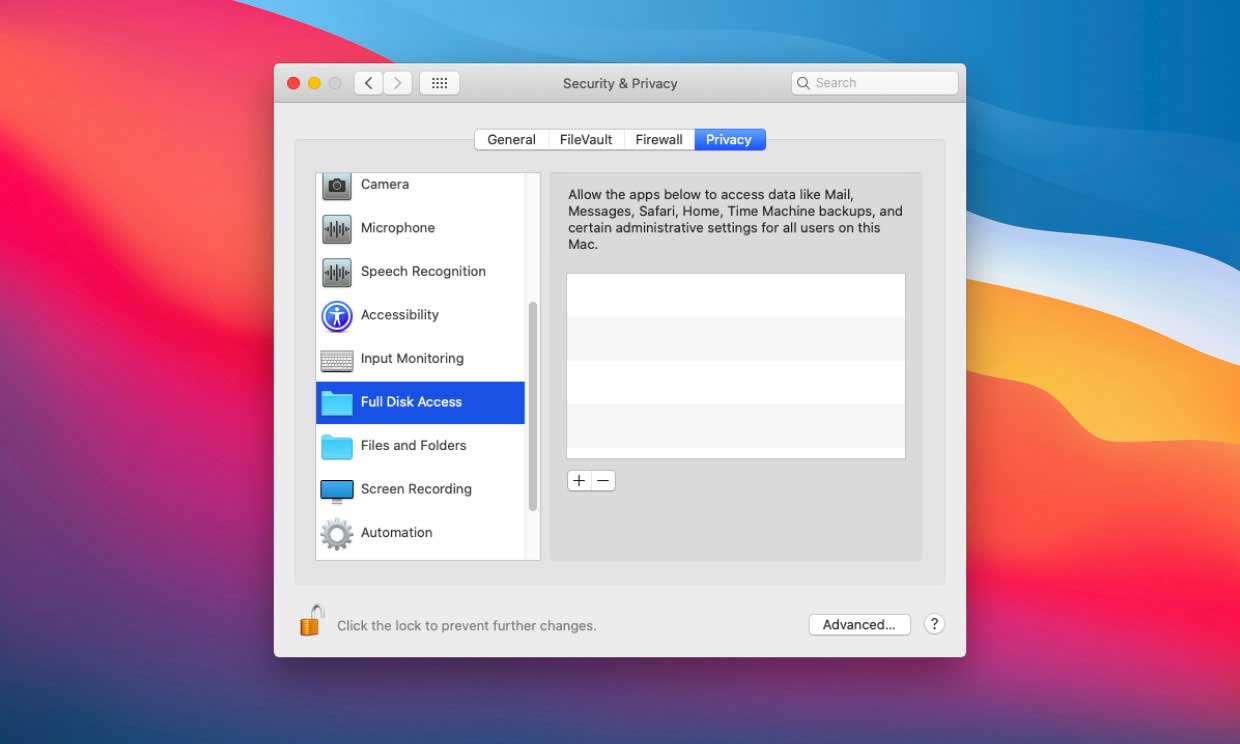
Steg 1: Lås upp säkerhets- och sekretessinställningar
För muspekaren över Apple-ikonen, öppna sedan Systeminställningar, hitta Säkerhet och sekretess för att klicka. Klicka på Fullständig diskåtkomst till vänster under Sekretess och klicka sedan på låsikonen nedanför för att förhindra ytterligare ändringar. För att göra detta bör du ange ditt lösenord för att tillåta att Systeminställningar låser upp Säkerhets- och sekretessinställningarna. Klicka sedan på knappen '+'.
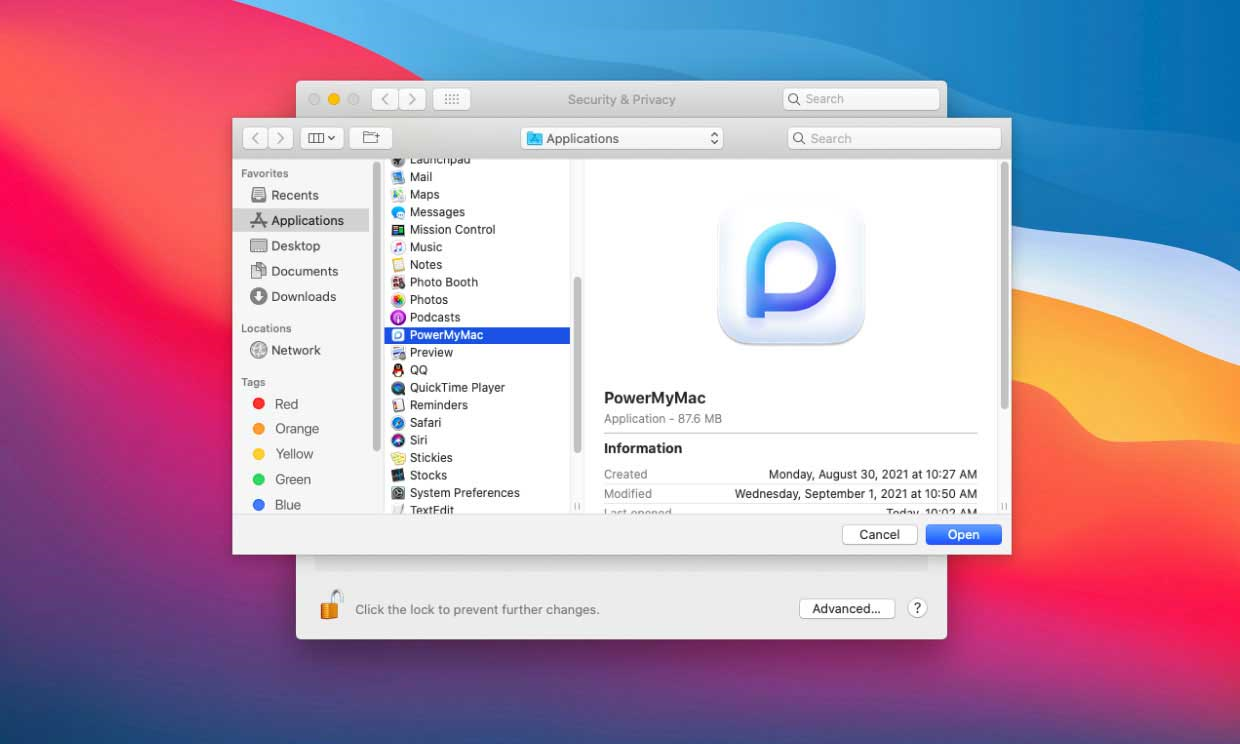
Steg 2: Hitta PowerMyMac för att öppna
Klicka på Program för att hitta PowerMyMac på din Mac och tryck sedan på Öppna. Markera sedan rutan framför PowerMyMac.
Steg 3: Avsluta PowerMyMac
Olika Mac-versioner kräver olika åtgärder. Om det dyker upp ett fönster med meddelandet ”PowerMyMac kommer inte att ha fullständig diskåtkomst förrän den avslutas”, välj Avsluta nu. Om nej, betyder det att du redan tillåter PowerMyMac att bevilja fullständig diskåtkomst.
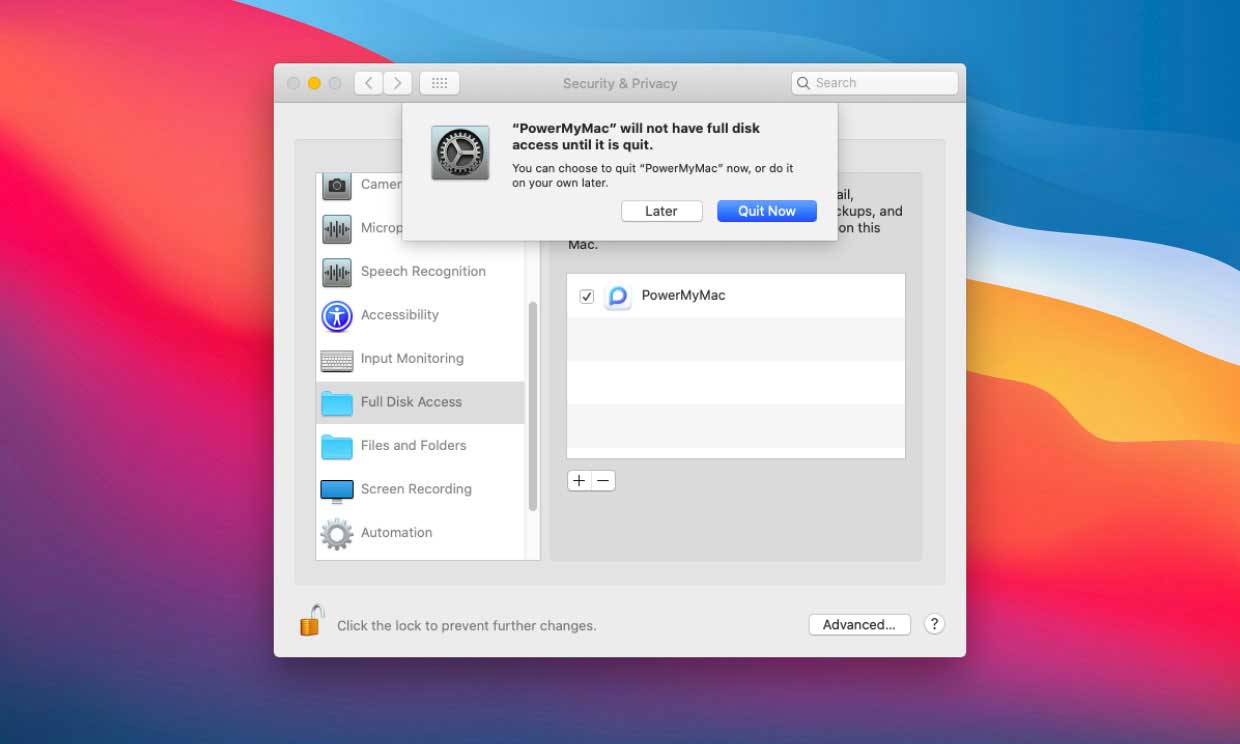
Nu har PowerMyMac fullständig diskåtkomst för att skanna alla delar av din Mac och skydda din Mac från virushot.



Jennifer Hong2020-11-28 03:00:05
hoppas det fungerar