


 PowerMyMac


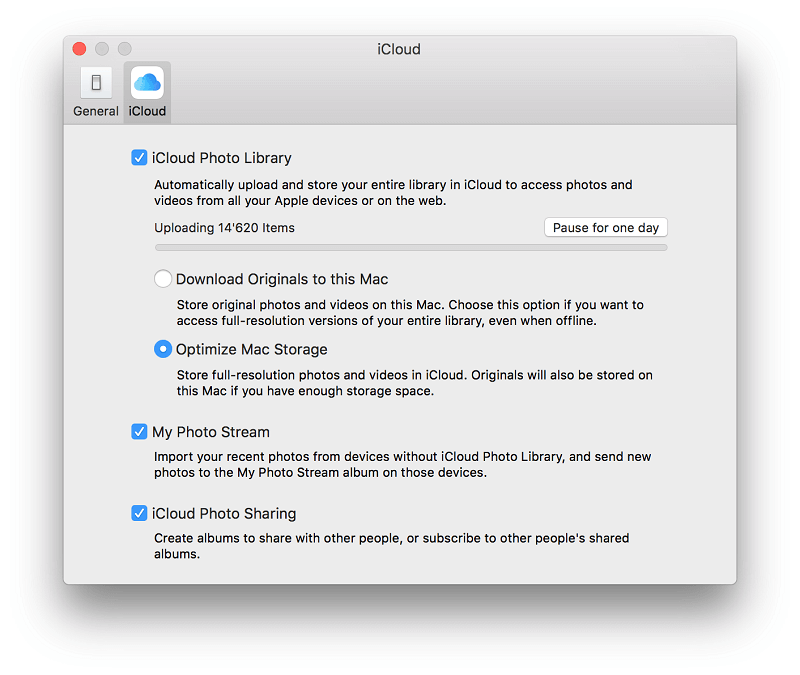
Dina iCloud-bilder visas inte på MacHar detta någonsin hänt dig? Det kan vara riktigt jobbigt. Du skulle behöva att dina iCloud-foton visas på din Mac. På så sätt kan du överföra dem till din Mac.
Du vill väl inte ha alla dina foton på din iPhone? Du kommer att få slut på utrymme på din iPhone. Ett säkert sätt att få mer utrymme på din iPhone är att överföra alla dina foton till din Mac.
Om du stöter på problemet med att iCloud-bilder inte visas på Mac, då har du ett problem. Oroa dig inte; det är inte ett så stort problem. Det kan lätt lösas.
Det finns sex saker du kan göra för att lösa problemet ovan. Läs vidare för att lära dig hur du kan lösa just det här problemet.
Innehåll: 6 tips för att åtgärda problemet med att iCloud-foton inte visas på Mac Bonustips: Använd PowerMyMac för att undvika synkroniseringsproblem Slutsatser
Människor Läs också:Hur man hanterar iPhone-bilder som inte visas på MacProblem med att iPhone-kalendern inte synkroniseras med Mac
6 tips för att åtgärda problemet med att iCloud-foton inte visas på Mac
Tips nr 1: Använd bildtagning
Du kan använda Bildinsamling för att ta dina foton från din iOS-enhet till din Mac. Så när dina iCloud-foton inte visas på din Mac kan du alltid göra detta utan att använda fotoappen i Apple på din Mac.
Den här metoden är väldigt enkel. Följ bara stegen nedan.
- Gå till Program och hitta Bildinsamling i rullgardinsmenyn.
- Klicka på Bildtagning.
Ett annat sätt att hitta Bildinsamling är att flytta markören till förstoringsglaset och klicka på det. Skriv sedan in Bildinsamling. Det är ett snabbare sätt att göra det.
- Se till bild~~POS=TRUNC är öppnad.
- Välj den iPhone du vill hämta bilder från.
- Lås upp iPhonen om det behövs. Ange ditt lösenord för att låsa upp den.
- Skapa en ny mapp på skrivbordet för att importera dina foton till din Mac.
- Klicka på bilden som du vill överföra till din nya mapp.
- Dra bilden till din nya mapp så visas fotot på din Macs skrivbord.
Om du vill radera fotona som du har överfört till din nya mapp kan du använda kommandotangenten för att markera flera foton. Tryck sedan på radera. Fotona kommer även att raderas på din iPhone.
Tips #2: Kontrollera Wi-Fi-inställningarna
En annan anledning till varför iCloud-bilder inte visas på Mac är att du har problem med nedladdningen. Du kan inte ladda ner vissa av dina foton från iCloud. Du kan åtgärda detta genom att kontrollera dina Wi-Fi-inställningar.
Följ stegen nedan för att kontrollera dina Wi-Fi-inställningar.
1) Gå till dina Wi-Fi-inställningar för att kontrollera om du är ansluten till ett nätverk. Vissa Wi-Fi-anslutningar tillåter inte någon form av nedladdningsaktiviteter från iCloud.
2) Överväg att ansluta till ett annat Wi-Fi om du inte kan ladda ner.
3) Gå in i din Allmänna inställningar för att kontrollera om både din programvara och firmware är helt uppdaterade.
4) Klicka på Programuppdatering om du behöver uppdatera.
Tips #3: Slå på min bildström
Här är ytterligare en anledning till varför dina iCloud-foton inte visas på Mac. Dina iCloud-foton synkroniseras förmodligen inte. För att kontrollera att de gör det, följ de enkla stegen nedan.
1) Gå till Inställningar.
2) Gå till iCloud.
3) Klicka på Foton
4) Slå på Min BildströmGenom att göra detta laddas dina foton automatiskt upp till iCloud.
För att säkerställa att du inte har några problem med att återställa din säkerhetskopia, gå till iTunes. Anslut din enhet och kontrollera om det finns en uppdateringsknapp. Om du ser en uppdateringsknapp klickar du på den för att installera uppdateringen.
Tips #4: Gör en hård omstart
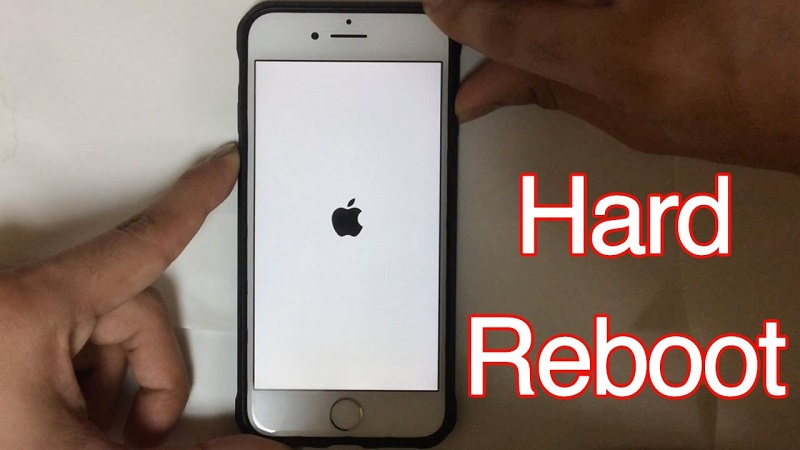
Om du fortfarande inte kan lösa problemet med att iCloud-bilder visas på Mac, överväg att göra en hård omstart av din iPhone. Följ stegen nedan för att göra en hård omstart.
1) Håll ner både hem- och strömknappen på din iPhone; det vill säga om du använder en version före iOS11. Om inte, är processen annorlunda. Du skulle behöva använda följande knappar och de är den övre volymkontrollknappen, den nedre volymkontrollknappen och strömknappen. Tryck snabbt på både den övre och nedre volymkontrollknappen medan du håller ner strömknappen.
2) Släpp strömknappen när du ser Apple-logotypen. Det tar några sekunder. När du har släppt strömknappen är den hårda omstarten klar. Din skärm bör återgå till hemskärmen.
Det var allt. Du har gjort en hård omstart för att lösa problemet.
Tips #5: Kontrollera lagringsutrymmet i din iCloud
En annan anledning till att du har problemet med att iCloud-bilder inte visas på Mac är att du har slut på utrymme på ditt iCloud-konto. När det händer kommer din iPhone inte att kunna säkerhetskopiera till iCloud.
För att säkerställa att detta inte händer dig, kontrollera lagringsutrymmet på din iCloud. Följ stegen nedan för att undvika att få slut på lagringsutrymme på ditt iCloud-konto.
1) Gå in i dina iCloud-inställningar.
2) Gå till Inställningar och sedan till iCloud.
3) Klicka på Lagring.
4) Gå till Hantera lagring för att se om din iCloud är full. Om den är full har du möjlighet att uppgradera ditt iCloud-konto till en betald version.
5) Gå till ditt iCloud-bildbibliotek för att inaktivera och radera det. På så sätt kan du spara mer utrymme på din iPhone. Du kommer också att kunna säkerhetskopiera när du har mer utrymme på din iPhone.
Tips #6: Se till att du använder rätt lösenord
Ett annat sätt att lösa problemet med att dina iCloud-foton inte visas på Mac är att se till att du använder rätt lösenord.
Du måste logga in på ditt iCloud-konto med rätt lösenord. Om du har glömt ditt lösenord kan du ändra det genom att helt enkelt följa stegen nedan.
1) Klicka på Inställningar.
2) Scrolla ner för att leta efter iTunes och App Store; det vill säga om du använder en version efter iOS 9. Om du använder versionen före iOS 9 klickar du istället på iCloud. Tryck sedan på ditt konto. I den här artikeln ska vi använda iTunes och App Store.
3) Tryck på ditt konto.
4) Välj Kontoinformation från rullgardinsmenyn.
5) Klicka på Glömde om lösenordet du använder inte fungerar.
6) Klicka på Fortsätt för att återställa ditt lösenord.
7) Skriv in din e-postadress.
8) Tryck på nästa längst upp till höger på skärmen.
9) Välj alternativet Jag måste återställa mitt lösenord.
10) Tryck på nästa till höger på skärmen.
11) Välj hur du vill återställa ditt lösenord. Du kan antingen göra det genom att klicka på Få ett mail or Besvara säkerhetsfrågor.
12) Kontrollera din e-post om du väljer det alternativet.
Så enkelt är det att återställa ditt iCloud-lösenord. Tänk på att ditt iCloud-lösenord skiljer sig från ditt iPhone-lösenord. Du kan bara återställa ditt iCloud-lösenord om du kan låsa upp din iPhone.
Bonustips: Använd PowerMyMac för att undvika synkroniseringsproblem
Om du vill undvika problemet med att iCloud-foton inte visas på Mac, bör du också undvika synkroniseringsproblem mellan din Mac och din iPhone.
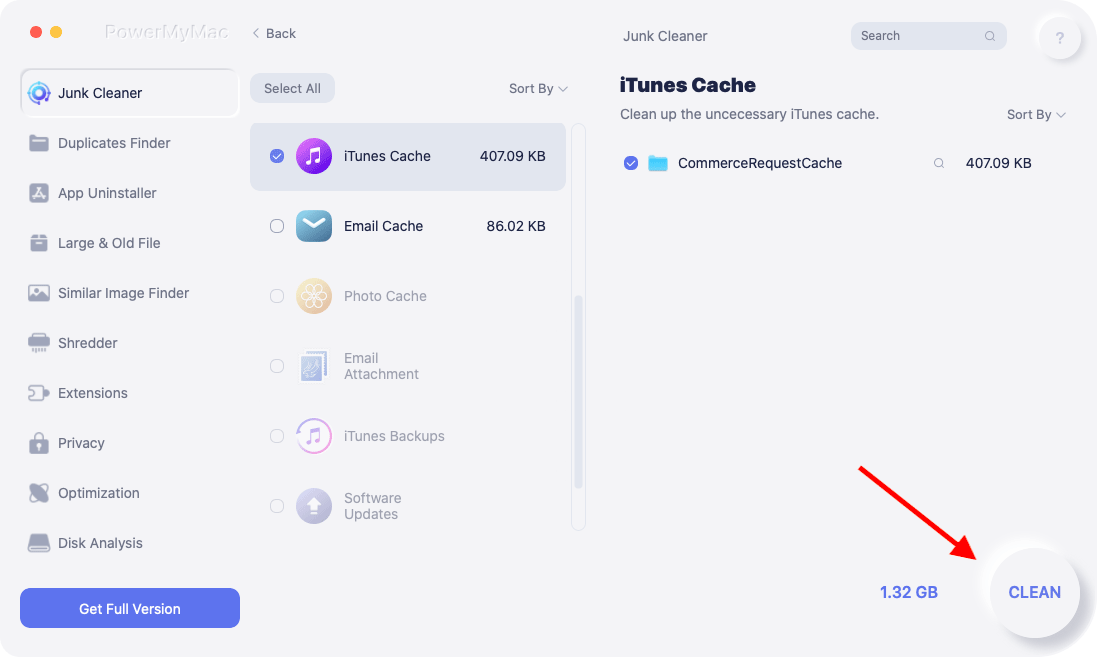
En bra anledning till varför din Mac inte synkroniserar med din iPhone är att ditt iCloud-konto inte fungerar. För att se till att ditt iCloud-konto alltid är aktivt och fungerar kan du använda iMyMac PowerMyMac för att övervaka den. Underhållsfunktionen på dess Optimering modulen innehåller många verktyg som kan hjälpa till med underhållet av din Mac.
 Få en gratis provperiod nu!
PowerMyMac kan göra mycket mer för din Mac. Deras lättnavigerade program kan enkelt ansluta dig till internet. Det kan enkelt flasha ut DNS-cachen så att du inte har svårt att ansluta till internet.
En annan anledning till att du har problem med synkroniseringen är att din iTunes inte är uppdaterad. PowerMyMac kan informera dig om din iTunes behöver uppdateras. Den kan radera säkerhetskopiorna och de skadade nedladdningarna från din föråldrade iTunes. Du slipper göra det själv.
Det är det som är bra med PowerMyMac. Den gör allt du borde göra för att hålla din Mac i toppskick så att du kan undvika synkroniseringsproblem.
Slutsatser
Du kan stöta på problemet med att iCloud-foton inte visas på Mac när som helst. För att undvika problemet, se bara till att notera de 6 sätten att lösa det.
Har du stött på det här problemet tidigare? Om ja, vad gjorde du för att lösa det? Dela dina tankar och idéer med oss.


