


 PowerMyMac


Har du hört talas om Kodi? Om inte, så är det bara synd. Kodi är gratis. Det är kompatibelt med nästan alla system och det är öppen källkod. Tack vare Kodi kan du titta på filmer på din dator gratis. Med det sagt kanske du undrar. Är Kodi säkert?
Frågan om Kodi är säkert och lagligt att installera är ganska relevant. Du kanske undrar om det är lagligt att använda det. Eftersom det kommer med vissa tillägg kanske du undrar vilken inverkan det kommer att ha på din Mac. Låt oss gå direkt in på det nu.
Innehåll: Del 1. Kodi på nära hållDel 2. Tre viktiga frågor att ställa om Kodi?Del 3. Bonus: Skydda din Mac från skadliga apparDel 4. Slutsats
Del 1. Kodi på nära håll
Kodi är i huvudsak ett mediacenter. Denna specifika programvara körs på din valda enhet. Du hittar vanligtvis vissa Android TV-boxar som annonseras med Kodi installerad. Det betyder i stort sett att de har Kodi installerad på Android-systemet.
Du kan också njuta av Kodi genom att installera det på Raspberry Pi 3. Kodis verkliga kraft ligger i att det låter dig konsumera media i många olika former. Du kan använda appar som Netflix och YouTube. Det råder ingen tvekan om att dessa är de typiska sätten att konsumera media nuförtiden.
Du kan också installera några tillägg. Dessa tillägg ger dig mycket mer flexibilitet med innehållet som erbjuds. Du kan också använda Kodi för att strömma innehåll från ditt lokala nätverk till din TV.
Om du till exempel har en massa videofiler kan du strömma innehåll via ditt nätverk till din TV. På så sätt kan du njuta av innehållet på din stora skärm. Så Kodi är i grunden en mediaspelare. Den låter dig titta på live-TV, sport, filmer och TV-program, musik, pay-per-view-evenemang och mycket mer.
Hur använder man Kodi?
Innan vi diskuterar problemet med om Kodi är säkert, om du undrar hur du använder Kodi, kommer de enkla stegen nedan att visa dig hur du konfigurerar det.
Steg 1. Ladda ner Kodi
Öppna en webbläsare och skriv in Kodi. Klicka på den första länken som visas. Det tar dig till Kodis webbplats. Därifrån kan du klicka på nedladdningsknappen. Scrolla sedan ner och leta efter Mac OS. Välj sedan vilket installationsprogram du vill använda. Vänta på att det laddas ner.
Steg 2. Installera applikationen
Klicka på och öppna Nedladdningar. Klicka på Kodi. När du ser installationsfilen, klicka och håll ner Kodi så att du kan dra den till din programmappNär du är klar kan du mata ut installationsprogrammet.
Steg 3. Öppna Kodi
Gå till din Program-mapp och leta efter Kodi. När du ser det klickar du på det.
Steg 4. Avblockera Kodi
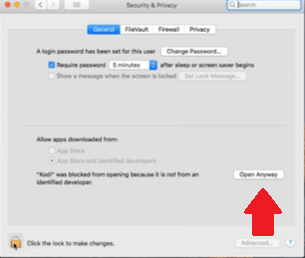
I det här läget kanske du inte kan öppna Kodi. Ett popup-fönster kan visas som säger att Kodi inte kan öppnas eftersom det kommer från en oidentifierad utvecklare. Om det här felet visas, gå bara till Systeminställningar och leta efter Säkerhet & SekretessKlicka på den. Klicka sedan för att låsa upp på fliken som säger Öppna ändå.
Steg 5. Installera tillägg
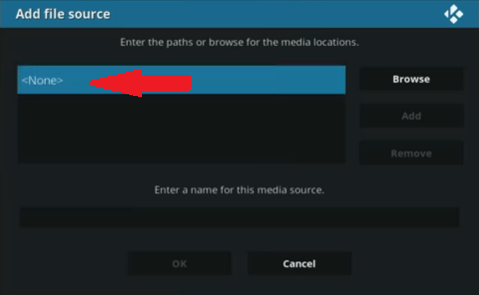
Vid det här laget måste du installera några tillägg för att kunna titta på TV-program eller vad det nu är du vill titta på. Gå till Inställningar på Kodi. Klicka på fILHANTERAREN. Klicka sedan på Lägg Källa på nästa sida. Klicka på fältet som säger Ange en länk och klicka sedan på OK. Klicka sedan på OK igen på Lägg till filkälla.
Del 2. Tre viktiga frågor att ställa om Kodi?
Nu kommer de viktiga frågorna att ställa om Kodi. Är Kodi säkert och lagligt? Eftersom det är gratis undrar man över det. Nedan följer de tre viktiga frågorna som du bör få svar på innan du fortsätter att använda Kodi.
Fråga #1: Är det lagligt att använda Kodi?
Till att börja med är Kodi också tillgängligt på Google Play StoreDu kan ladda ner det därifrån också. Det i sig säger en hel del om dess laglighet eftersom Google inte kommer att tillåta dig att ladda ner och använda något som de anser vara olagligt att använda.
Det är lagligt att använda Kodi-programvaranDet juridiska blir klart när tilläggen installeras. Även om det finns vissa lagliga tillägg, som kommer från officiell Kodi-stiftelse, det finns vissa som inte är det. På grund av dess öppen källkod kan vem som helst skapa ett tillägg för det. Vissa av dessa tillägg är helt lagliga, som de som skapas av TV-kanaler och streamingtjänster.
Är Kodi säkert att använda utan VPN? Å andra sidan finns det också några tillägg som låter dig streama från sidor som har stulit innehåll. Det är där lagligheten kommer in i bilden. Dessa tillägg kan bryta mot upphovsrättslagarDu kan riskera att få upphovsrättsmeddelanden eller till och med fängelsestraff beroende på var du befinner dig. Du kanske vill överväga att använda ett VPN för att dölja dina digitala spår eller helt enkelt hålla dig borta från tvivelaktiga tillägg.

Fråga #2: Är det säkert att använda Kodi?
Eftersom det finns ett stort antal piratkopierade filmer och TV-program som du kan komma åt på Kodi är det lätt att gissa om det finns någon skadlig kod inbäddad i något av de tvivelaktiga tilläggen. Du skulle förmodligen oroa dig ännu mer med tanke på att det finns upphovsrättsinnehavare som ständigt hävdar att personer som använder Kodi för att komma åt piratkopierat innehåll löper högre risk att bli exponerade för skadlig kod.
Sprider Kodi virus? Som tidigare nämnts är Kodi ett projekt med öppen källkod. De har volontärer som är på tårna dygnet runt för att hålla utkik efter hot och sårbarheter. När du laddar ner Kodi laddar du ner det från en säker webbplats.
Team Kodi finns också på en säker webbplats. Naturligtvis är ingenting perfekt. Man bör alltid vara på den säkra sidan. För att vara på den säkra sidan är det bästa att hålla sig till Kodis officiella tillägg.
Fråga #3: Är det säkert att använda det på din Mac?
Är Kodi säkert att använda på din Mac? Svaret på den frågan är ett stort ja. Som du har sett ovan finns det en stor risk att du stöter på ett felmeddelande när du installerar Kodi på din Mac. Det kan vara troligt att du måste avblockera Kodi innan du installerar det på din Mac.
Anledningen till det är att det kommer från en oidentifierad utvecklare. Även om det finns sätt att avblockera det på din Mac, är det ganska uppenbart att Apple har vidtagit viktiga åtgärder för att säkerställa att Mac-användare, som du själv, inte laddar ner skadliga program.
Apple sin egen grindvakt som bara tillåter nedladdning från dess App Store. Allt du laddar ner utanför App Store kräver att du vidtar några extra steg för att avblockera den oidentifierade appen.
Trots att Kodi laddas ner utanför App Store kan det ge en viss sinnesro att veta att det är ganska säkert att använda det.
Del 3. Bonus: Skydda din Mac från skadliga appar
Om du vill ha total sinnesro för din Mac kan du använda iMyMac PowerMyMacMed det här programmet kommer du att kunna rengör din Mac genom att avinstallera tvivelaktiga appar.
 Få en gratis provperiod nu!
Det finns en stor möjlighet att vissa inofficiella tillägg från Kodi kan innehålla skadliga program. Om du installerar dessa tillägg är det troligt att du laddar ner skadliga program på din Mac.
Det är därför du behöver PowerMyMac. Att använda den ger dig ett enklare sätt att hitta och avinstallera de tvivelaktiga appar som hade installeratsDu behöver inte gå in på de olika platserna på din Mac för att leta efter dessa tvivelaktiga appar.
Med PowerMyMac, kan du bara skanna din Mac så kommer alla installerade appar att visas. När de alla visas på skärmen kan du bara välja de som du inte ens känner igen. Därifrån kan du bara rensa bort dem med bara ett klick.

Del 4. Slutsats
Är Kodi säkert att använda eller installera på din Mac? Kodi är en ganska bra lösning för alla dina streamingbehov. Du kan installera det på din Mac. Det låter dig titta på alla typer av innehåll, från sport till TV-program, filmer och till och med livestreams. Det är bara det att en del innehåll på Kodi inte är lagligt, än mindre säkert.
För att skydda din Mac från tvivelaktiga tillägg från Kodi, se till att använda iMyMac PowerMyMacDu kan inte misslyckas.
Har du provat att installera Kodi? Om ja, vilka tillägg använder du? Hur håller du din Mac säker? Dela gärna med dig av några av dina tips och tricks om hur du håller din Mac säker.


