


 Mac Cleaner


Hur mår din Mac? Är den ren? Om du letar efter programvara som kan hjälpa dig att rensa upp din dator, förstå vad som tar upp mest utrymme och lista ut vilka filer du ska bli av med, då kan du överväga CleanMyMac.
CleanMyMac kan hjälpa din dator att fungera smidigt. Men den enda frågan du behöver ställa dig själv är: "Är CleanMyMac säkert? "
Innan vi svarar på den här frågan måste du veta exakt vad det kan göra för din Mac. Det CleanMyMac gör är att det går igenom hela hårddisken och rensar allt du inte använder. Det är ganska smidigt eftersom du inte behöver rensa filerna på din Mac själv.
Människor Läs också:Det bästa sättet att frigöra utrymme på MacÄr Mac-rengöring säker?
Innehåll: Del 1. Är CleanMyMac säkert? Låt oss ta reda på detDel 2. Vilket är det säkraste Mac-rengöringsmedlet?Del 3. Bonus: Spara mer med iMyMac PowerMyMac
Del 1. Är CleanMyMac säkert? Låt oss ta reda på det
Ja! CleanMyMac är säkertOm du gör lite research om det anses det vara ett välrenommerat företag. programvara för att rengöra Mac-datorerOm du älskar din Mac måste du hålla den ren. Om du inte håller den ren kommer den att bli långsammare. När den blir långsammare kommer du att få problem.
Den rensar din Mac med en säkerhetsdatabas
Det som gör CleanMyMac till en mycket säker programvara att använda är att den har en säkerhetsdatabas. Det betyder att den har en omfattande lista med operativa protokoll som kan förhindra oavsiktliga rensningar på din Mac.
Den är väldigt enkel att använda. Med bara ett klick kan du se hur mycket utrymme du har använt på din Mac. Du behöver inte göra någon tråkig navigering för att lista ut det.
Du bestämmer om du vill ta bort filer med dess säkerhetsmeddelanden
CleanMyMac är inte bara säker; den är väldigt enkel att använda. När du startar den på din Mac trycker du bara på knappen Skanna så att den kan söka igenom din hårddisk efter alla inaktiva filer som gömmer sig på den. När skanningen är klar visas alla dessa filer på skärmen. Du bestämmer om du vill ta bort dem eller inte.
Det är därför CleanMyMac finns där för dig. Den är utformad för personer, som du, som inte har tid att rensa upp sin Mac-dator. Med bara ett klick skannar Cleanmymac ditt systemskräp, e-postbilagor, papperskorgen, stora och gamla filer och iTunes-skräp. Den visar inte bara alla filer som tar upp mycket plats på din Mac, utan den visar också den exakta mängden utrymme filerna tar upp.
Oavsett om du gillar det eller inte kommer du att samla massor av filer på din Mac. Om du inte regelbundet kontrollerar din Mac kommer du att bli överraskad en dag. Det kommer bara att chocka dig att den redan är full.
När din Mac håller på att fyllas med så mycket skräpfiler kommer den garanterat att sakta ner. Det är inte allt som kan hända om du ignorerar alla filer som tar upp så mycket plats på din Mac. I värsta fall kan den också bli varm. Det är dåligt för din Mac. Den kan skadas ganska allvarligt. Det är därför du måste hålla den ren hela tiden och Cleanmymac kan göra det åt dig.
Del 2. Vilket är det säkraste Mac-rengöringsmedlet?
Det finns två prisvärda alternativ för CleanMyMac. Du behöver inte spendera mycket pengar för att hålla din Mac igång smidigt.
Alternativ 1. iMyMac PowerMyMac
Ocuco-landskapet iMyMac PowerMyMac är ett mer prisvärt alternativ för dig. Det rensar upp din Mac genom att avinstallera programvara som du har glömt bort. Med bara ett klick raderas skräpfilerna så att din Mac får mer utrymme.
Så här kan du använda PowerMyMac för att rensa din Mac.
Ladda ner PowerMyMac
Ladda ner PowerMyMac gratis. Installera iMyMac PowerMyMac och starta den.
 Få en gratis provperiod nu!
Välj en modul från listan du ser under Systemstatus
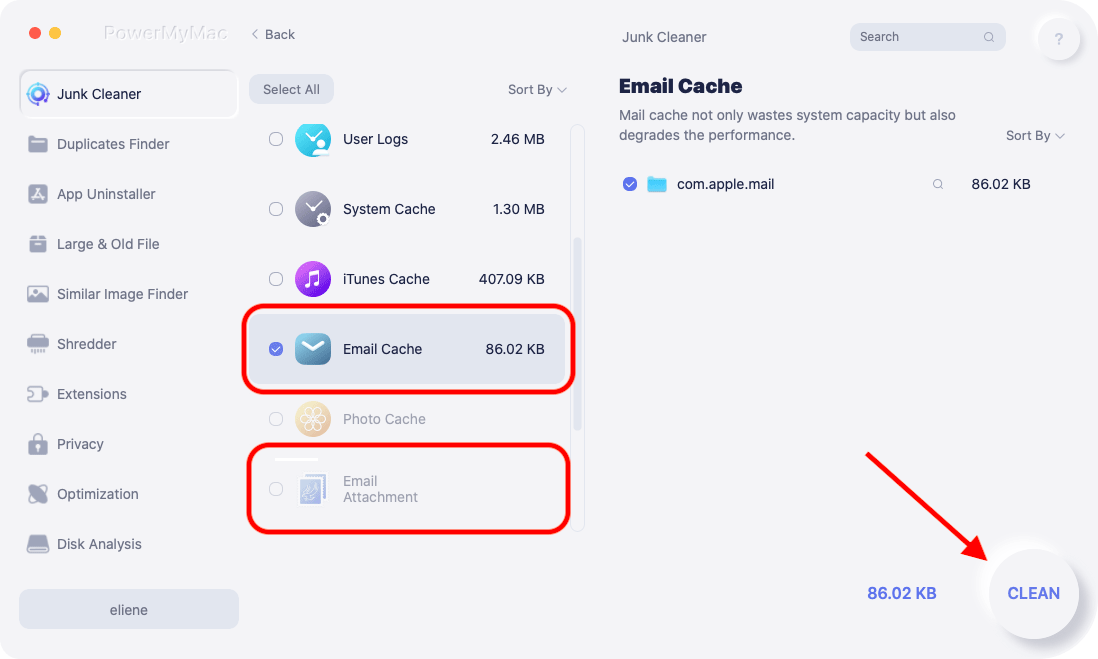
När du har startat PowerMyMac är du redo att rensa din Mac. Du behöver bara klicka på en modul till vänster på skärmen för att börja rensa din Mac. Om du till exempel vill rensa din papperskorgen, du kan bara klicka på den.
Granska filer för rensning
Om du väljer att rensa din papperskorgen, markera den bara så att PowerMyMac kan skanna den. Vänta tills skanningen är klar. När den är klar visas de onödiga filer som har gömt sig i din papperskorgen på skärmen. Se till att granska dessa filer innan du klickar på knappen RENSA.
Alternativ 2. Använd Finder-verktyget för att hitta och ta bort filer manuellt
Om du inte vill lägga ut pengar på någon programvara för att rensa din Mac är det här alternativet gratis. Grejen är den att du måste rensa din Mac manuellt. Det betyder att du måste hitta filerna själv och att du också måste ta bort dem själv.
Om du känner att du börjar få slut på utrymme på din Mac är det enkla sättet att ta reda på det genom att klicka på Apple-logotypen i det övre vänstra hörnet och sedan klicka på Om den här Mac-datorn. Klicka sedan på Lagring i den översta menyn för att se lagringsinformationen för din Mac-dator. När du har sett lagringsinformationen för din Mac kan du börja hitta de filer som tar upp utrymme. Kolla in stegen nedan för hur du går tillväga.
- Gå till Finder.
- Klicka på Alla mina filer på vänster sida av skärmen. Om du inte kan se Alla mina filer går du till Finder-inställningar. Klicka på Sidebar fliken i menyn ovan och markera rutorna som du vill visa till vänster på skärmen. För att visa Alla mina filer markerar du rutan bredvid.
- Öppna mappen Alla mina filer och klicka på den femte fliken (som består av sex små rutor) i menyn. Se till att välja Storlek från rullgardinsmenyn. Det kommer att organisera allt från minst till störst när det gäller vilka filer som fyller hårddisken på din Mac.
- Bläddra ner i listan över filer som du ser i mappen Alla mina filer. Markera de filer du vill ta bort.
Ett annat sätt att göra den här processen är att gå till din enhet under enheter på vänster sida av skärmen. Håll kommandot F på ditt tangentbord för att ta fram Söka "Den här Mac" fönster.
- Flytta markören till fliken Typ och klicka på den. Välj Annan, vilket är den sista alternativet i rullgardinsmenyn. Scrolla ner i listan som visas under Välj ett sökattribut. Välj filstorlek. Markera rutan för filstorleken. Se till att allt annat är avmarkerat. Klicka på OK-knappen.
- Flytta markören till fliken Lika med och klicka på den. Ändra den till är större än. Ändra kilobyte till gigabyte. När du har gjort allt detta får du en lista över alla filer baserat på storlek.
- Välj en fil som du inte behöver och radera den.
- Se till att tömma papperskorgen också. Du kan också tömma papperskorgen säkert genom att gå till Finder-inställningar och markera Töm papperskorgen säkert. Det kommer att tömma papperskorgen permanent, vilket innebär att filerna inte längre finns på din Mac.
Del 3. Bonus: Spara mer med iMyMac PowerMyMac
Det råder ingen tvekan om att CleanMyMac är säker. Så svaret på frågan: "Är CleanMyMac säkert"Är ett stort ja. Grejen är den att det är för dyrt."
om du jämför engångsköpet av både CleanMyMac och iMyMac PowerMyMac, kan du spara mer med det senare. Ett engångsköp av en CleanMyMac-licens för fem Mac-datorer kommer att kosta dig 199.95 dollar. Jämför det med livstidslicensen för PowerMyMac som bara kostar 49.95 dollar. Det är värt att notera att livstidslicensen för PowerMyMac också gäller för två till fem Mac-datorer.
Det är uppenbart. Du kan spara mer med PowerMyMac.
Slutsatser
Du kan hålla din Mac igång smidigt med mer prisvärda verktyg som PowerMyMac. Det finns ingen anledning att spendera mycket pengar när du kan välja mer prisvärd programvara, eller hur?
Vilken programvara är du villig att använda för att rensa din Mac? Låt oss veta vad du tycker.



