


 PowerMyMac


Det är en vanlig dag. Du skriver och plötsligt, din MacBook Pro-styrplattan fungerar inte korrektDu undrar varför. Sedan försöker du igen. Den svarar fortfarande inte.
Det är konstigt, men din MacBook registrerar inte klickljuden. Du trycker ner din styrplatta riktigt hårt. Plötsligt fungerar den och sedan slutar den igen. Din styrplatta fungerar inte som den ska. Vad kan vara fel?
Det sista du vill göra är att använda en vanlig mus till din MacBook. Det är uppenbarligen inte ett alternativ för dig. Du är orolig och undrar varför din MacBook Pro-styrplatta inte fungerar som den ska.
Det är dags att hitta en lösning på din oresponsiva styrplatta. Det finns ett par sätt att få din styrplatta att reagera eller registrera klick. Så sluta fråga dig själv varför din Macbook Pro-styrplatta inte fungerar korrekt. Välj istället den bästa lösningen för situationen.
Innehåll: Del 1. Hur man fixar att Macbook Pro-styrplattan inte fungerar korrektDel 2. Ett smart sätt att städa upp din MacBook
Människor Läs också:Hur man högerklickar på en Macbook? Bästa guiden för hur man tar bort alla meddelanden på Mac
Del 1. Hur man fixar att Macbook Pro-styrplattan inte fungerar korrekt
Metod #1. Byt ut styrplattan
Hur lagar jag min styrplatta på min Macbook? Att byta ut styrplattan är förmodligen den enklaste lösningen för dig. Det kostar dock pengar. Kostnaden är definitivt högre om garantin på din Mac har gått ut.
Du skulle också behöva överväga modellen på din MacBookKostnaden för styrplattan beror verkligen på vilken modell du har på din MacBook. Förutom kostnaden måste du också ta hänsyn till arbetskraft och tillgängligheten av styrplattan.
I slutändan är det kostnaden du står inför. Det vill säga, om du väljer den här metoden för att få din MacBook Pro-styrplatta att fungera korrekt.
Metod #2. Felsök styrplattan
När styrplattan på din Macbook Pro inte fungerar som den ska kan du felsöka den. Den här lösningen är mer praktisk eftersom du bara behöver navigera i systemet. Du måste dock fortfarande vara försiktig när du gör det.
Här är tre sätt att felsöka styrplattan på din MacBook Pro. Det första sättet kräver att du gör en programuppdatering.
Här är stegen för att göra en programuppdatering.
- Gå till den övre vänstra sidan av din MacBook Pro-skärm för att hitta Apple-menyn. Klicka på " från rullgardinsmenynProgramuppdatering".
- Söka efter "Uppdatering av styrplattans firmware".
- Installera uppdateringen genom att markera rutan.
- Markera de andra rutorna för fler uppdateringar.
- Klicka på "installera”-knappen längst ner på sidan.
- Starta om din MacBook.
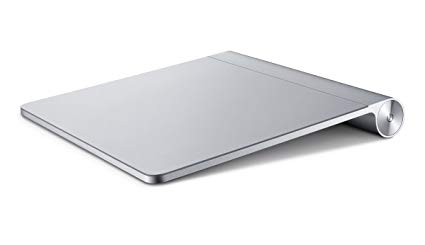
För att ta reda på vad som är fel med din Mac-styrplatta när Macbook Pro-styrplattan inte fungerar som den ska kan du också göra ett enkelt systemtest för att åtgärda det. Gör detta i 7 enkla steg.
- Sök efter "Systeminställningar". När du ser det i rullgardinsmenyn klickar du på det.
- Välj alternativet "Tangentbord och mus".
- Välj "Trackpad". Detta ger dig tillgång till inställningarna för trackpaden.
- Kontrollera spårningshastigheten och hastighetsreglagen. Dubbelklicka på den senare och se till att pekaren är placerad någonstans mitt mellan alternativen Långsam och Snabb.
- Ångra ditt val för Trackpad Gestures. Se om det fungerar.
- I alternativen för styrplattan, instruera MacBook att ignorera oavsiktlig inmatning med styrplattan.
- Stäng fönstret "Tangentbord och mus".
Du kan också felsöka din styrplatta genom att kontrollera batteriet på din MacBook.
- Stäng av datorn.
- Vänd din MacBook upp och ner och kontrollera batteriet.
- Ta ut batteriet med hjälp av ett mynt.
- Kontrollera om det finns tecken på att batteriet svullnar.
- Anslut din MacBook Pro och se om din styrplatta fungerar. Om den gör det är det ett batteriproblem.
Om felsökning av din styrplatta inte fungerar kan du använda den tredje metoden.
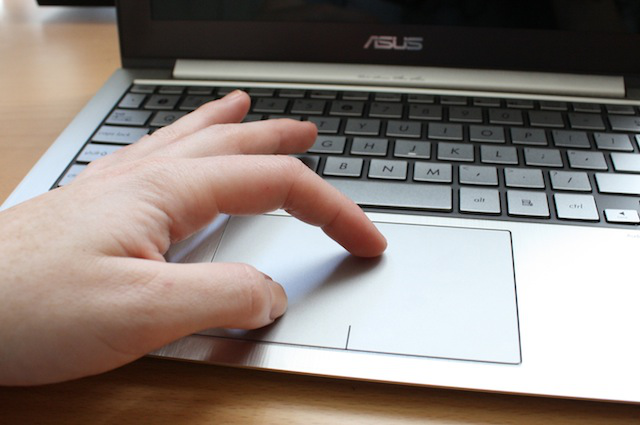
Metod #3. Reparera styrplattan själv
För de mindre tekniskt kunniga kan den här metoden vara ganska riskabel. Du skulle trots allt behöva ta ut styrplattan och reparera den själv. Det är tillräckligt för att stressa någon.
Din MacBook Pro är ett så värdefullt föremål att du inte skulle riskera att riva sönder den, eller hur? Den goda nyheten är att det finns enkla sätt att reparera styrplattan på din MacBook Pro själv. Det första är att du omorganiserar eller justerar placeringen av knappen på din styrplatta.
Slitaget på metallkontaktpunkterna kan i stort sett vara svaret på din fråga; varför fungerar inte din MacBook Pro-styrplatta korrekt?
Troligtvis är det slitage på din styrplatta som orsakar problemet. Den här metoden för att ta ut styrplattan ur din Macbook Pro kräver att du justerar den lilla metallbiten på baksidan av styrplattan. Här är stegen för att göra det.
Du behöver följande material för den här specifika metoden:
- En mini-verktygssats som inkluderar:
- En 00 Phillips-skruvmejsel
- Ett förstoringsglasögon
- Pincett
- Magnet
- Ett rakblad
Nämnda material hjälper dig att öppna din MacBook för att få ut batteriet och styrplattan.
Här är stegen du kan följa så att du kan reparera styrplattan själv.
- Vänd din MacBook för att ta bort bakstycket.
- Börja med att ta ut skruvarnaSe till att du sätter ihop dem alla. Använd magneten för att få dem att fästa ihop, men se till att organisera dem så att du inte har svårt att sätta tillbaka dem på sina ursprungliga platser. På så sätt kommer varje skruv att gå i rätt hål. Om du använder en nyare version av en MacBook behöver du Pentalobe-säkerhetsskruven. Om inte kan Phillips-skruvmejseln 00 hjälpa dig att få bort bakstycket från din MacBook.
- Koppla bort strömkällan från datorn. Om din MacBook har en CD-ROM-enhet behöver du en trippelskruvmejsel för att få ut batteriet.
- När du har tagit ut skruvarna, ta tag i plastfliken på batteriet och dra bara ut det.
- Ta ut de yttre skruvarna för att få ut styrplattan. Använd det minsta Phillips-huvudet för att göra det.
- Ta ut styrplattan från själva logikkortet genom att använda nageln för att lossa den.
- Lyft det övre höljet och håll skärmen nedåt. Sätt handen under. Med den andra handen skjuter du metallbiten som fäster styrplattan till MacBook-datorn för att lossa den förstnämnda. Dra sedan ner den för att få ut styrplattan.
- Håll ner styrplattan på en plan yta. Ta fram rakbladet och dra bort klistret som skyddar knappen. Den knappen är en metallbit som böjs fram och tillbaka när du trycker ner styrplattan. Det är den som klickar när du trycker ner styrplattan.
- Dra försiktigt bort klisterlappen från silverknappen. Lyft silverknappen för att se de två guldfärgade kontaktplattorna. Dessa två guldfärgade kontaktplattor är viktiga delar av knappens funktion. De gör att styrplattan fungerar, men på grund av slitage på den omgivande guldfärgade metallplattan kan styrplattan sluta fungera. Med tiden kan den metalliska elektriska anslutningen mellan den yttre ringen och den inre ringen brytas. Så när du trycker ner knappen på styrplattan händer ingenting. Du kan helt enkelt åtgärda problemet genom att justera eller arrangera om silverknappen. Du kan flytta den något åt vänster eller något åt höger för att få den att fungera igen.
- Sätt tillbaka klisterlappen och silverknappen med hjälp av din pincett. Rikta in silverknappen på en annan plats. Arrangera eller justera den försiktigt något förskjuten åt höger eller vänster. Se till att den inte är på samma plats.
- Tryck med fingret för att hålla ner silverknappenSe till att klistret fäster silverknappen mot de guldfärgade metallplattorna. När den trycks ner måste den yttre ringen på silverknappen nudda den inre ringen på den guldfärgade metallplattan. Det ger dig en fungerande och klickande MacBook-styrplatta.
- Sätt tillbaka styrplattan genom att fästa den under din MacBook. Sätt tillbaka den lilla fliken på styrplattan på din MacBook genom att trä den genom den lilla skåran. Använd en pincett för att dra änden av fliken genom skåran. Sätt tillbaka styrplattan genom att skruva i skruvarna en i taget.
- Sätt tillbaka batteriet.
- Testa och se om din MacBook Pro-styrplatta fungerar korrekt.
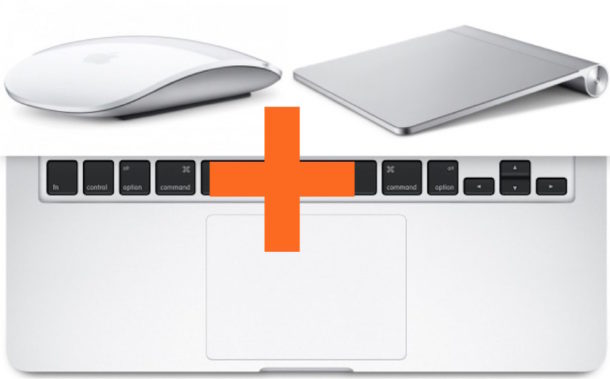
Om du inte känner dig bekväm med att riva isär din styrplatta kan du välja det här alternativet när din Macbook Pro-styrplatta inte fungerar som den ska. Du behöver en smörgåspåse, lite isopropylalkohol (91 %), en bit pappershandduk och en bomullstops.
- Ta ut styrplattan på din MacBook Pro.
- Ta fram ziplock-låset och häll i lite alkohol.
- Placera styrplattan inuti smörgåspåsen.
- Förslut smörgåspåsen och låt det stå i ett par minuter, se till att alkoholen rinner genom hela styrplattan.
- Ta ut styrplattan ur smörgåspåsen.
- Lägg ovanpå en pappershandduk för att torka. Vänta i ungefär en timme.
- Använd den återstående alkoholen för att rengöra logikkortets ram på din MacBook Pro. Du kan använda en bomullstops för detta. Doppa den bara i alkoholen. Alkoholen kan hjälpa till att bryta ner smutsen. Självklart är det här alternativet inte lika riskabelt eftersom det inte kräver att du river isär styrplattan.
Del 2. Ett smart sätt att städa upp din MacBook
När du gör ett enkelt systemtest på din MacBook kanske du inser att den behöver rengöras. Tanken på att rengöra din MacBook Pro kan öka din stress.
Det finns ett smart sätt att städa upp din MacBookPowerMyMac erbjuder ett snabbt och smart sätt att rensa upp din MacBook Pro. iMyMac PowerMyMac är ett allt-i-ett-verktyg som kan öka prestandan hos din MacBook Pro. Med PowerMyMac, behöver du inte göra mycket för att städa upp din MacBook Pro.
 Få en gratis provperiod nu!
Slutsatser
Det här är de tre metoderna du kan överväga för att få din styrplatta att fungera korrekt. Förutom metod #1 består de andra två metoderna av olika steg som du måste titta på först. Ändå är alla dessa tre metoder genomförbara. Sammanfattningsvis kan du få din MacBook Pro-styrplatta att fungera korrekt.


