


 PowerMyMac


Mac OS X har en unik funktion som kallas Skärmdelning, vilket stöder fjärrstyrning av enhetens skärm. Detta gör att du har din Mac hemma eller på kontoret nära till hands eftersom du kan fjärrstyra datorer. Skärmdelning fungerar i alla Mac OS X-versioner som stöds.
Med den här funktionen kan en annan Mac-användare komma åt komponenter på skärmen, manipulera filer eller appar och starta om den andra datorn. Till att börja med måste du se till att datorn vars skärm du vill visa har sin skärmdelningsfunktion aktiverad.
Vi kommer att guida dig genom hur du konfigurerar OS X-skärmdelning session med en annan och allt däremellan.
Innehåll: Del 1. Så här konfigurerar du skärmdelning från Mac till MacDel 2. Byt ut komponenterna i Urklipp för att dela filerDel 3. Andra alternativ för att uppnå skärmdelning i Mac OS X
Människor Läs också:Generera enkelt mer delning på Mac: Wi-Fi DirectSnabbguide om hur man avslutar helskärmsläge på Mac
Del 1. Så här konfigurerar du skärmdelning från Mac till Mac
Växla skärmdelning
Du måste aktivera skärmdelning på den Mac du vill använda som server eller del.
- Öppna Systeminställningar från Apple-menyn och klicka på "Delning".
- Klicka i kryssrutan nära “Skärmdelning” för att slå på den.
- Konfigurera åtkomst som nödvändig genom att välja “Administratörer” eller att noggrant välja ut en användare som har tillåtelse att fjärrstyra Mac-datorn.
- Anteckna Macens IP-adress, det är kärnan i anslutningen.
Med delningen aktiverad på serverdatorn kan du skapa ett nätverk från klientens Mac.
Hur man justerar skärmen på en annan Mac
- Öppna ett Finder-fönsterDen Mac-dator som har gett åtkomst kommer att dyka upp i delningssektionen. Om du inte kan se den, håll muspekaren över ordet Delad och tryck på visa.
- Klicka på alla för att undersöka alla tillgängliga datorer och dubbelklicka sedan på skärmen för den du vill dela.
- Tryck på Dela skärmFör datorer som är inloggade med ett Apple-ID startar sessionen automatiskt. Annars måste du fylla i användarnamn och lösenord eller begära behörighet.
- Om en annan person ansluter till servern som en fjärranvändare visas en dialogruta som uppmanar dig att dela skärmen.
Så här visar du skärmdelning efter installationen
- Öppna en Finder-sida och klicka på den Mac du vill komma åt i avsnittet Delat på sidomenyn eller anslut genom att välja Gå och sedan Anslut till servern.
- Om du redan har lagrat IP-adressen i dina favoriter, tryck bara på IP-adressen för att ansluta.
- Om du inte har sparat IP-adressen i favoriter, ange bara adressen enligt formatet vnc://IP-adress att ansluta.
Anslut till fjärrskärmen för Mac
- Gå till Finder, tryck på Kommando +K eller dra ner "Gå"-menyn och lås upp Anslut till server.
- ange vnc:// Ange IP-adressen för den Mac-dator du vill ansluta till och få åtkomst till skärmen.
- Autentisera enligt de tillåtna användarna och anslut till den andra Mac-datorn för att komma åt skärmen.
- Att ansluta till en fjärrdator kräver extra steg om maskinen är placerad bakom en brandvägg eller router. Följaktligen kräver en Mac som är ansluten till en Wi-Fi-router med flera datorer att du öppna VNC-porten för fjärranslutning.
Del 2. Byt ut komponenterna i Urklipp för att dela filer
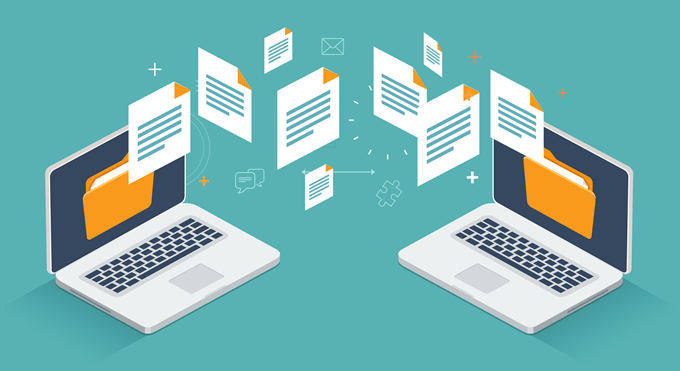
Utbyt innehållet i Urklipp
När du delar en dators skärm med en annan är det möjligt att överföra innehåll mellan deras urklipp. Du kan till exempel:
- Markera och dra text eller bilder mellan Mac-datorerna.
- Kopiera en länk från en webbläsare och klistra in den i en sökmotor på den andra Mac-datorn.
- Kopiera text eller bilder från mappar på en Mac för att klistra in dem i en annan mapp på den andra.
- Kopiera innehållet från ett dokument på en Mac och släpp det på mottagarens skrivbord för att skapa ett urklipp.
- Starta ett skärmdelningsnätverk med en annan Mac på din dator.
- Välj Redigera > Använd delat urklipp.
Du kan också använda Urklipp med stora tecken för att kopiera innehåll på en Apple-enhet och sedan klistra in det på en annan.
Moderna OS X (10.8 och senare) låter dig dela objekt mellan datorer med skärmdelning genom att helt enkelt dra och släppa.
Del 3. Andra alternativ för att uppnå skärmdelning i Mac OS X
Överför filer under skärmdelning
När du delar en dators skärm med en annan enhet kan du överföra filer mellan Mac-datorerna.
- På din dator, starta en skärmdelningssession med en annan Mac i ditt nät.
- Markera en fil eller mapp, och dra sedan ut och lossa filerna ovanför skärmdelningsfönstret.
VNC-protokoll
Skärmdelning tar din upplevelse ett snäpp högre med VNC-protokoll, vilket lockar klienter från många plattformar. Med VNC kan du fjärrstyra en Mac och styra den från andra enheter som iPhone, Linux-maskin, Windows, iPad eller Android. Skaffa dig en VNC-klient för att få tillgång till gratisvarianter. Klient-Macen ansluter till servern och du hittar direkt serverskärmen inbäddad i ett fönster.
Tips: Rensa upp Mac för att åtgärda skärmdelningsfel i macOS
Skärmdelningen stannar av, fryser eller fastnar vid oändlig laddning om du försöker para ihop trötta eller tröga Mac-datorer. iMyMac PowerMyMac levereras med flera smarta funktioner för att underhålla din Mac för hög dynamisk prestanda. Den inkluderar en smart rensare för att radera systemskräp, återställa minne och återta värdefullt utrymme.
Den har ett sömlöst och intuitivt gränssnitt som håller din Mac igång på topp. Att få bort lite minne från skräp hjälper din Mac att fungera smidigare än tidigare. Detta kan åtgärda buggar i macOS-skärmdelning. iMyMac PowerMyMac erbjuder en allt-i-ett-lösning för underhåll för att undvika problem relaterade till försummelse.
 Få en gratis provperiod nu!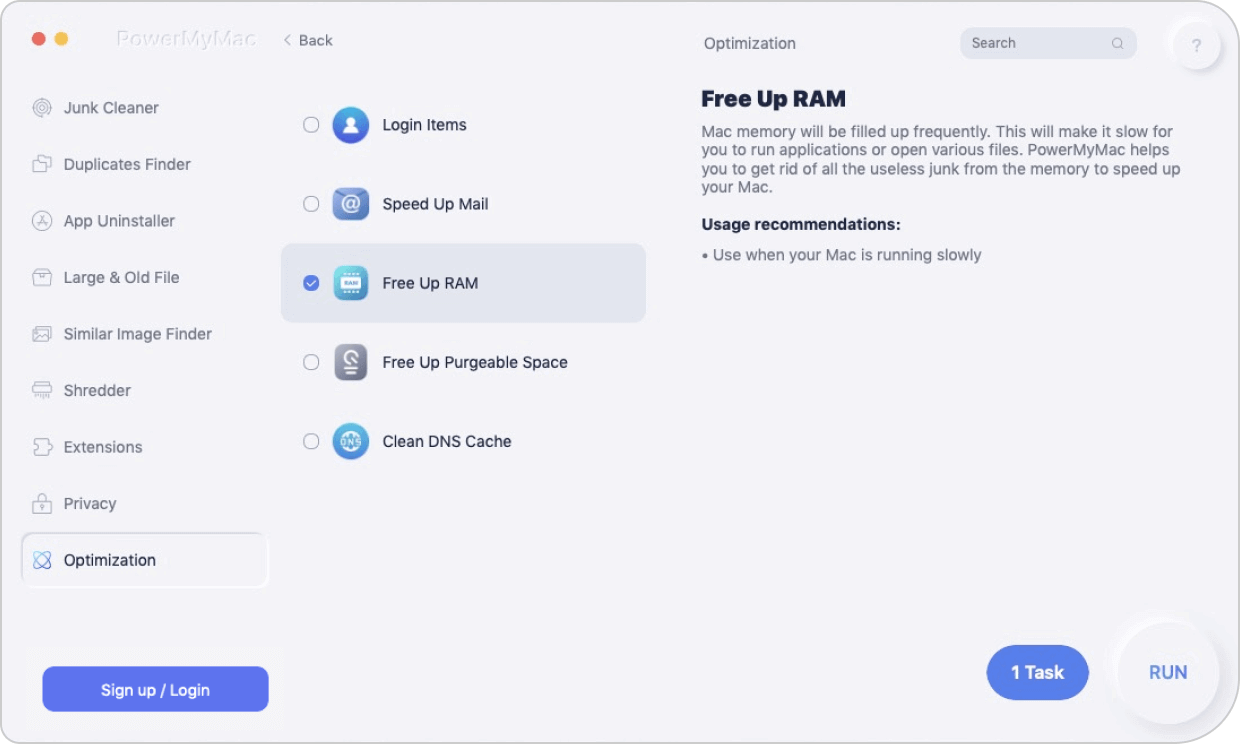
Slutsats
Med skärmdelning i Mac OS X kan du ansluta till skrivbordet på en fjärransluten Mac för att visa och manipulera innehåll som om du stod framför det. Som tur är finns det fler än ett sätt att använda det här tricket. Skärmdelning är en inbyggd funktion i Mac. Detta gör det till en livräddare när du behöver komma åt en fjärransluten enhet.
Med skärmdelning kan du slänga fram dina datamassor, starta program eller åtgärda ett akut problem direkt. Men allt är inte bara öl och käglor, eftersom du kan stöta på prestandaproblem med appar som startas på distans. Att försöka titta på en video eller få höra ljud kan vara att pressa din tur för långt.
Skärmdelning borde fungera precis som att sitta framför en fjärrdator. Berätta nedan om dessa knep fungerade för dig.


