


 PowerMyMac


Med Macs externa skärm kan du ange och avsluta helskärmsläge på Mac eftersom du vill täcka hela skärmen med dokumentet och appen utan att växla mellan sidor för att navigera. Att använda helskärm är enkelt tack vare Apples innovativa funktioner som Mission Control eller gester.
Storleken på din Mac-skärm innebär ett smidigt arbetsflöde eller avbrott. Ägare av mindre versioner av Mac brottas med utrymmesbrist när de hanterar flera fönster. Som tur är har Mac ett helskärmsläge som är praktiskt för de flesta av dina appar.
I Mac-världen gör kunskap om underliggande funktioner som gester eller tangentbordskommandon att du kan använda helskärmsläge direkt. Den här artikeln syftar till att vässa dina färdigheter så att du kan lära dig allt om helskärmsläge på Mac.
Innehåll: Del 1. Fördelar med helskärmsläge och snabb lösning på en fast skärm Del 2. Hur man startar och avslutar helskärmsläge på Mac Del 3. Andra alternativ för att avsluta helskärm på MacDel 4. Slutliga tankar
Människor Läs också:Hur fixar man en svart skärm på en Mac? Hur låser man en Mac-skärm?
Del 1. Fördelar med helskärmsläge och snabb lösning på en fast skärm
Varför gå i helskärm på din Mac?
Mac har ett gränssnitt med flera fönster som låter dig jonglera mellan flera appar som Safari och Document. Att hantera fotoredigeringsverktyg och arbeta med olika funktioner i Finder kräver helskärm. Två synliga fönster innebär att du inte behöver växla fram och tillbaka.
För mindre skärmar ger två fönster dig inget svängrum. För att undvika denna begränsning kan du försöka använda hela skärmen för varje app. Du minimerar också distraktioner med en enda app som sprider sig över skärmen. Om du avslutar helskärmsläge på Mac elimineras alla onödiga objekt. Som tur är kan du snabbt använda menyn genom att dra markören till skärmens överkant.
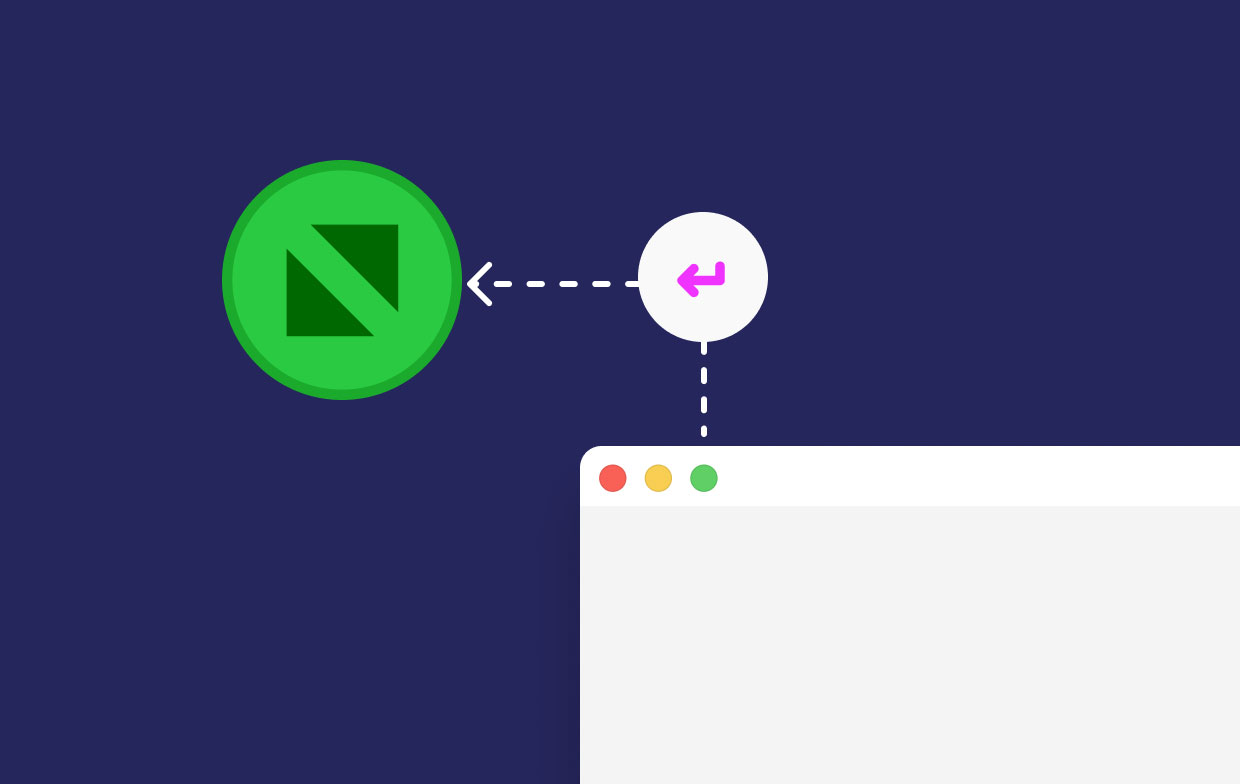
Helskärmsläget fastnar? Vad ska man göra
Hur avslutar man helskärmsläge på en Mac när den har fryst? Om den fastnar efter att du avslutat helskärmsläge på en Mac bör du först använda metoderna för att återställer till det normala läge, det vill säga, Command+Control+F, Visa-menyn och den gröna knappen. Om problemet kvarstår kan du försöka stänga appen och sedan öppna den igen. Slutligen, starta om din Mac för att åtgärda problemet.
Om du ofta stöter på problem med den här funktionen är de bästa lösningarna att använda underhållsskript i iMyMac PowerMyMacDu kan ladda ner och installera gratis från den officiella webbplatsen. När du har installerat och öppnat den kan du använda den för att analysera din processors prestanda och RAM-status. Starta rensningsprocessen för att rensa ut skräpfiler för snabb och smidig databehandling.
Det fungerar som stink att radera redundant data rensa bort rensbara filer på din Mac och optimerar prestanda. Den sållar igenom datablock med en smart funktion som är utformad för att upptäcka överbelastning som minskar prestandan. PowerMyMac rensar din Mac till perfekt skick för hög dynamisk prestanda. Det är en permanent lösning för att reparera fryst helskärmsläge eller relaterade buggar.
 Få en gratis provperiod nu!
Del 2. Hur man startar och avslutar helskärmsläge på Mac
Lösning #1 Lär känna din Macs dockningsstation i korthet
Med begränsat skärmutrymme till ditt förfogande måste du utnyttja varenda centimeter. Som standard sticker Dock ut längst ner på skärmen. När du startar en app upptar den bara från skärmens ovansida till kanten av Dock, vilket lämnar enorma mängder värdefullt utrymme.
Du kan fortfarande utnyttja detta utrymmePlacera antingen dockan till vänster på skärmen för att skapa extra vertikalt utrymme för något minimerat horisontellt utrymme, eller så tar du bort den helt. Genom att flytta dockan kan du arbeta mer effektivt på en fullpackad skärm.
Lösning #2 Att skapa ett fönster i helskärmsläge på din Mac med den gröna maximeringsknappen
Den gröna maximeringsknappen längst upp till vänster i ditt Mac-fönster startar appen i helskärmsläge. När du trycker på den knappen ser du en övergångsanimation i helskärmsläge medan fönstrets titelfält försvinner.
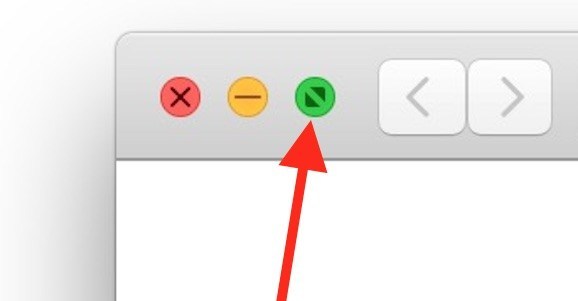
För att aktivera helskärmsläge för valfri app, tryck på Command+Control+F eller välj Visa>Gå till helskärmNär fönstret breder ut sig och fyller hela skärmen glider menyraden bort och den synliga Dock-skärmen försvinner.
Alternativt kan du hålla ner alternativtangenten och sedan välja den gröna knappen. Detta sträcker ut fönstret för att ta upp maximalt utrymme utan att dölja Dock eller menyraden. Detta skiljer sig från helskärmsläge men visar skärmen med versaler.
Lösning #3 Avsluta helskärmsläge på Mac med den gröna knappen
Nu när du vet hur man avslutar helskärmsläge på en Mac, tänk om du har fastnat i helskärmsläge? Hur avslutar man helskärmsläge på en Mac? Oroa dig inte, du kan avbryta det med den gröna maximeringsknappen. Det som verkar vara i vägen för Mac-användare är hur man hittar den gröna knappen när en app går över till helskärm och fönstrets namnlist försvinner. Följ stegen nedan för att lösa problemet:
steg 1I helskärmsläge drar du muspekaren högst upp på skärmen tills menyn och fönstret dyker upp.
steg 2. Tryck på den iögonfallande gröna knappen i det övre vänstra hörnet för att avsluta helskärmsläget.
Använd specialiserad programvara för att återställa den här tangenten till en riktig Maximera- och Minimera-knapp. Annars, om du förstår Option+Clickden gröna knappen, så slipper du det irriterande helskärmsläget.
Del 3. Andra alternativ för att avsluta helskärm på Mac
Helskärm på Mac med tangentbord
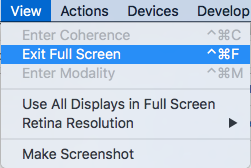
Hur avslutar man helskärmsläge på en Mac? För användare som är bekanta med kortkommandon finns det en enkel lösning för att gå in i eller ut ur helskärmsläge med ett minnesvärt tangenttryck. Command+Control+F startar eller avslutar helskärmsläge (detta gäller för Big Sur eller tidigare versioner, för Monterey eller senare versioner måste du trycka på Fn+F). Klicka också på Visa>Avsluta helskärm för att avsluta.
Navigera mellan helskärmsappar
Även utan Mission Controlkan du fortfarande avsluta helskärmsläget på Mac och växla mellan dina helskärmsappar. Använd Applikationsväxlare för att byta skärm. Gå till Command+Tab migrera till nästa app. Tryck och haka fast Command+Tab för att använda piltangenten för att navigera åt höger och vänster över matrisen med appikoner. Håll ned kontrollknappen och klicka på höger/vänsterpiltangenterna för att växla mellan helskärmsappar.
Del 4. Slutliga tankar
Helskärmsläge erbjuder ett effektivt sätt att skapa skärmyta som kan utnyttjas på din Mac. Ibland kan du fastna i det här läget, prova lösningarna som diskuterats ovan. När det kombineras med Mission Control känns det som att du har flera separata skärmar. Att lära sig kortkommandona för Mission Control eller helskärmsläge innebär snabb och avgörande exekvering. Command+Control+F förblir användbar som tangenttryckning för att mata in eller avsluta helskärmsläge på Mac sedan lanseringen av macOS.
Vi hoppas att nästa generation av Mac OS X-versioner kommer att låta användare justera den gröna maximeringsknappen manuellt utan att Option+Clicking och tredjepartsverktyg. Sist men inte minst, skriv ner dina kommentarer nedan, vi älskar att höra från våra läsare.



anne2022-11-18 16:15:13
Tack för dessa förslag. Jag började undra varför jag köpte en Mac, trots att jag älskar den. Jag ska definitivt prova dina förslag för att komma ur helskärmsläge.
sabiha haq2021-11-25 15:50:07
Varför fungerar inte min escape-tangent sedan den senaste systemuppdateringen? Jag brukar avsluta videovisningen med escape-tangenten. Finns det något jag kan göra för att få den här tangenten att fungera igen.
shopper2021-08-26 06:23:57
Tack för alla standardförsök. Men åtminstone en app (en plånbok) fungerar inte bra och jag kan inte få den ur helskärmsläge efter att ha öppnat den. Att avsluta appen är ingen lösning.
Roan2020-03-21 16:25:33
Tack!!! whatsapp en plein écran, esc obrukbar, plus de Dock: omöjligt d'en sortir sans forcer whatsapp à quitter. comande contrôle F, lösning mirakel!!!