


 PowerMyMac


Alla vill vi skydda vissa PDF-filer på våra Mac-datorer som är konfidentiella och viktiga.
För att hålla nyfikna ögon vid liv eller erbjuda ytterligare skydd för dina känsliga uppgifter, får du absolut inte missa målet. lösenordsskydda dina PDF-filer på din Mac.
Man behöver inte köpa Adobe Acrobat eller någon annan dyr programvara för att generera PDF-filer med lösenordsautentisering på Mac. Detta beror på att Mac OS har inbyggda verktyg som enkelt och kostnadsfritt kan generera säkra PDF-filfilen med skyddade dokument.
Det bra med dessa metoder för att skydda PDF-filer är att det kan göras via alla Mac-program.
Innehåll: Del 1: Sätt att lösenordsskydda PDF på MacDel 2: Vill du ha mer makt över dina PDF-filer?Del 3: Sammanfattning
Människor Läs också:Användbara tips och tricks för att konvertera PDF till Word på MacKomprimera PDF på Mac utan att förlora kvalitet
Del 1: Sätt att lösenordsskydda PDF på Mac
Skriv ut till PDF-metod
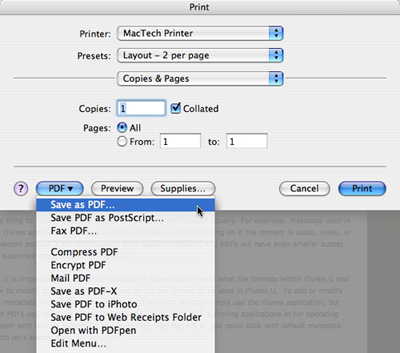
Lösenordslagret är utformat enligt standardtricket för Mac-operativsystem.Skriv ut till PDF”, betyder att om du kan skriva ut dokumentet kan du även lösenordsskydda det.
För den här metoden kan du också använda det alternativa programmet, men vi kommer att använda textredigeraren här.
Skyddet kan läggas till i en PDF-fil med hjälp av lösenord i Mac OS X genom att följa stegen nedan:
- Öppna en fil som du vill konvertera till en lösenordsskyddad PDF-fil.
- Gå till Arkiv > Skriv ut, klicka på “PDF”-knappen varefter ”Spara som PDF” ska klickas.
- Markera rutan "Kräv lösenord för att öppna dokument" och ange ett lösenord. Ange lösenordet igen för att bekräfta det. Klicka sedan på OK.
- Spara PDF-filen på vanligt sätt.
 När PDF-filen har sparats kan du vidare hitta den säkra PDF-filen som nyligen skapades.
Det kan observeras att ikonen har ändrats från den vanliga PDF-ikonen till en ikon med ett lås, vilket indikerar att dokumentet är lösenordsskyddat.
Om vi dessutom öppnar det lösenordsskyddade PDF-dokumentet i förhandsgranskning kommer det att visas på skärmen att dokumentet är skyddat och lösenorden måste anges för att visa innehållet i den lösenordsskyddade PDF-filen.
När rätt lösenord har ifyllts kan hela innehållet i PDF-filen ses, medan fel lösenord inte gör någonting.
Liknande autentisering krävs också för att visa filens innehåll i Snabbvisning.
Det bör noteras att om man öppnar den kodade PDF-filen med kraft kommer det definitivt att resultera i en sida full av oönskat innehåll snarare än det faktiska innehållet.
Ovan nämnda process har gjort det möjligt att enkelt dela konfidentiella dokument via e-post, meddelanden och fildelningsmetoder.
PDF-filerna är inte lätta att redigera och det är nackdelen med PDF-dokument.
Dölj verktyget
Detta är den enklaste metoden på Mac för att skydda dokument med ett extra skyddslager.
Säkerhetsinställningarna kan ändras när som helst för att konvertera PDF-filen till en lösenordsskyddad PDF-fil. Därefter behövs lösenordet inte bara för foton och text utan även för utskrift.
Så om säkerheten för ditt viktiga projekt, dina data eller din information oroar dig kan du absolut följa den här guiden för att lära dig hur man skapar en krypterad PDF-fil på Mac OS.
• Klickverktygslåda
Öppna Min Mac på din Mac-enhet och klicka på Verktygslåda högst upp på din Mac-enhet.
• Klicka på Dölj verktyg
Därefter måste du välja Dölj verktyg i verktygslådan. Bekräfta rätt lösenord när du öppnar den här sidan.
• Dölj din fil
Dra filen du vill dölja och dölj den.
Klicka sedan på knappen Dölj för att slutföra processen med att dölja ditt viktiga dokument.
Genom att klicka på växlingsknappen som finns längst ner på skärmen på din Mac-enhet kan du se filen som du dolde i föregående steg.
• Koda din fil
Gå tillbaka till föregående sida, fyll i rätt lösenord och välj kryptera-nyckeln för hand i Dölja och kryptera.
Dra sedan en fil som behöver krypteras och tryck på knappen Kryptera.
Det bör noteras att du inte kan läsa filen i föregående formulär. Du kan dock visa den krypterade filen direkt på sidan Kryptera.
Obs:
Om filen finns i listan över dolda dokument, eftersom du har dolt den tidigare, kan den inte krypteras. Om du vill kryptera den tidigare dolda filen måste du dock först ta bort filen från listan över dolda filer.
Hur man tar bort filen från listan över dolda filer
Filen som du tidigare har dolt kan tas bort från listan över dolda filer på följande sätt:
- Markera önskad fil i Dölj lista.
- Slå på knappen som finns på höger sida av filen.
- Ocuco-landskapet tryck på återställningsknappen som finns på den nedre högra delen av skärmen.
Del 2: Vill du ha mer makt över dina PDF-filer?
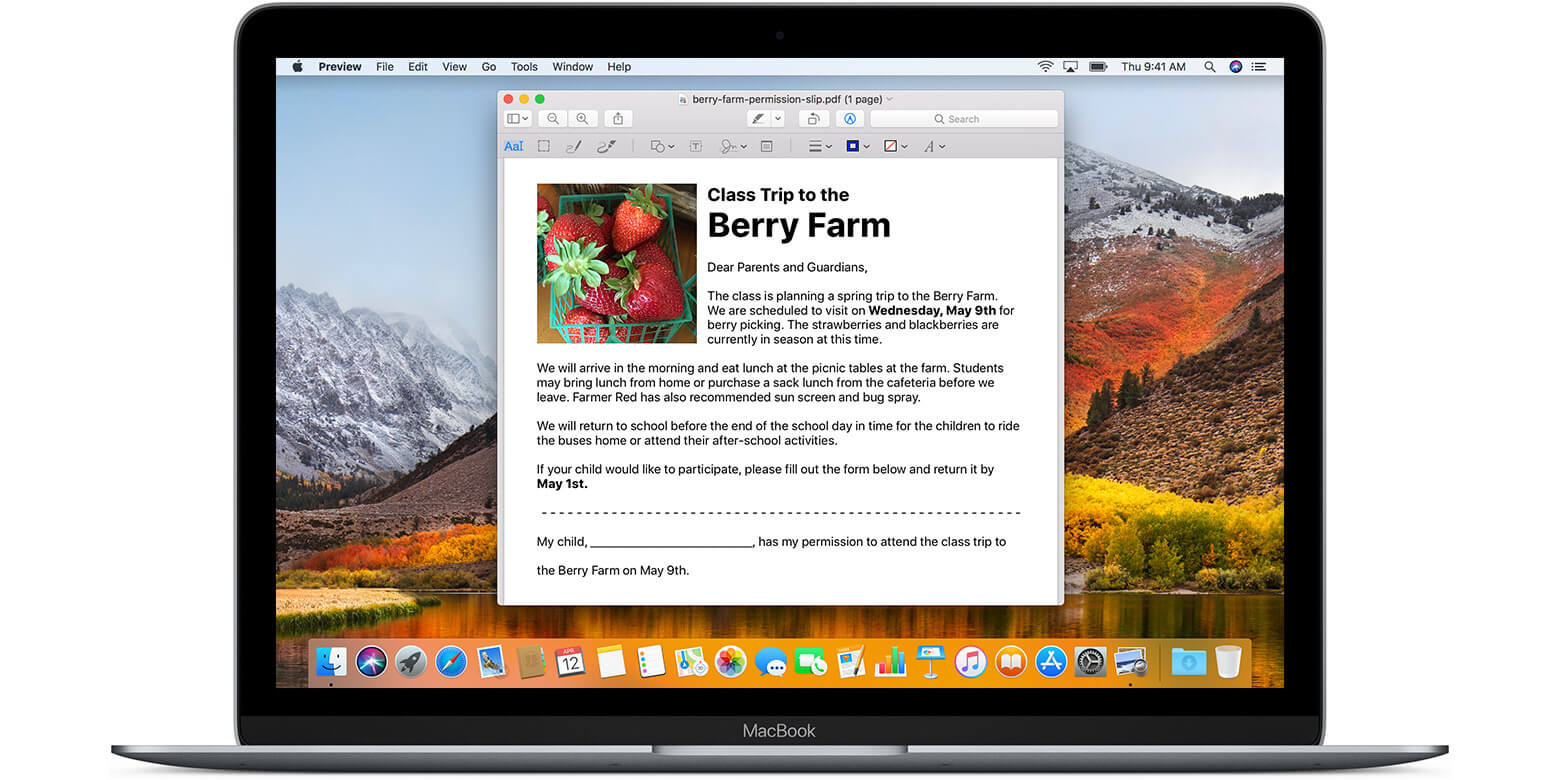
Om du vill ha mer kontroll över din PDF-fil eller vill redigera den ytterligare med mer elasticitet eller flexibilitet kan du alltid kolla in några av de bästa PDF-redaktörer tillgänglig för Mac.
Mac-program som PDF element och PDF Expert kan visa sig vara fördelaktiga för ditt arbetsflöde.
Dessa applikationer gör att du enkelt kan konvertera PDF-filen till olika andra format, vilket kan tolkas.
Detta säkerställer att du kan hantera dina dokument som ett proffs.
Del 3: Sammanfattning
Vi är alltid rädda för att vårt projekt kan hamna i fel händer. Därför är det mycket viktigt att skydda din PDF med hjälp av lösenord så att innehållet i PDF-filen inte kan ses på något olagligt sätt.
Processen att lägga till ett skyddslager på ditt viktiga dokument är mycket enkel och tar inte mycket tid. Så det rekommenderas att du gör det till en vana att inkludera det i ditt arbetsflöde.


