


 PowerMyMac


Arbetar du med PDF-dokument hela tiden? Eller har du stött på dem för första gången? Att arbeta med PDF-dokument kräver att du lägger till texter, bilder och till och med signaturer i dessa filer. Det är därför du måste lära dig hur man skriver i en PDF på sin Mac dator.
I den här artikeln ska vi lära dig hur man skriver i sin PDF dokument med en Mac. På så sätt redigerar du enkelt dina PDF-filer. Du kan gå vidare med kontrakt eller affärsformulär. Dessutom gör du ditt arbetsliv enklare. Nu sätter vi igång.
ArtikelguideMetod 01: Använda Adobe Reader DC för att skriva i en PDF på MacMetod 02: Så här skriver du text i PDF-filer med Adobe Reader XIMetod 03: Hur man skriver i en PDF med hjälp av Macs förhandsgranskningsappSlutsatser
Människor Läs också:Komprimera PDF på Mac utan att förlora kvalitetAnvändbara tips och tricks för att konvertera PDF till Word på Mac
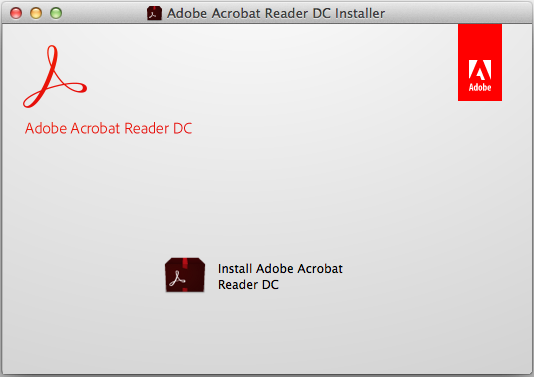
Metod 01: Använda Adobe Reader DC för att skriva i en PDF på Mac
I det här avsnittet ska vi gå djupare in på hur man skriver en PDF på sin Mac med hjälp av Adobes Reader. Adobe är den faktiska utvecklaren av PDF-filer och det kan vara värt att undersöka hur de faktiskt hjälper dig att mata in text i sina dokument. Så här gör du steg för steg:
Steg 01: Hämta Adobe ReaderDetta kan användas med operativsystemen Mac, Android och Windows. Installera Adobe Reader på din Mac-dator efteråt.
Steg 02: Starta PDF-filen du vill redigera med Adobe Reader. Du kan göra detta genom att öppna Adobe Reader-programmet. Tryck sedan på Arkiv i menyraden högst upp på skärmen. Tryck på Öppna. Markera sedan PDF-dokumentet genom att gå till dess plats på din Mac. Tryck sedan på Öppna.
Steg 03: Tryck på VerktygDenna finns i gränssnittets övre vänstra sida. Tryck på Fyll i och signera. Den här ikonen ser ut som en penna. Den finns i den övre vänstra delen av fönstret.
Steg 04: Tryck på ikonen med bokstäverna "Ab" i.Detta finns i den övre centrala delen av gränssnittet. Klicka på dokumentet. Se till att du klickar på den plats där du vill placera texten. En ny dialogruta visas.
Steg 05: Du kan justera textstorleken genom att trycka på det lilla "A"-ikonen för att göra den mindre. Du kan trycka på den större "A"-ikonen för att göra textstorleken större. Klicka på fältet som säger "Skriv text här" i den aktuella dialogrutan.
Steg 06: Mata in texten du vill ska visas på den plats i PDF-dokumentet. Klicka på valfri del av PDF-dokumentet och se till att du trycker utanför dialogrutan.
Steg 07: Gå slutligen till menyn och tryck sedan på Arkiv. Efter detta klicka på Spara i rullgardinsmenyn. Nu har din text sparats med hela PDF-dokumentet.
Nu har du lärt dig hur du lägger till text i ett PDF-dokument på din Mac med hjälp av Adobe Reader DC. I nästa avsnitt nedan lär vi dig hur du gör det med Adobe Reader XI. Gå vidare till nästa avsnitt för att lära dig mer.
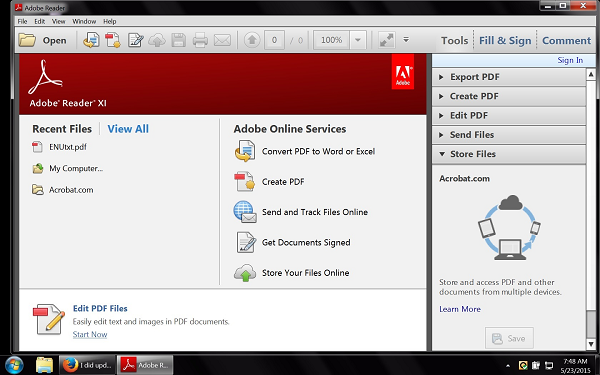
Metod 02: Så här skriver du text i PDF-filer med Adobe Reader XI
Stegen för den första metoden och den andra kan se liknande ut. Men det finns viktiga skillnader. Nedan följer stegen du bör följa för att använda Adobe Reader XI för att skriva text i PDF-filer på din Mac-dator:
Steg 01: Hämta Adobe ReaderDetta kan användas med operativsystemen Mac, Android och Windows. Installera Adobe Reader på din Mac-dator efteråt.
Steg 02: Starta PDF-filen du vill redigera med Adobe Reader. Du kan göra detta genom att öppna Adobe Reader-programmet. Tryck sedan på Arkiv i menyraden högst upp på skärmen. Tryck på Öppna. Markera sedan PDF-dokumentet genom att gå till dess plats på din Mac. Tryck sedan på Öppna.
Steg 03: Tryck på Fyll i och signeraDet här är en flik som finns i gränssnittets övre högra del. Tryck på Lägg till text. Den finns precis bredvid T-ikonen i menyn för "Fyllnings- och signerverktyg". Om du inte hittar alternativet Lägg till text klickar du på den lilla triangeln bredvid "Fyllnings- och signerverktyg". När du gör detta expanderas menyn.
Steg 04: Klicka på valfri plats i dokumentet där du vill mata in texten. En ny dialogruta visas. En markör visas där du klickade på PDF-dokumentet.
Steg 05: Välj ett teckensnitt som du vill ha i dialogrutans rullgardinsmeny. Välj även en teckenstorlek. Teckenstorleken kan helt enkelt skrivas in i rutan till höger om teckensnittet eller namnet.
Steg 06: Klicka på T:et placerad inuti en kvadrat för att ändra textfärger. Klicka på dokumentet och se till att trycka på platsen bredvid den blinkande markören.
Steg 07: Skriv ut texten som du vill placera i PDF-filen. Klicka sedan på X:et i dialogrutans övre vänstra del.
Steg 08: Tryck på Arkiv i menyradenKlicka sedan på Spara i rullgardinsmenyn. Din text kommer nu att läggas till i PDF-dokumentet.
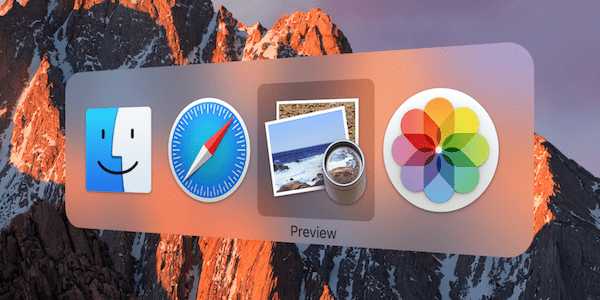
Metod 03: Hur man skriver i en PDF med hjälp av Macs förhandsgranskningsapp
Steg 01: Starta din PDF-fil med hjälp av programmet Förhandsgranskning. Du kan göra detta genom att först öppna Förhandsgranskning. Tryck sedan på Arkiv i menyn och sedan på Öppna. Välj din PDF-fil på dess plats och tryck sedan på Öppna.
Steg 02: Tryck på Verktyg i menyraden finns högst upp på skärmen. Tryck på Annotera. Detta placeras i rullgardinsmenyns mittersta del.
Steg 03: Tryck på Text som finns i rullgardinsmenynDetta finns vanligtvis i mittendelen. En textruta visas i dokumentet, vanligtvis i mitten. Denna textruta innehåller ordet "Text". Dra textrutan till den position där du vill placera den i dokumentet.
Steg 04: Tryck på ikonen märkt "A". Detta finns vanligtvis till höger om verktygsfältet ovanför PDF-dokumentet. En ny dialogruta visas. Du kan göra följande för att redigera texten:
- För att ändra teckensnittsstilen, tryck på teckensnittsikonen.
- För att ändra textfärgen, tryck på den färgade rektangeln.
- För att ändra teckenstorleken, tryck på ikonen för teckenstorlek.
- För att göra det fetstilt, tryck på B. För kursiv stil, tryck på I. För att understryka texten, tryck på U.
- Använd justeringsikonerna i dialogrutan för att justera texten till önskad position.
Steg 05: Dubbelklicka på fältet i dialogrutan som säger "Text". Skriv in texten du vill placera i dokumentet. Tryck sedan på Arkiv i menyn och tryck sedan på Spara.
Slutsatser
I den här guiden har du lärt dig hur du skriver i en PDF-fil med din Mac-dator. Du kan göra det via Adobe Reader DC, Adobe Reader XI och Macs inbyggda förhandsgranskningsapp. Nu kan du enkelt redigera dina PDF-dokument.



Ewa2024-10-18 16:45:58
Dzień dobry. Odnośnie metody 03. Po wpisaniu textu i zapisaniu dokumentu jest niby ok, ale jak np.załączam ten dokument do wiadomości email (otwieram w innym urządzeniu) wprowadzony text jest niewyraźny, jakó mia ci białym kolorze. Kan du inte ta?