


 PowerMyMac


För Mac-datorer tjänar DMG-filer samma syfte som ISO-filer för Windows-datorer. DMG-filen för ett program blir värdelös efter att den har installerats. DMG-filer tar också upp plats på hårddisken och kan göra din Mac långsammare. På grund av detta bör du se till att ta bort DMG-filer med en praktiskt rengöringsverktyg för Mac.
Innehåll: Del 1. Vad är en .dmg-fil? Är det säkert att radera den?Del 2. Hitta och radera DMG-filer snabbt på MacDel 3. Manuella steg för att ta bort DMG-filerDel 4. Slutsats
Del 1. Vad är en .dmg-fil? Är det säkert att radera den?
Numera konstrueras och levereras de allra flesta Mac-appar i form av DMG-filer eller PKG. DMG-filer är ganska populära eftersom de har en kontrollsumma, som verifierar att den nedladdade filen inte har genomgått någon form av omvandling, och eftersom de kan komprimeras, vilket gör installationen mindre.
När en DMG-fil öppnas placeras eller monteras en virtuell enhet på skrivbordet för installation. Denna enhet fungerar på ett sätt som liknar en extern hårddisk eller USB-enhet som är ansluten till din Mac.
När du har installerat ditt program behöver du inte längre DMG-filen för att fortsätta använda den. Att bli av med den kommer inte att leda till några komplikationer, och lagringsutrymme är väl det viktigaste?
Du kan radera DMG-filer direkt efter att du har installerat ett program, såvida du inte vill spara dem av arkiveringsskäl eller om installationen inte slutfördes korrekt.
Dessutom kommer utvecklarna regelbundet att lägga till nya funktioner och buggfixar i programmet. Den tidigare DMG-filen är värdelös för dig. Om du vill använda den senaste versionen av programvaran bör du ta bort den.
Del 2. Hitta och radera DMG-filer snabbt på Mac
Det är viktigt att du alltid håller din dator ren. Du kommer att kunna bibehålla systemets snabba prestanda samtidigt som du får extra utrymme på hårddisken när du gör saker på det här sättet.
iMyMac PowerMyMac är ett allt-i-ett-program som kan rensa och optimera din Mac. Med bara ett par musklick kan det förbättra effektiviteten, skydda integriteten och frigöra lagringsutrymme på vår Mac. Det kan snabbt upptäcka och ta bort allt på din Mac-enhet som du inte längre behöver, vilket frigör massor av utrymme på disken.
Verktygen eller funktionerna i PowerMyMac kan hjälpa dig att rensa bort oönskade appar och skräpfiler från din Mac. Verktyget verkar vara den bästa lösningen för att rensa bort skräp från din Mac. Du kan rengöra din Mac med Junk Cleaner.
Radera DMG-filer från din Mac snabbt och säkert för att frigöra utrymme. Det här verktyget kan rensa .DS - lagra filer fullständigt också. Skanna fullständigt vilken del av din Mac som helst. Hitta exakt var skräpfilerna skapas. Undersök onödiga filer som kan tas bort på ett säkert sätt så att du kan bli av med dem med ett enda klick.
Följ stegen för hur du tar bort DMG-filer med hjälp av Junk Cleaner.
- Välj Skräprensare och klicka sedan på SCAN för att börja skanna alla onödiga filer på Mac.
- Du kan granska alla skräpfiler på din Mac efter kategori när skanningen är klar.
- Välj den fil du vill radera, eller markera bara "Markera allt" ruta för att ta bort alla skräpfiler.
- När du klickat på REN knappen, kommer PowerMyMac snabbt att radera de filer du har valt.
- När rengöringsprocessen är klar visas ett popup-fönster med texten "Rengörs klar", så kan du kontrollera hur mycket utrymme som just rensades och hur mycket utrymme som nu finns tillgängligt på hårddisken. Försök att klicka på översyn för att återgå till sidan med skanningsresultat om du vill ta bort ytterligare filer.

Del 3. Manuella steg för att ta bort DMG-filer
Du förstår nu att efter att installationen är klar är DMG-filer egentligen inte längre relevanta för dig, och det är säkert att ta bort dem. Det finns några metoder för att leta efter en DMG-fil om du redan har laddat ner en och behöver komma åt den nu.
Procedurerna är ganska enkla, och vi kan garantera att du snabbt kommer att lära dig dem. Vi kommer därför att visa dig hur du manuellt tar bort dem på din Mac i det här avsnittet. I själva verket är det relativt enkelt att ta bort DMG-filer. Här är vad du behöver göra för att ta bort DMG-filer på din Mac.
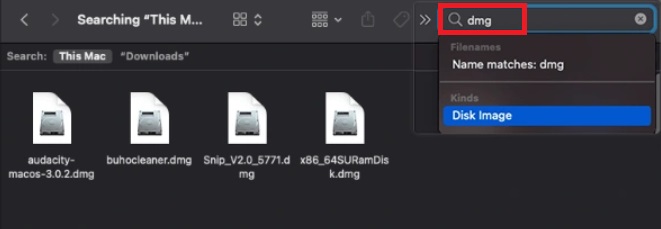
- För att öppna ett Finder-fönster, välj Finder ikonen på Dock.
- Klicka på förstoringsglaset i Finder-fönstrets övre högra hörn.
- Skriv "Mg" i rutan och välj Typ> Diskbild
- Klicka och dra Mg objekt som du vill ta bort till papperskorgen.
- Rensa ut ditt skräp.
Del 4. Slutsats
Att vara mer proaktiv kring det kommer att hjälpa dig att hålla din Mac så ren som möjligt. Nu när du förstår hur man gör det. ta bort DMG-filer snabbt och effektivt kan du göra det. Du kan enkelt radera alla DMG-filer på din Mac med hjälp av en av de ovan nämnda metoderna. Det bästa alternativet är PowerMyMac om du inte vill slösa tid på att söka själv.


