


 Mac Cleaner

 Undrar du om det finns någon chans att du kan ta bort .Ds_Store-filer på din MacTa reda på det i den här nya artikeln!
Om du är administratör, IT-support eller bara en vanlig användare och .Ds_Store irriterar dig hela tiden, kan du enkelt radera den på ett säkert sätt genom att följa någon av metoderna nedan.
Så, låt oss börja...
 Få en gratis provperiod nu!
Innehåll: Del 1. Vad är .DS_Store-filen på Mac?Del 2. Hur man tar bort Ds_Store-filer manuellt på Mac/WindowsDel 3. Använda en smart DS_Store-rensare för att radera filerDel 4. Rekommendationer
Del 1. Vad är .DS_Store-filen på Mac?
Innan vi går vidare till att ta bort den här filen måste vi först förstå vad .Ds_Store-filen är och hur den påverkar användarupplevelsen om den tas bort. Alla dessa frågor kommer att besvaras en efter en.
Vad är en DS_Store-fil?
DS_Butik är förkortningen för Desktop Services Store som skapas av Finder varje gång en .zip-fil skapas. Den innehåller metadata eller en katalog över hur filerna öppnas, inklusive ikonvisning, storlek och nyligen öppnade.
Den här filen hjälper Mac med skärminställningarna, särskilt när man öppnar en filmapp. Den låter dig enkelt förstå innehållet genom att titta på dess sorterade namn, storlek, datum och till och med ikoner.
Kommer det att påverka användarupplevelsen om det tas bort?
Är .Ds_Store-filer nödvändiga? Du kan se .Ds_Store från arkiverade filer som mottagits från andra Mac-användare. .Ds_Store orsakar ingen skada på enheten, men det kan finnas vissa olägenheter, särskilt vid filoperationer som filkopiering.
Ett anmärkningsvärt problem med .Ds_Store är att om det finns flera filer valda för filöverföring/kopiering, kommer åtgärden att avbryta alla förlopp när en .DS_Store-fil nås, vilket tvingar användaren att starta om processen.
För att stoppa skapandet av .Ds_Store måste du sluta använda Finder, men det kommer inte att vara bra eftersom Finder hjälper oss att enkelt hitta saker.
Vad vi istället kan göra är att ta bort eller inaktivera.Ds_StoreDetta kan också spara mycket av ditt utrymme för att snabba upp Mac. Ta reda på hur i nästa del av den här artikeln.
Del 2. Hur man tar bort Ds_Store-filer manuellt på Mac/Windows
Hur blir jag av med .DS_Store på min Mac? En metod för att ta bort .Ds_Store Windows och Mac är naturligtvis manuellt. Detta är en lång process men vi kommer att vägleda dig i hur du effektivt raderar den genom att göra stegen enklare.
Hur tar man bort Ds_Store-filer på en Mac?
- Starta Terminal på din Mac. Du kan också gå till Program, klicka på Verktygsprogram och sedan Terminal.
- Hitta den mapp/katalog du vill att .Ds_Store-filen ska radera. Skriv 'cd' före mappens sökväg. Du kan använda följande exempel:
cd /Users/username/nameoffolder. - Träffa
Enteroch knappa in:find . -name '.DS_Store' -type f –delete. - Träffa
Enterigen och kontrollera mappen. .Ds_Store är nu borta.
Du kan dock behöva utföra dessa steg på varje mapp som innehåller .Ds_Store-filen, vilket naturligtvis tar tid och ansträngning.
Hur tar man bort Ds_Store-filer i Windows?
Om du använder både Mac och Windows kan du få en massa dolda .Ds_Store-filer på din Windows-enhet. Följ bara stegen nedan för att hitta och ta bort dessa dolda filer:
- Klicka
Win+ R samtidigt och skriv sedan “cmd” för att öppna kommandofönstret i Windows. - Mata in det här kommandot:
del / s / q / f / a .DS_STORE. - Du kommer att se alla typer av filer på din Mac och välj sedan .Ds_Store-filer.
- Ta bort de oönskade filerna.
Del 3. Använda en smart DS_Store-rensare för att radera filer
Eftersom det inte finns någon fara med att radera .Ds_Store-filen försöker många användare bli av med den för gott. Kom ihåg att den här filen inte orsakar allvarliga problem på enheten och att den till och med... tar mycket plats.
Men om någon av orsakerna nedan matchar din oro kan du välja att ta bort .Ds_Store manuellt på din Mac.
- Ändra eller återställ skärminställningar
- Kopiera eller överföra filer mellan Mac och andra enheter som Linux eller Windows
- Findern fullgör inte sina skyldigheter på grund av .Ds_Store-filerna.
Här är den snabba och enkla processen att använda ett smart DS_Store-rengöringsmedel som heter iMyMac PowerMyMacDet är gratis och enkelt att använda.
Eftersom .Ds_store kan hittas någon annanstans på systemet kan det ta tid att söka efter dem manuellt, särskilt om du inte är bekant med tekniken. Men om du har PowerMyMac som rensare för .Ds_store kan du enkelt hitta och ta bort Ds_Store-filer med bara några få klick.

Så här kan PowerMyMac göra för dig:
- ta bort Skräpfiler
- Avinstallera tillämpningar
- Skannar och diagnostiserar systemets hälsostatus
- Ger en omfattande och komplett rapport
- Tar bort onödiga filer som t.ex. Stora och gamla filer eller dubbletter
- Rengör applikationen cachar, kakor och mer
PowerMyMac är en gratis att ladda ner programvara som du kan dra nytta av. För att veta mer om hur du använder programmet, följ dessa steg:
Steg 1. Ladda ner och starta iMyMac PowerMyMac
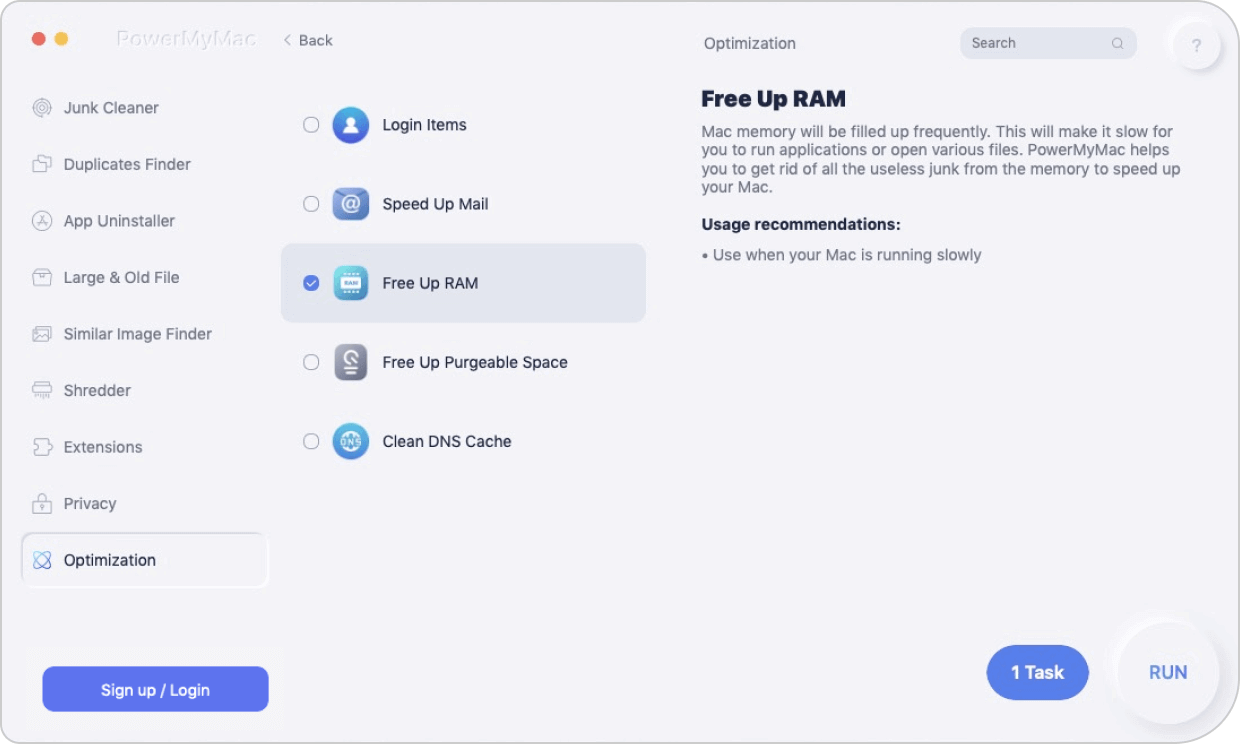
Ladda ner och starta programmet på din Mac. Du kommer att se systemstatusen för din Mac i det övre högra hörnet av menyraden. Klicka på Skräpstädare.
Steg 2. Skanna .DS_Store-filen
Låt programmet skanna hela Mac-systemet. Leta reda på .DS_Store-filerna bland de skannade resultaten.

Steg 3. Granska och välj .DS_Store-filer att rensa upp
Granska och välj .DS_Store-filerna och klicka sedan på Rena knappen för att radera filer.
Med bara några få klick har du rengjort och raderat alla .Ds_store-filer som är gömda i din Mac. Du behöver inte oroa dig för filöverföringar eller kopieringar.

Tips: Hur håller man en ren och frisk Mac?
Att ha en sjuk bärbar eller stationär dator är det minsta vi vill uppleva. För att hålla din Mac frisk och i optimalt skick, gör det till en vana att alltid köra en fullständig diagnostik.
Du kan göra detta regelbundet om du har mycket tid, men om du är för upptagen på jobbet och inte har tid för detta kan du använda iMyMac PowerMyMac.
Du kan använda systemskanning för att avgöra om det finns några problem på din enhet. Den har många Mac-verktyg som du också kan använda! Den erbjuder diagnostik och systemanalys, rensar webbläsare, tar bort skräpfiler, avinstallerar oviktiga program och mycket mer.
Som man alltid säger, förebyggande är alltid bättre än botande. Det är sant; vänta inte tills det är för sent för dig att rädda din enhet. Håll den ren och frisk hela tiden.
Del 4. Rekommendationer
Vi har just förklarat och väglett dig i hur du tar bort .Ds_Store-filen på din Mac och Windows. Vi hoppas att du har tagit bort den på ett säkert och effektivt sätt.
Om du har svårt att utföra stegen på egen hand rekommenderar vi att du använder iMyMac PowerMyMac, vilket fungerar smidigt och enkelt så att du fortfarande kan rensa din Mac-diskutrymme och få mer utrymme från din enhet.



Tesan S2020-03-19 09:41:29
För 2 i Hur man tar bort Ds_Store-filer i Windows, bör du lägga till dubbla citattecken som: del /s /q /f /a ".DS_STORE" DEL-alternativ: /P Ge en Ja/Nej-fråga innan borttagning. /F Ignorera skrivskyddad inställning och radera ändå (FORCE) /S Radera från alla undermappar (DELTREE) /Q Tyst läge, ge inte en Ja/Nej-fråga innan borttagning. /A Välj filer att radera baserat på file_attributes
ludy2019-04-03 01:06:19
Ibland zippar jag mappar för överföring till Windows-användare, hur kan jag ta bort .DS_Store-filen i just den mappen innan jag zippar den?
iMyMac2019-04-03 09:13:06
Använd Terminalen: cd till mappen rm .DS_Store zip-mappen Hoppas detta hjälper.
Geléer2019-01-07 11:18:23
Jag har av misstag raderat andra användbara filer, vad ska jag göra?
iMyMac2019-01-07 12:02:19
Oroa dig inte, du kan använda den här länken för att använda ett av verktygen för att återställa dina raderade filer: https://www.imymac.com/powermymac/free-data-recovery-software-mac.html