


 PowerMyMac


När en Mac inte används vill de flesta i allmänhet att enheten ska gå igång vilolägeUnder viloläge hjälper det till att spara batteritid, minska energiförbrukningen och öka enhetens totala livslängd. Dessutom låter MacOS dig ange tidsramen för hur länge skärmen ska vara påslagen under en period av inaktivitet innan den stängs av för att minska energiförbrukningen och öka batteritiden.
Men ofta vill vissa användare inte att deras enhet ska försättas i viloläge, särskilt när de förbereder en Keynote-presentation eller låter någon annan använda enheten. Detta avsnitt erbjuder därför några effektiva metoder för att hjälpa dem. förhindra att Mac-datorn går i viloläge.
TIPS:
ArtikelguideVad är syftet med viloläge på en Mac?Hur använder man PowerMyMac för att förhindra att en Mac går i viloläge?Andra metoder för att förhindra att Mac-datorn soverNu avslutar vi!
Vad är syftet med viloläge på en Mac?
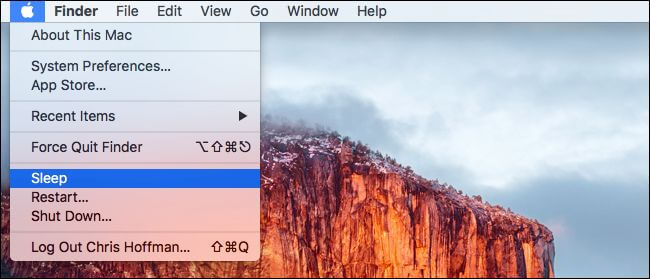
Viloläget på Mac-datorer hjälper till att spara energi men kan snabbt slås på igen under en längre tid. Än idag undrar de flesta användare vad som händer med en Mac när den försätts i viloläge. Generellt sett finns det olika vilolägen som stöds av Mac. Sedan 2005 har Apple tillhandahållit tre grundläggande vilolägen.
- Med det här viloläget lämnas din Macs RAM-minne påslaget medan den är i viloläge. Detta gör att enheten vaknar snabbt eftersom det inte finns något behov av att ladda något från hårddisken. Det här läget är standardviloläget för stationära Mac-datorer.
- I det här läget läggs RAM-data till på startenheten innan enheten går in i viloläge. I viloläge kopplas RAM-minnet från strömmen. När du väcker enheten måste startenheten initialt skriva tillbaka data till RAM-minnet, där väckningstiden är något långsammare. Observera att detta är standardviloläge för bärbara Mac-datorer som släppts före 2005.
- Säkert viloläge. RAM-data läggs till på startenheten innan enheten försätts i viloläge, men RAM-minnet fungerar fortfarande medan enheten är i viloläge. Uppvakningstiden är kort eftersom RAM-minnet fortfarande innehåller relevanta data. Att skriva innehållet i RAM-minnet till startenheten är en försiktighetsåtgärd. Om ett problem uppstår, till exempel batterifel, kan dina data fortfarande återställas.
Hur använder man PowerMyMac för att förhindra att en Mac går i viloläge?
PowerMyMac iMyMac är en applikation som är utformad för att hjälpa till att lösa en mängd olika problem som Mac-användare står inför. Applikationen är ett kraftfullt och omfattande verktyg eftersom den innehåller alla nödvändiga funktioner för att optimera din enhet.
Applikationen ger användarna tillgång till tre huvudmoduler – Status, Rensare och Verktygslåda. Det specifika verktyget du behöver för att förhindra att Mac går i viloläge finns i ToolKit.
Med ToolKit-modulen har du de nödvändiga verktygen för att hantera din enhet på ett problemfritt sätt. Det finns 8 verktyg i modulen – Avinstallerare, Underhåll, Sekretess, USB, Filhantering, Dölj och kryptera, Avarkivering och WiFi-analysator.
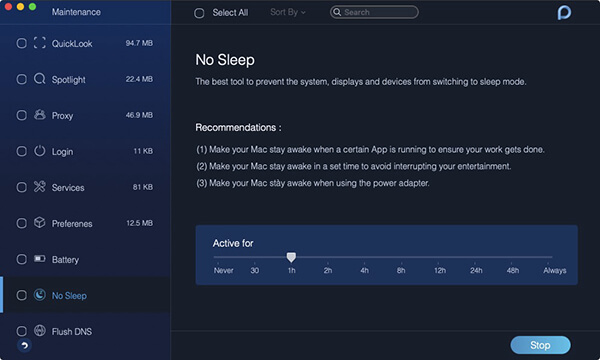
Enligt Underhåll verktyget kan du förbättra vissa sällan använda inställningar på din enhet för att snabba upp och förbättra din Macs prestanda. Eftersom du vill förhindra att Macen försätts i viloläge måste du använda "Ingen sömn" verktyg.
 Få en gratis provperiod nu!
Dricks: Den nuvarande versionen stöder inte följande funktion tillfälligt, men en särskild programvara som stöder följande funktion kommer att släppas i framtiden.
Verktygen för att inte sova syftar till att förhindra att din Mac går i viloläge så att du kan:
- Håll enheten aktiv när en applikation körs för att säkerställa att ditt arbete blir gjort.
- Se till att din Mac är aktiv vid en viss tid för att undvika att avbryta din underhållning.
- Håll Mac-datorn i aktivt läge när du använder nätadaptern.
Du har möjlighet att ställa in en lämplig tidsram längst ner på skärmen.
- När du klickar på fliken Ingen viloläge i modulen Underhåll ser du verktygets gränssnitt.
- Du kommer att se reglaget där du kan ställa in din Mac så att den förblir "Aktiv i". Alternativen börjar på Aldrig, 30 minuter, 1 timme, 2 timmar, 4 timmar, 8 timmar, 12 timmar, 24 timmar, 48 timmar och Alltid.
- Justera bara till den tid du vill att din Mac ska vara vaken.
Med verktyget Ingen sömn i PowerMyMac kan du enkelt förhindra att Mac-datorn går i viloläge genom att välja den tid du vill att din enhet ska vara vaken.
Andra metoder för att förhindra att Mac-datorn sover
Manuell metod
Det finns ett reglage som börjar från 1 minut till Aldrig i panelen Energisparare i Systeminställningar. Dessutom finns det ett annat reglage att justera när du kör på batteri och ett annat när du använder nätadaptern.
- Steg 1. Välj "Systeminställningar" från Apple-menyn som finns i det övre vänstra hörnet av skrivbordet. Du kan också komma åt fönstret Systeminställningar genom att helt enkelt klicka på ikonen "Systeminställningar" i dockan.
- Steg 2. Klicka på ikonen ”Energibesparing” i avsnittet Maskinvara. Detta öppnar fönstret Energibesparing.
- Steg 3. Klicka på rutan ”Inställningar för” och välj ”Nätadapter” från listan. Klicka på rutan ”Optimering” och välj ”Anpassad” i listan.
- Steg 4. Klicka på reglaget ”Datorviloläge” och justera det hela vägen åt höger. Reglaget slutar vid ”Aldrig”. Klicka på reglaget ”Skärmviloläge” och justera det till ”Aldrig”.
- Steg 5. Klicka på rullgardinsmenyn ”Inställningar för” igen och välj ”Batteri” från listan. Välj ”Anpassad” från rullgardinsmenyn Optimering. Justera båda reglagen till ”Aldrig”.
Använda terminal
Du kan hålla din Mac vaken under en längre period eller om du vill förhindra att skärmen tonas ner medan du tittar på en video som inte är i helskärm med hjälp av Terminalen.
Med ett enkelt Terminal-kommando kan du förhindra att Mac-datorn går i viloläge. Detta kommer att hålla din enhet vaken så att program fortsätter att köras.
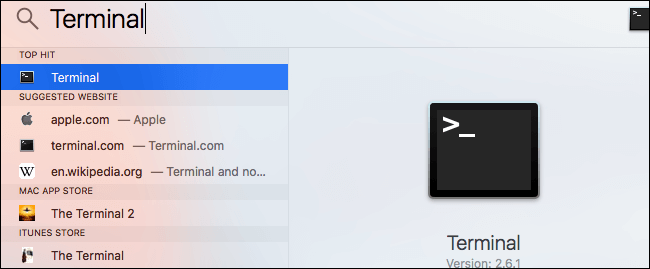
- För att börja köra kommandot caffeinate och förhindra att Mac-datorn försätts i viloläge, öppna Terminalen som finns i
/Applications/Utilitiesoch ange kommandot "caffeinate”. Medan det här kommandot är i bruk kan du stänga enhetens lock och fortfarande ha operativsystemet och programmen igång och utföra uppgifter på samma sätt när locket är öppet. - Om du bara vill köra koffeinkommandot på din Mac under en viss period kan du göra det med det här kommandot:
caffeinate -u -t 600 - Med det här kommandot kan du ersätta "600" med antalet sekunder som du vill att kommandot ska köras. Med 600 sekunder kan du förhindra att Macen försätts i viloläge i 10 minuter. Beroende på antalet sekunder som du anger i kommandot kommer detta att förhindra att Macen försätts i viloläge och avslutas automatiskt när den inställda tiden har uppnåtts.
När du bestämmer dig för att stoppa koffeinkommandot och återställa din Mac till dess normala funktion, återgå helt enkelt till kommandoraden och knappa in Une fois que vous décidez d'arrêter la commande caféine et de rétablir la fonction normal de votre Mac, il vous suffit de revenir à la ligne de commande et de saisir de touchesbin com Control + Ctangentbordskombination.
Se bara till att inte lägga din Mac i en väska när du har locket stängt. Detta orsakar värmeutveckling som potentiellt kan skada din enhet.
Nu avslutar vi!
Beroende på anledningen till varför du vill förhindra att din Mac går i viloläge finns det metoder du kan använda. Om du vill ha en problemfri metod för att förhindra att din enhet går in i viloläge rekommenderas det att du använder verktyget No Sleep från PowerMyMac.


