


 PowerMyMac


Har du installerat Steam på din Mac? Det finns tusentals spel på varje plattform som alla användare gillar att spela. Vissa användare vill dock avinstallera Steam-spelen och kontot medan andra kanske vill sluta använda plattformen.
I den här artikeln vill vi visa dig hur man avinstallerar Steam på Mac effektivt.
Tips:
Innehåll: Del 1. Varför avinstallera Steam-spel på Mac?Del 2. Hur tar man bort Steam-spel från sitt bibliotek?Del 3. Hur tar jag bort Steam helt från min Mac?Del 4. Hur avinstallerar man Steam manuellt på Mac?
Del 1. Varför avinstallera Steam-spel på Mac?
Steam, en programvara skapad av Valve Software, är ett system för användare att leverera innehåll via internet. Det designades ursprungligen av företaget för att distribuera sina spel. Från och med idag är plattformen öppen och varje utvecklare kan lägga till sina egna spel. De flesta av populära spel är DOTA och Counter-Strike och många andra och användare kan ladda ner de senaste/modifieringarna till dem. Dessutom tillåter Steams bra sociala alternativ spelare att kommunicera med varandra, skapa grupper och dela skärmdumpar, etc.
Några av anledningarna till att användare bestämde sig för att ta bort Steam-spel är:
- Sluta slösa tid/pengar
- Minska kostnaderna för köp i spelet
- Frigör mer diskutrymme på datorn
- Skapande av en ny profil/ett nytt konto
Oavsett orsaken, om du inte kan eller letar efter det enklaste och bekvämaste sättet att avinstallera programvaran helt, vi är här för att berätta om några sätt att avinstallera Steam på Mac helt. Men först rekommenderar vi starkt att du provar PowerMyMac-verktyget för att snabbt utföra alla steg åt dig.
 Få en gratis provperiod för att avinstallera appar!

Del 2. Hur tar man bort Steam-spel från sitt bibliotek?
Det rekommenderas att du först avinstallerar spelen på Steam. Följ stegen nedan för att göra det, men observera att dessa steg kommer att ta bort spelet från ditt bibliotek.
- Öppna Steam-appen → Bibliotek → välj spelet du vill ta bort.
- Klicka på "Support" till höger.
- Klicka på "Jag vill permanent ta bort det här spelet från mitt konto".
- Välj "Ok, ta bort de listade spelen från mitt konto permanent".
Du kan också ta bort specialspel från Steam:
- Starta Steam och välj sedan
LIBRARY. - Välj det spel du vill ta bort från
FAVORITES. - Klicka på Inställningar.
- Välj Hantera och sedan Avinstallera.
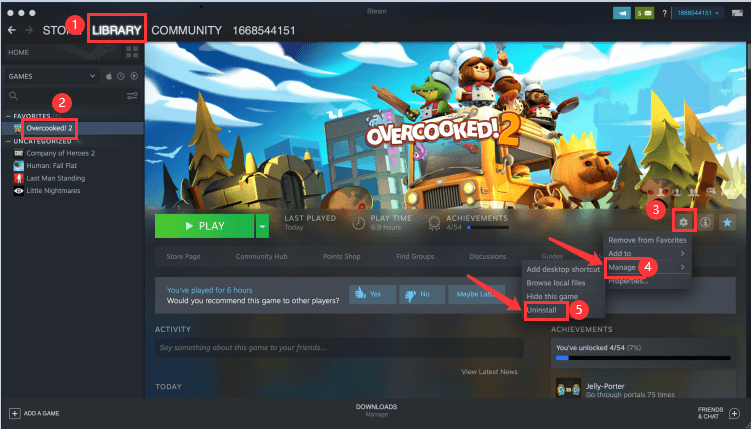
Genom att följa processen ovan fortsätter vi nu med att ta bort Steam-kontot.
Hur tar man bort sitt Steam-konto?
Innan du vill radera din Steam-konto, måste du skriva till Steams tekniska supportteam att du vill ta bort ditt konto.
- Rensa upp din betalningsinformation.
- Avsluta prenumerationen på alla typer av utskick från Steam som kommer till din inkorg.
- Skicka in ägarbevis → få svar via e-post → kontot blockerades ett tag → helt borttaget från systemet.
Människor Läs också:Hur man gör en tvångsavslutning på MacEn guide om hur man effektivt avinstallerar Skype på Mac
Del 3. Hur tar jag bort Steam helt från min Mac?
För Mac-användare råder det ingen tvekan om att de flesta kanske tycker att det är enklare att avinstallera programvara jämfört med Windows-system. Men hur är det med de Mac-nybörjare som manuellt avinstallerar programvaran för att rensa bort alla filer? Det skulle ta dagar! Varför inte prova ett enklare, snabbare och smidigare sätt att göra det?
iMyMac PowerMyMac, rekommenderas ett professionellt avinstallationsprogram från tredje part för att du ska kunna genomföra avinstallationsprocessen utan problem, med bara några enkla steg för att lösa problemen. Och förresten, PowerMyMac är ett enkelt men kraftfullt avinstallationsverktyg som hjälper dig att rensa alla oönskade filer ända ner till roten!
Följ stegen nedan för att avinstallera Steam på Mac med PowerMyMac. App Uninstaller.
- Öppna PowerMyMac-appen på din Mac och välj sedan App-avinstallationsprogrammet.
- Klicka på SKANNA för att skanna programmen på Mac.
- Klicka på Visa för att se alla dina appar/program i den vänstra kolumnen.
- Välj Steam i listan över program
- Om du vill ta bort alla Steam-filer väljer du Markera alla. Du kan också sortera filerna genom att klicka på knappen Sortera efter.
- Klicka sedan på knappen RENGÖR längst ner på sidan. Vänta tills rengöringstiden är klar.
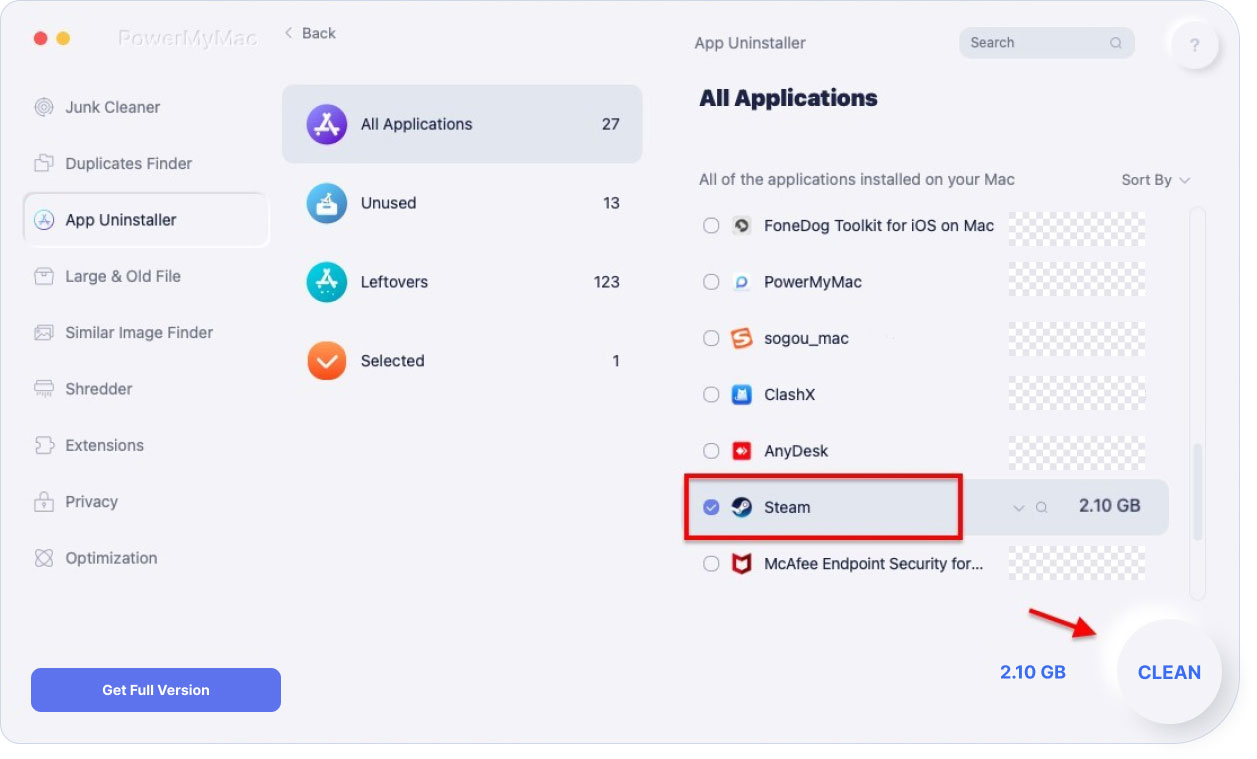
Det var allt! Du är klar med att ta bort Steam. Efter detta kan du installera nya drivrutiner eller uppdatera ditt Mac OS.
Del 4. Hur avinstallerar man Steam manuellt på Mac?
Så här tar du bort dess undermappar och rester. Följ stegen nedan:
- Avsluta Steam.
- Gå till Finder → Program-mappen → Flytta Steam till papperskorgen.
- Gå till Biblioteksmappen → Programsupport → ta bort Steam-undermappen.
- Det är här Steams supportfiler kan lagras, vänligen ta bort dem:
/Users/jary/Library/Application\ Support/Steam/Users/jary/Library/LaunchAgents/com.valvesoftware.steamclean.plist/Users/jary/Library/Saved\ Application\ State/com.valvesoftware.steam.savedState/Users/jary/Library/Preferences/com.valvesoftware.steam.helper.plist
Glöm inte att tömma papperskorgen för att bli av med Steam helt.
Och med hjälp av PowerMyMac kan du snabbt och enkelt avinstallera Steam på din enhet. Installera bara appen och följ noggrant stegen. Med bara några få musklick är din enhet fri från Steam tillsammans med tillhörande filer och komponenter.


