


 PowerMyMac


En Mac-enhet är välkänd för sin fantastiska prestanda som den tillgodoser alla sina användare. Den har också vissa funktioner som uppenbarligen inte är tillgängliga med andra operativsystem. Men när det gäller spela in ljud med din Mac, inte alla Mac-användare vet hur man gör detta.
Det är därför vi här ska visa dig det enklaste och enklaste sättet att spela in ljud på MacPå så sätt kan du spara några inspelningar eller skicka dem till någon som behöver dem.
ArtikelguideDel 1: Vilka typer av ljudinspelningar finns detDel 2: Enkla sätt att spela in ljud på MacDel 3: Skapa mer utrymme på Mac för nya filerDel 4: Slutsats
Människor Läs också:En guide till den bästa MKV-spelaren för Mac i 2021 års utgåvaHur man effektivt skapar plats på Mac
Del 1: Vilka typer av ljudinspelningar finns det
När det gäller ljudinspelning är det i princip allt du har spelat in med din mikrofon. Det finns dock faktiskt två typer av ljudinspelningar som du kan göra. Den ena är känd som extern röstinspelning och den andra är intern röstinspelning.
1. Extern ljudinspelning på Mac
Extern ljudinspelning syftar i grunden på ljudet du gör med din egen röst eller dina instrument. Med andra ord är det en inspelning som bearbetas med hjälp av din mikrofon. Extern ljudinspelning kan vara i form av sång, inspelning av en intervju, ett konferenstal och nyhetsuppläsning och inspelning med din Mac.
2. Intern ljudinspelning på Mac
Den här typen av inspelning innebär att ljuden kommer från din egen enhetsskärm. Vid intern inspelning kan du spara ljudet som spelas upp med din Mac. Den här typen av inspelning inkluderar användning av iTunes Music och andra webbplatser.
Del 2: Enkla sätt att spela in ljud på Mac
Nu, för att du ska kunna spela in ljud med din Mac, kommer du att behöva ha en inspelningsapplikation först. Precis som de smartphones du har, har även Mac några inspelningsappar som du kan använda. Och vi ska visa dig några av dessa appar.
Program #1: Hur man spelar in ljud på Mac med QuickTime
QuickTime-programmet som du har på din Mac är ett av standardprogrammen som medföljer. Det här programmet finns i alla Mac-versioner, även de äldre Mac-versionerna. Men när det gäller att spela in ljud är ljudinspelningsfunktionen vanligtvis tillgänglig på Mac OS med 10.6 och senare. Så om du använder en Mac med en äldre version kan du behöva betala för ljudinspelningstjänsterna.
Så, för att du ska kunna spela in ljud på Mac med QuickTime, här är stegen du bör följa.
Steg 1: Gå vidare och starta din Program-mapp på din Mac och välj sedan QuickTime för att öppna den.
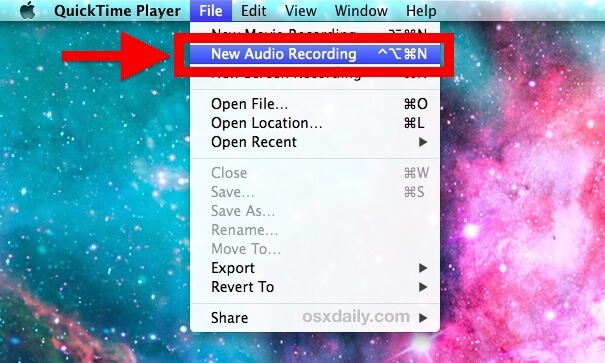
Steg 2: Gå sedan till QuickTime-sidan och välj alternativet Arkiv från menyraden högst upp på skärmen.
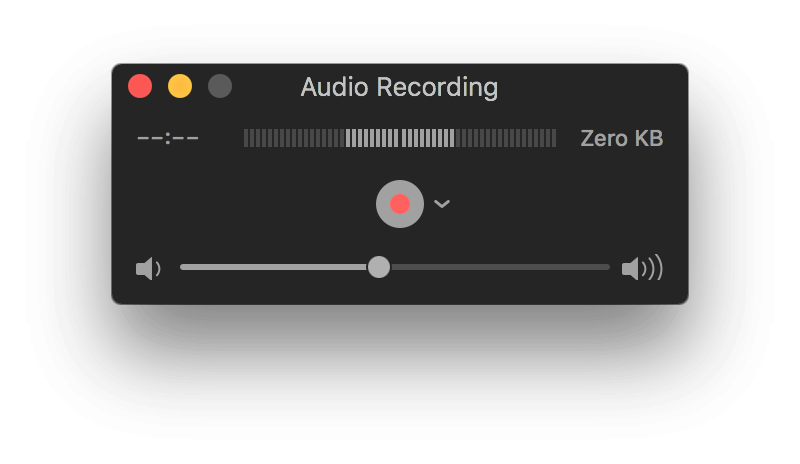
Steg 3: Välj sedan "Ny ljudinspelning" i rullgardinsmenyn. Då öppnas ett nytt fönster för din inspelning.
Steg 4: I inspelningsfönstret kan du se Mikrofon som har ett alternativ för Inbyggd mikrofon och ett kvalitetsalternativ där du kan välja vilken kvalitet du vill att ditt ljud ska spelas in.
Steg 5: Sedan kan du helt enkelt välja en specifik mikrofon som du vill använda som en enhet för att spela in ditt ljud på din Mac.
Steg 6: När du är klar klickar du på den röda knappen för att börja spela in ditt ljud.
Steg 7: Efter att du har klickat på den röda knappen kan du börja spela in. När du är klar med inspelningen klickar du bara på den röda knappen igen för att stoppa inspelningsprocessen.
Steg 8: När du har spelat in ditt ljud, välj alternativet Arkiv och välj sedan knappen Spara för att spara din ljudinspelning på din Mac.
Steg 9: Exportera sedan helt enkelt ljudinspelningen du gjorde till valfri mapp på din Mac.
Steg 10: Stäng sedan QuickTime Player på Mac.
Och när du är klar med att spela in och spara ljudet kan du gå vidare och välja mappen du valde tidigare. Därifrån kan du se alla inspelningar du har gjort i den mappen.
Och om du vill kontrollera det inspelade ljudet du har gjort, behöver du bara komma åt det inspelade ljudet och lyssna på det. På så sätt kan du se vad du har spelat in på din Mac och lyssna på det också.
Program #2: Hur man spelar in ljud på Mac med GarageBand
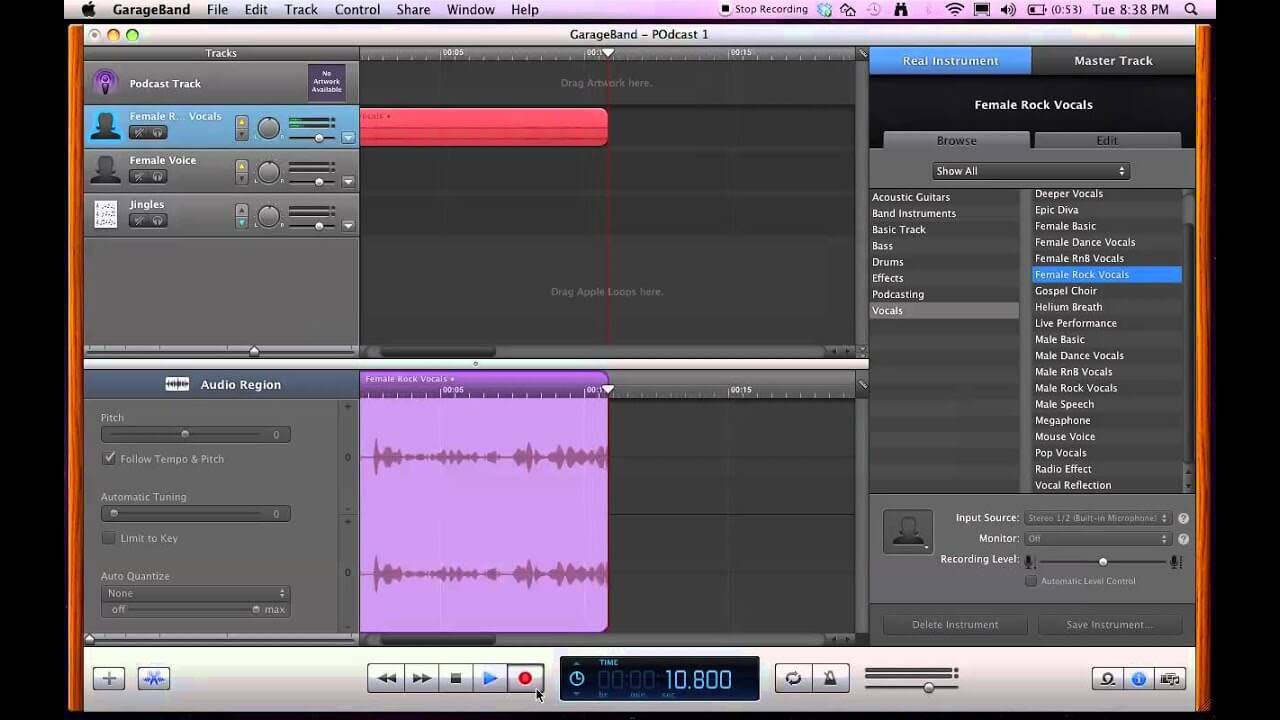
GarageBand-appen är också en applikation som är förinstallerad på de flesta Mac-enheter. Men om din Mac inte har den här appen kan du ladda ner den från Mac App Store. Den här appen anses vara bra när det gäller att spela upp ljud, spela in och redigera ljud. Och det bästa är att du kan ladda ner och använda appen gratis.
En annan funktion i GarageBand-programmet är att när du väl har kunnat spela in ljud finns det också ett alternativ för dig att lägga till ljudeffekter. Och med allt detta, här är ett steg du kan följa för att kunna spela in ljud på din Mac med GarageBand-programmet.
Steg 1: Gå vidare och starta GarageBand-applikationen på din Mac.
Steg 2: Klicka sedan på den röda knappen för att spela in ditt ljud.
Steg 3: Sedan kan du ge din röst lite bakgrundsmusik om det behövs.
Steg 4: När du är klar med inspelningen av ditt ljud kan du klicka på den röda knappen igen för att stoppa inspelningsprocessen.
Steg 5: Sedan kan du fortsätta och spara ljudfilen som du har spelat in i vilken mapp du vill.
Steg 6: När du har sparat ditt ljud kan du öppna ljudfilen och lyssna på ljudet du har inspelat. På så sätt kan du se om du behöver redigera vissa delar eller lägga till effekter.
Del 3: Skapa mer utrymme på Mac för nya filer
Nu när du kunde veta hur man spelar in ljud på sin Mac, då betyder det också att du kommer att vara behöver frigöra utrymme också. Detta är för att du ska kunna spara fler ljudfiler än du behöver på din Mac. Och för att du ska kunna göra det behöver du ett kraftfullt verktyg som du kan använda för att frigöra utrymme snabbt och effektivt. Och med det sagt, kan du lika gärna gå vidare med iMyMac PowerMymac.
Detta beror på att iMyMac PowerMyMac är en allt-i-ett-applikation som du kan använda för att rensa upp allt du inte längre behöver på din Mac. Och genom att rensa din Mac får du mer utrymme, vilket innebär att du kan spara fler ljudfiler och andra viktiga filer i framtiden.
Att rensa din Mac är också mycket viktigt för att undvika lagg, eller så att din Mac inte kan prestera superlångsamt på grund av att du får slut på minne eller utrymme på din Mac-lagring. Så för att du ska kunna börja rensa din Mac kommer vi att visa dig här hur du rensar bort allt skräp du har, eftersom det är en av de främsta anledningarna till att du kan få slut på utrymme.
Steg 1: Skaffa iMyMac PowerMyMac
Först måste du ladda ner iMyMac PowerMyMac från vår webbplats och installera det på din Mac.
Steg 2: Kör iMyMac PowerMyMac
När du har laddat ner och installerat iMyMac PowerMyMac på din Mac, kör programmet. Som du kan se på programmets huvudskärm kommer du att kunna se din Macs systemstatus. Där kan du se diskanvändning, RAM-minne och minne.
Steg 3: Välj lämplig modul och alternativ
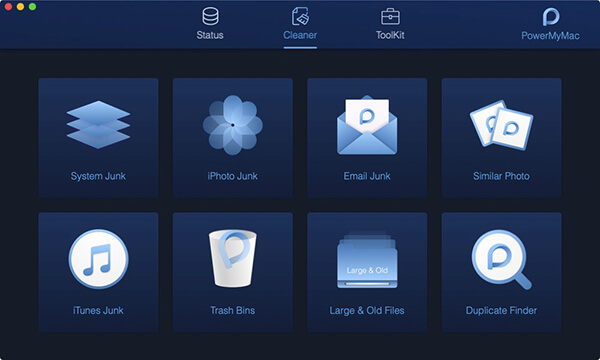
I programmets huvudgränssnitt kan du dock se tre olika moduler där statusmodulen är vald som standard, vilket också visar statusen för din Mac. Bland dessa tre moduler väljer du bara Cleaner-modulen.
När du väl har valt en modul kan du se olika alternativ du kan välja mellan för att rensa din Mac. Nu, till att börja med, låt oss gå vidare och välja Systemskräp först.
Steg 4: Skanna din Mac
Sedan kommer iMyMac PowerMyMac att be dig att göra en skanning på din Mac så att programmet kan hitta allt systemskräp som du har på din Mac. Så för att få detta gjort, tryck bara på knappen Skanna och vänta tills skanningsmetoden är klar.
Steg 5: Se de skannade skräpposterna
Och när iMyMac PowerMyMac är klar med skanningsprocessen har du tillgång till resultatet. Så allt du behöver göra härifrån är att klicka på knappen "Visa".
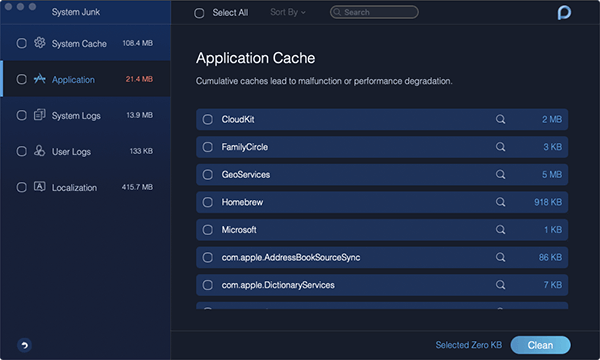
Och som du kan se på vänster sida av skärmen finns det kategorimappar. Du kommer att kunna se systemcache, program, systemloggar, användarloggar och lokalisering.
Steg 6: Ta bort alla skräpfiler
Om du sedan väljer en viss kategorimapp på vänster sida av skärmen visas filerna som den innehåller på höger sida av skärmen. Det är allt systemskräp som den innehåller. Så från den listan med skräpfiler, fortsätt och välj alla filer som ska tas bort från din Mac.
Du kan markera filerna en efter en, eller så kan du använda alternativet "Markera alla" högst upp på skärmen. På så sätt kan du välja alla filer samtidigt. Så samma sak gäller för de andra mapparna.
Steg 7: Rensa upp ditt systemskräp
Och när du har valt alla filer du vill bli av med från din Mac kan du gå vidare och få dem raderade. För att göra detta klickar du bara på knappen "Rensa" som visas längst ner till höger på skärmen.
Steg 8: Bekräfta rengöringsprocessen
Efter att du klickat på Rengöringsknappen visas ett bekräftelsemeddelande på skärmen. I det meddelandet behöver du bara välja "Bekräfta" så att rengöringsprocessen fortsätter. Därifrån behöver du bara vänta tills processen är klar.
Del 4: Slutsats
Nu som ni kan se, spela in ljud på din Mac är inte en omöjlig sak att göra. Allt du behöver är rätt verktyg som du kan använda för att spela in ditt ljud. Du kan också använda de förinstallerade apparna som alla Mac-enheter har. På så sätt behöver du inte längre ladda ner några appar.
Det är också nödvändigt att rensa din Mac eftersom du kommer att behöva ha mer utrymme för att spara nya filer. Det är därför du borde ha iMyMac PowerMyMac så att du kan frigöra utrymme på din Mac.


