


 PowerMyMac


En dag kommer du att märka att fler och fler appar får slut på programminne på din Mac. Då kan Discord vara appen du inte behöver. Men hur gör man... avinstallera Discord på Mac helt? Ta reda på hur du tar bort den här Discord-appen i den här guiden!
Snabbguide: Hur avinstallerar man Discord på Mac?
- Avsluta Discord om det fortfarande körs.
- Gå till Finder och klicka på mappen Program.
- Sök efter Discord-appen och dra ikonen till papperskorgen. Du kan också högerklicka på Discord-ikonen och klicka på Flytta till papperskorgen.
- Ange administratörslösenordet vid behov.
- Töm papperskorgen direkt efteråt. Du kan också gå till Finder och klicka på Töm papperskorgen.
Tips: Du måste fortfarande söka efter och ta bort Discords relaterade filer för att helt avinstallera Discord på Mac. Detta kommer att ta mycket tid och energi om du inte låter PowerMyMac slutföra denna komplicerade process (radera appen samt dess relaterade filer) till dig.
 Få en gratis provperiod nu!
Relaterade artiklar:
Innehåll: Del 1. Vad är Discord för Mac?Del 2. Avinstallera Discord på Mac med relaterat innehåll automatisktDel 3. Hur avinstallerar jag Discord manuellt från min Mac?Del 4. Sammanfattning
Del 1. Vad är Discord för Mac?
Innan vi lär oss hur man avinstallerar Discord på Mac, låt oss ge detaljerad information om Discord.
Discord är en gratis meddelandeapp som erbjuder sms, video och samtal för spelare. Om du är en spelare, särskilt i MMO:er eller massiva multiplayer-spel (MAO), behöver du interagera med andra spelare genom att prata och skicka meddelanden till dem. Istället för att använda VoIP eller VoIP (Voice over Internet Protocol) använder de Discord.
Discord anses vara en social nätverksplattform eftersom spelare måste logga in med sitt användarnamn och lösenord. Spelare kan gå med i en tråd som de har blivit inbjudna till eller så kan de skapa sina egna privata servrar och bjuda in vänner att prata om spelen de spelar. Interaktioner sker mellan inloggade användare i appen.
Funktioner i Discord
Discord låter dem lära känna andra spelare i närheten genom att aktivera funktionerna "Närliggande" och "Plats". Spelare kan hitta och lägga till nya vänner med dessa funktioner så att de kan interagera medan de spelar onlinespel.
Det som skiljer den här appen från de andra är att folk går med i Discord för att skapa privata grupper endast för inbjudna. Det betyder att du kan välja vem som kan skicka meddelanden direkt till dig, vem som kan lägga till dig som vän, blockera en person, vem som kan gå med i din server, välja din server och möjligheten att ställa in säkerhet och verifiering av dina servrar.
Förutom att ta reda på vem som är redo att chatta med, låter Discord dig också dela bilder, videor och länkar direkt från din telefon eller dator. Den bäddar också in de flesta typer av media i chatten.

Nackdelen med Discord
Precis som alla andra sociala meddelandenätverk finns det ibland problem även på Discord, vilket kan få användare att tänka sig att avinstallera Discord på Mac. Det vanligaste problemet är kränkande språk. Dessutom är den här appen enbart en meddelandeplattform, men precis som andra initierar de flesta spelare konversationer om vuxna och delar innehåll som är olagligt.
Varje spelare eller appanvändare kan dock anpassa hur du vill interagera med dem. Du kan enkelt aktivera "Blockera olämpligt innehåll" genom att gå till:
- Användarinställningar
- Klicka på Sekretess och säkerhet
- Hitta och markera rutan "Skydda mig"
De flesta föräldrar är medvetna om att deras barn spelar onlinespel. Under samma inställningar kan du även blockera oönskade meddelanden och vänner.
Det finns också tekniska problem med Discord, som "Discord öppnas eller avinstalleras inte; Discord på Mac fungerar inte; Discord kraschar hela tiden på Mac; Discord-uppdateringen misslyckades på Mac". Eller så vill du bara avinstallera den och sedan installera om Discord för bättre prestanda. Så om du är en av dem som bestämde dig för att ta bort den här appen som en del av disciplinära åtgärder kan du fortsätta till 'avinstallera Discord på Mac del av den här guiden.
Del 2. Avinstallera Discord på Mac med relaterat innehåll automatiskt
Att manuellt ta bort Discord är tidskrävande, särskilt om du inte är bekant med dess relaterade resurser. Du kan sluta med att förstöra ditt system om du letar efter dessa appar.
Att manuellt ta bort Discord är tidskrävande, särskilt om du inte är bekant med dess relaterade resurser. Du kan sluta med att störa ditt system om du letar efter dessa appar. För att avinstallera Discord smidigt, använd iMyMac PowerMyMac för att enkelt ta bort program och andra kvarvarande filer på Mac.
PowerMyMacs appavinstallationsprogram har möjlighet att söka efter en specifik app och dess relaterade innehåll på några sekunder. Den skannar igenom din enhet och visar alla relaterade appar så att du kan välja vilka du vill ta bort helt. Det betyder att du kan avinstallera Discord Mac på djupet med det här verktyget. App Uninstaller är bara ett av de kraftfulla verktygen i PowerMyMac. Den har många fler alternativ du kan använda för att optimera, rengöra och underhålla din enhet genom att radera alla möjliga skräpfiler.
Här är stegen för hur du avinstallerar Discord på Mac med PowerMyMac:
- Starta PowerMyMac och välj App-avinstallationsprogram
- Klicka på knappen SCAN för att starta sökningen
- Granska sökresultaten och hitta app/appar relaterade till Discord
- Markera appen/apparna för borttagning och klicka på knappen RENSA
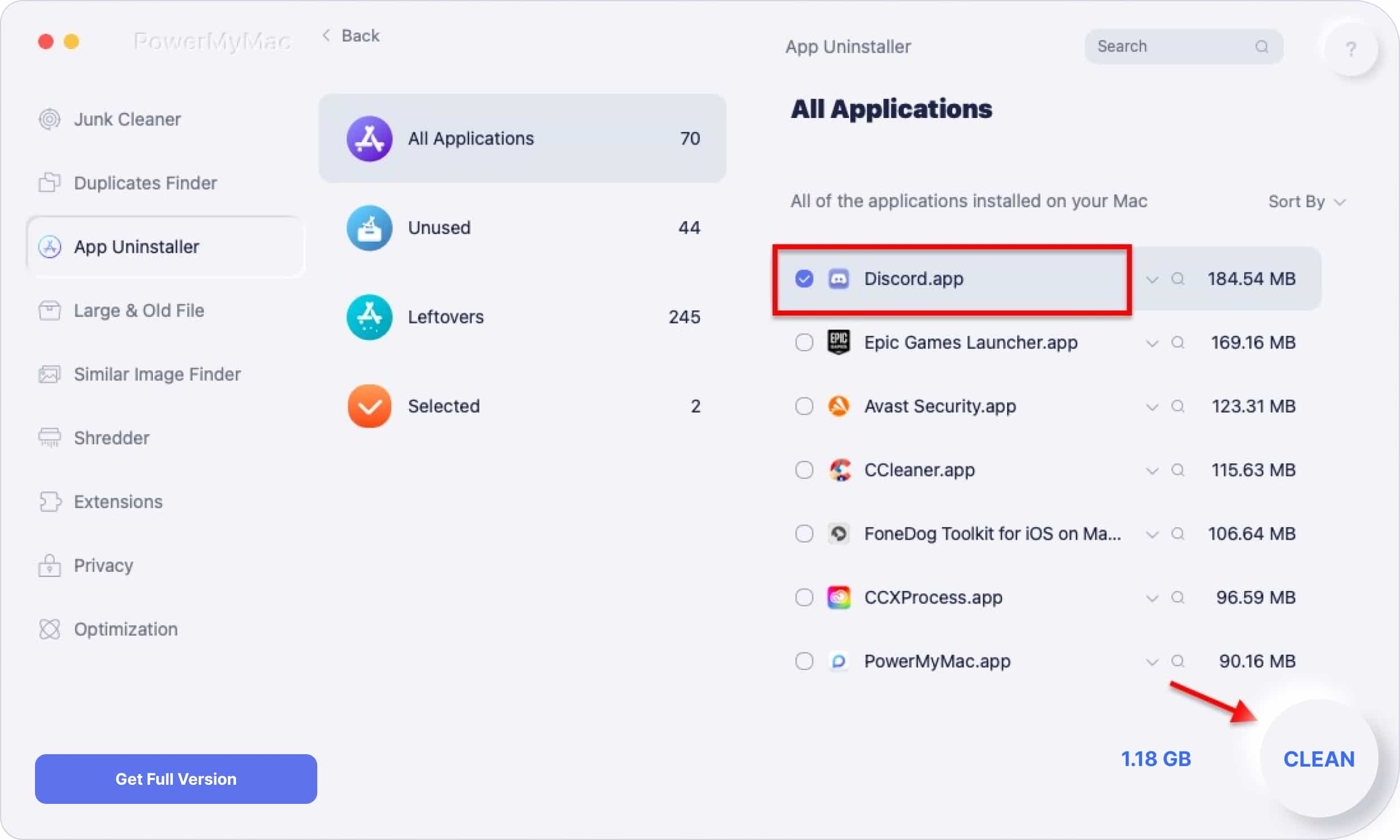
Med bara några få klick har du helt tagit bort och avinstallerat Discord från din Mac. Du behöver inte längre oroa dig för spår som lämnas efter appar som kan täppa till systemet. Men om du inte vill använda ett tredjepartsverktyg kan vi också visa dig ett manuellt sätt att avinstallera Discord på Mac.
Del 3. Hur avinstallerar jag Discord manuellt från min Mac?
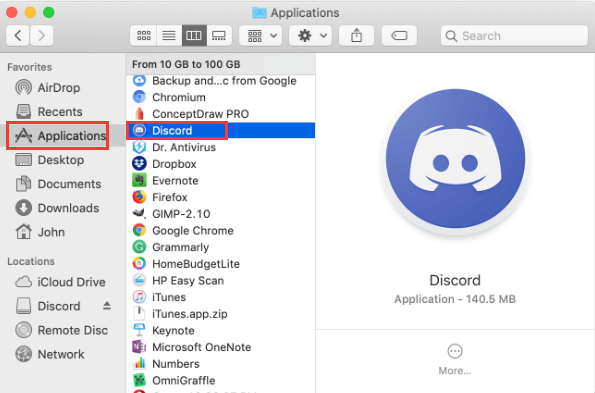
Det är enkelt att ta bort Discord från din Mac. Det fungerar på samma sätt som du normalt avinstallerar en app. Om du äntligen har bestämt dig för att ta bort den här appen helt, bör du också veta hur du tar bort Discord-mappar. Följ dessa steg för att avinstallera Discord på Mac:
- Avsluta eller stäng Discord om det fortfarande körs
- Gå till Finder och klicka på mappen Program
- Sök efter Discord-appen och dra ikonen till papperskorgen. Du kan också högerklicka på Discord-ikonen och klicka på Flytta till papperskorgen.
- Ange administratörslösenordet vid behov
- Töm papperskorgen direkt efteråt. Du kan också gå till Finder och klicka på Töm papperskorgen
Vad ska man göra när man inte kan ta bort Discord?
I vissa fall, när du försöker avinstallera Discord Mac och får meddelandet "Objektet Discord kan inte flyttas till papperskorgen eftersom det är öppet", kan det betyda att appen fortfarande körs i bakgrunden eller i bakgrundsprocesser.
Du kan helt enkelt avsluta andra relaterade bakgrundsprocesser genom att gå till Aktivitetskontroll.
- Öppna Aktivitetsmonitorn från mappen Program och klicka sedan på Verktygsprogram.
- Gå till Nätverk och ange relaterade appar/processer med Discord.
- Markera bakgrundsprocesserna och klicka på Avsluta
Ta bort relaterade Discord-appar i ~/biblioteket
Att avinstallera en app betyder inte att du måste ta bort den helt, inklusive dess tillhörande resurser. Vissa appar lämnar fortfarande spår efter sig och förbrukar fortfarande utrymme på ditt system.
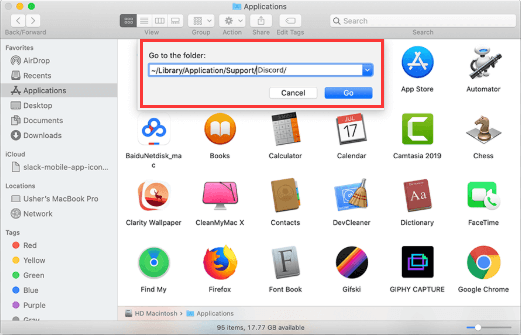
Du kan ta bort spår eller relaterade appar genom att gå till katalogen ~/Library. Så här gör du:
- Från Finder, välj Gå
- Bläddra och klicka på Gå till mapp
- Ange ~/Bibliotek och klicka på Gå
- I mappen Bibliotek söker du efter appens namn, utgivare eller andra relaterade appar.
- Matcha resultaten och högerklicka på varje relaterad app och klicka på Flytta till papperskorgen
- Gör samma steg för alla relaterade appar eller resurser
Ta bort Discord från App Store
Ett annat alternativ på avinstallera discord Mac är via app StoreDetta gäller om du har laddat ner nämnda app från samma marknadsplats.
- Klicka på Launchpad-ikonen i Dock
- Sök efter Discord i Launchpad-gränssnittet
- Håll ner Discord-ikonen tills den börjar vibrera
- Klicka på raderingsknappen i ikonens övre vänstra hörn
- Välj Ta bort igen i popup-fönstret
Del 4. Sammanfattning
Discord är en gratis app för sociala meddelanden för onlinespelare. Appen ger varje spelare friheten att anpassa sina konversationer genom att dra nytta av dess funktioner.
Om du inte längre behöver den här appen har vi gett dig flera alternativ. avinstallera discord Mac. Du kan välja vilken som fungerar bäst för dig. Vi rekommenderar starkt att du använder PowerMyMacs App Uninstaller som hjälper dig att göra alla jobb. Det kommer att göra att din Mac körs snabbare efter en djuprengöring. Skaffa den kostnadsfria provperioden idag!



hur man avinstallerar discord2022-09-24 11:00:15
Den här artikeln är väldigt bra. Hur man avinstallerar Discord