


 PowerMyMac


Det finns tillfällen där du ställs inför "Mac-webbkameran fungerar inte” problem. Din kamera slutar plötsligt att fungera under ett videosamtal eller om ett meddelande anger att ”Ingen kamera ansluten"Eller"Ingen kamera tillgänglig”-felet uppstår när du startar en app som kräver kameran.
Få inte panik, för du är här! Nu ska vi gå vidare och se varför din Mac-kamera inte fungerar och helt enkelt följa lösningarna vi tillhandahåller i det här inlägget för att ta reda på var felet är och åtgärda det här irriterande problemet.
 Få en gratis provperiod nu!
Innehåll: Del 1. Varför fungerar inte min kamera på min Mac?Del 2. Hur man fixar att en Mac-webbkamera inte fungerar?Del 3. Slutsats
Människor Läs också:Hur man påskyndar MacHur man fixar en MacBook som kör långsamt
Del 1. Varför fungerar inte min kamera på min Mac?
Varför finns det ingen kamera tillgänglig på din Mac? Generellt sett är kameraproblem på din Mac vanligtvis mindre och kan åtgärdas med bara starta om enheten.
I vissa fall finns det mekaniska problem och hårdvaruproblem som inte kan åtgärdas med programjusteringar.
- macOS har ingen app för kamerainställningar. De flesta program som använder en Mac-kamera har sina egna konfigurationsalternativ, så det finns inga brytare, vare sig det gäller fysiska enheter eller programvara.
- Om din kamera ihållande fysisk skada, den behöver bytas ut. Du kan prova lösningarna nedan för att få din Mac-webbkamera att fungera igen.
Del 2. Hur man fixar att en Mac-webbkamera inte fungerar?
När du börjar märka problem med den inbyggda kameran på din Mac kan du prova en av dessa lösningar för att få den att fungera igen.
#1. Kontrollera om det finns appar som använder din kamera
Generellt sett kan endast ett Mac-program använda kameran åt gången. Du måste se till att programmet du försöker använda inte nekas åtkomst till kameran eftersom något annat använder det just nu.
Du kan försöka åtgärda problemet genom att stänga alla öppna program som kan använda kameran. Några av dessa program inkluderar Skype, FaceTime och Photo Booth.

Så här sätter du på kameran för FaceTime
Hur slår jag på kameran på min Mac? Generellt sett aktiveras kameran på din Mac automatiskt. Ändå fungerar den här automatiska aktiveringsprocessen ofta inte. Detta lämnar dig utan något annat alternativ för att slå på kameran manuellt.
Du kan slå på kameran för FaceTime genom att följa dessa steg.
- Öppna Terminalapp som du hittar under Verktygsprogram i Program
- Tryck på Terminalfönstret och skriv in "sudo killall VDCassistant”. Använd inte citattecken.
- Tryck på “Enter”Vid det här laget kan du bli ombedd att ange ditt administratörslösenord. Om processen flyter på smidigt kommer du inte att se något bekräftelsemeddelande. Om ett fel uppstår kommer ett felmeddelande att dyka upp i terminalfönstret.
- Öppna valfri applikation som använder kameran, t.ex. photobooth för att kontrollera om metoden fungerade.
Inbyggd Mac-kamera fungerar inte på Skype
Om kameran på din Mac inte fungerar när du ringer via Skype, finns det en möjlighet att Skype är ansvarig. Ett första steg är att se till att du använder den senaste versionen. Om du har den senaste versionen men den fortfarande inte fungerar, måste du installera om den.
Men innan ominstallation måste du avinstallera Skype från din Mac För det första, om du har problem med att göra detta, kan du använda den här länken för att ta bort det helt med en kraftfull Mac-rengörare för att avinstallera den.
Om problemet med att "Mac-webbkameran inte fungerar" kvarstår måste du starta om din Mac och testa programmet igen.
#2. Tvinga stängning av VDCAssistant och AppleCameraAssistant
För de som behöver använda kameran snarast eller inte kan lägga tid på att felsöka problemet "Mac-webbkameran fungerar inte" kan ni försöka starta om kamerarelaterade processer som "VDCAssistant" och "AppleCameraAssistant" med hjälp av Terminal-appen.
Både VDCAssistant och AppleCameraAssistant är program som körs i bakgrunden varje gång du använder den inbyggda kameran på en Mac. Det finns en risk för komplikationer med dessa processer som kan påverka flera program som har åtkomst till kameran, såsom iMovie, FaceTime, Skype och Messages.
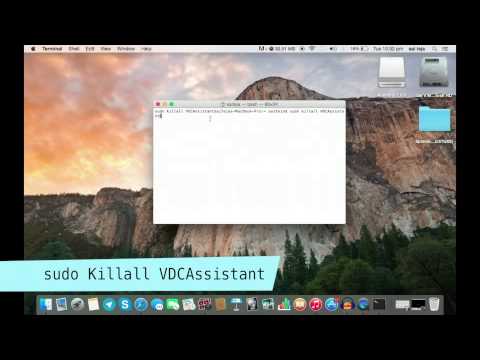
En metod för att tvinga fram stängning av VDCAssistant och AppleCameraAssistant innefattar dessa steg:
- Stäng alla program som kan komma åt din kamera.
- Tryck på Spotlight-sökningsikonLeta efter Terminalen och tryck på “Enter” för att öppna den.
- Skriv in "
sudo killall VDCAssistant" och tryck på “Enter”. Om det behövs måste du ange ditt lösenord och trycka på “Enter”. - Skriv sedan in "
sudo killall AppleCameraAssistant" och tryck på “Enter”. När båda processerna har stoppats öppnar du ett program som använder den inbyggda kameran. Kontrollera att problemet är åtgärdat.
#3. Justera kamerainställningarna
Med den här metoden måste du ändra inställningarna direkt på din kamera eftersom det inte finns någon kamerasektion i Systeminställningar.
De flesta program som använder den inbyggda kameran på Mac har dock justerbara kamerainställningar. Med Skype och FaceTime kan du ange vilken kamera som ska användas för videosamtal. Kontrollera om den inbyggda kameran är vald.
#4. Återställ systemkontrollen på din Mac
Även om de flesta tycker att den här uppgiften är överväldigande är den lätt att hantera. När kameran på din Mac börjar krångla har du möjlighet att återställa den. Systemhanteringskontroller (SMC)Det är viktigt att notera att SMC ansvarar för att styra de flesta hårdvarufunktionerna på din Mac. När den har startats om kan det vara en lösning på problemet "Mac-webbkameran fungerar inte".
Så här återställer du en MacBook SMC
För de som har en MacBook, följ helt enkelt dessa steg för att återställa SMC:n.
- Stäng av din MacBook genom att gå till Apple-menyn i den övre vänstra delen av skärmen och trycka på alternativet Stäng av.
- Kontrollera om nätadaptern till din MacBook är ordentligt ansluten till datorn.
- På din MacBook trycker du ner
Shift+Control+Optionsknapparna samtidigt och slå på strömmen för att starta enheten. - Vänta i 30 sekunder innan du släpper tangenterna. Detta ger din Mac tillräckligt med tid att starta som vanligt.
- När datorn startar, kontrollera om du kan komma åt kameran.
#5. Starta om din Mac för att åtgärda att din Mac-webbkamera inte fungerar
En annan alternativ metod för att hantera problemet med att Mac-webbkameran inte fungerar är att starta om enheten. Du måste se till att du stänger av enheten helt istället för att använda alternativet Starta om.
Om din dator har startats om kommer den bara att avsluta din session och stänga av din Mac kort, men RAM-minnet förblir orört. När du stänger av datorn kommer den att rensa RAM-minnet och avsluta alla pågående processer, inklusive de som kan störa din kamera.
Här är en referenslänk på hur man startar om sin Mac i felsäkert läge.
#6. Uppdatera din programvara
Om din kamera inte fungerar när du använder en specifik fotoredigerings- eller videokonferensapp kan den vara inkompatibel med dem.
Som exempel kan du inte ringa videosamtal med Skype om du eller personen du kontaktar har en föråldrad version. Om du vill kunna ringa videosamtal måste båda parter uppdatera appen till sin senaste version.
Kom ihåg att samma princip även gäller för ditt operativsystem. Om du har problem med din inbyggda kamera är ditt första steg att kontrollera om det finns en tillgänglig säkerhetsuppdatering för din Mac.
Generellt sett inkluderar Apple viktiga buggfixar i varje version, så det är viktigt att uppdatera din programvara till den senaste tillgängliga versionen. Det finns en sannolikhet att de har identifierat kamerabuggen och åtgärdat den i den senaste uppdateringen.
Dricks: En del av dina Mac-problem kan bero på en långsam Mac, som tar upp mycket plats av systemskräp. Du kan prova. iMyMac PowerMyMac för att göra en djupsökning och borttagning av skräp och optimera din Macs prestanda med bara några få klick.
Del 3. Slutsats
Det finns tillfällen då det inte är lätt att fastställa grundorsaken till problemet "Mac-webbkameran fungerar inte". Lyckligtvis är det inte svårt att felsöka problemet.
De flesta kamerarelaterade problem och fel på din Mac är relativt små. De kan enkelt lösas genom att följa några steg.
Om du ändå har provat dessa metoder och fortfarande inte kan lösa kameraproblemet är det bäst att kontakta Apple för ytterligare hjälp.



marco2021-01-20 11:45:20
grazie mille,avevo provato di tutto poi entrando nel terminale e digitando quella frase e la pass magicamente è tornata a funzionare..non so perchè ma va bene cosi
FR2020-05-14 21:02:54
tack
Florens2020-05-13 19:43:57
Hej! Min dator på MacBook Pro har ångrat sig från funktionerna, och är aktiverad i La Luz Verde Sigue. Qué puedo hacer? los demás no me ven, quedó la pantalla negra... te agradezco la ayuda!
Alejandro Sanchez2020-05-12 06:51:36
buenas noches, trate de hacer el processo de Sudo killall VDCAssistant pero al poner mi clave y dar enter me rea, "Inga matchande processer hittades" y pues sigo sin poder activar la cámara, ya hur el processo de revisión av hårdvaran y me dice que todo esta esta operative a la sisteun det korrigera, cámara, que tan seguro es hacer, Cómo reiniciar un MacBook SMC Para aquellos que tienen un MacBook, simplemente siga estos pasos para reiniciar el SMC. Apague su MacBook accediendo al menú Apple en la sección superior izquierda de la pantalla y toque la opción Apagar. Compruebe si el adaptador de corriente de su MacBook está bien conectado a la computadora. En su MacBook, presione hacia abajo Mayús + Control + Opciones simultáneamente y encienda la alimentación para iniciar su dispositivo. Espere 30 segundos antes de soltar las teclas. Esto le da a tu Mac el tiempo suficiente para arrancar como de costumbre. Cuando se inicie la computadora, verifique si puede acceder a la cámara. espero me puedan ayudar, tack
christian2020-03-28 15:51:53
Satsa på en lösning för QT (QuickTime Player) på MacBook pro (10.13.6) SANS-användare för kameran (syn). Dans QT je n'ai pas le choix (väljs till webbkameran USB)... (du använder webbkameran lol) hjärtligt Christian på FaceTime och PhotoBooth är OK - Tack för att svara på e-postmeddelandet - cela serait sympa
bloos_2020-03-28 13:23:03
Bonjour, j'ai eu le soucis d'être sur Skype avec un ami, cela fonctionnait correctement et puis d'un coup plus rien, mon écran de mac est devenu tout noir puis s'est verrouillé. En le re-déverrouillant, plus de micro ni de caméra. Le seul problème c'est qu'il est sous windows et pas sous mac. Je m'y connais absolument pas en ordinnateur et un ami qu'y s'y connait un peu plus à essayer de m'aider en me guidant à travers messenger via mon téléphone mais nous ne trouvons pas le problème. Je vous remercie d'avance si vous avez la solution pour réparer et trouver mon problème. Bon après midi.
iMyMac2020-03-30 09:06:16
Använder du Windows 10 eller vilken version?
Chilonda2020-02-26 15:03:16
Fantastiskt! Det fungerar igen, tack för dina användbara tips!
Suzette2019-08-23 10:11:05
Jag har provat lösning 2 för att se om det återansluter min kamera; men efter att jag skrivit in "sudo killall VDCAssistant" kan jag inte ange mitt lösenord. Min Mac känner inte igen några av tangenttryckningarna jag skriver. Kan du hjälpa mig?
hbich2020-06-26 13:37:08
je rencontre le même problème , je n arrive plus en entrer le mot de passe dans le terminale svp aidez moi
iMyMac2019-08-23 11:19:20
Hej, om du misslyckades med att skriva in ditt lösenord i terminalen kan du använda den här länken för att leta efter svaret: https://osxdaily.com/2015/02/04/terminal-wont-show-password-when-typed/