


 Mac Uninstaller


Skype är känt för att vara ett av de mest populära sätten att kommunicera med vänner och familj som bor långt ifrån oss. Det är därför de flesta nuförtiden definitivt skulle installera det på sin Mac. En annan anledning är att Skype för Mac faktiskt låter sina användare ringa samtal via Skype till Skype gratis. Och de kan också ringa mobilnummer och fasta nummer till en låg kostnad.
Det finns dock vissa Mac-användare som vill avinstallera Skype på sin Mac eftersom det finns nya plattformar som de kan använda för att kommunicera med andra människor. Om du inte längre behöver en app kan du... ta bort appen från din Mac för att frigöra lite utrymme. Det är därför vi i den här artikeln ska visa dig hur du avinstallera Skype på Mac effektivt.
TIPS:
Innehåll: Del 1. Vad händer när jag avinstallerar Skype på fel sätt?Del 2. Hur avinstallerar jag Skype helt från MacDel 3. Det manuella sättet att avinstallera Skype från MacDel 4. Slutsats
Del 1. Vad händer när jag avinstallerar Skype på fel sätt?
Varför kan jag inte avinstallera Skype för Mac? Precis som med alla program på din Mac kan du välja att ta bort din Skype från Mac på det vanligaste sättet och det är genom att flytta programmet till papperskorgen. Enkelt, eller hur? Men vänta, det finns mer!
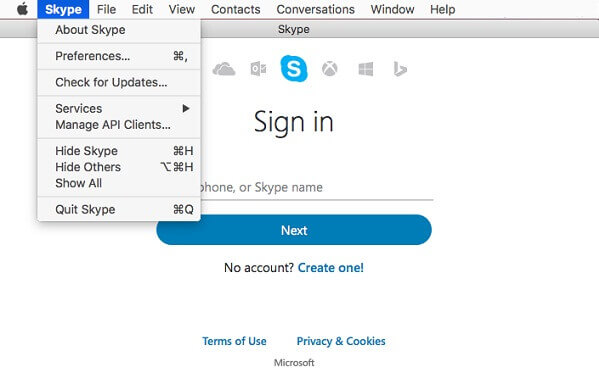
Om du avinstallerar Skype på din Mac genom att bara dra programmet till papperskorgen finns det en risk att du inte kan ta bort det. Det kan uppstå problem när du bestämmer dig för att installera det på din Mac igen. När du installerar om programmet på din Mac kan det blockeras eftersom det finns några Skype-filer på din Mac.
Så om du vill veta hur du kan undvika den här typen av situationer kan du prova metoderna som vi kommer att visa dig nedan.
Del 2. Hur avinstallerar jag Skype helt från Mac
Om du inte är den typen av person som har tillräckligt med tid att ta bort Skype från din Mac manuellt, finns det ett annat sätt att göra detta. Det är genom att använda ett tredjepartsprogram för att ta bort Skype från Mac. Och det här är så iMyMac PowerMyMac App Uninstaller.
PowerMyMac låter dig ta bort alla program på din Mac som du inte längre behöver, inklusive Skype, på rätt sätt. Det avinstallerar Skype på Mac helt tillsammans med alla tillhörande filer. På så sätt gör du allt detta med bara ett klick.
Och för att du ska veta hur du kan göra detta, här är en steg-för-steg-guide som du kan följa.
Steg 1. Ladda ner och installera
Det första du behöver göra är att installera PowerMyMac på din Mac. Du kan göra detta genom att gå till webbplatsen www.imymac.com. Ladda ner filerna och när du är klar installerar du programmet på din Mac.
 Få en gratis provperiod nu!
Steg 2. Starta PowerMyMac-programmet
Starta PowerMyMac-programmet på din Mac. Som du kan se i programmets huvudgränssnitt väljer du helt enkelt "Applikation Uninstaller".
Steg 3. Skanna alla program på Mac
Klicka sedan på "SCAN”-knappen. Därifrån startar skanningsprocessen. Vänta tills PowerMyMac har slutfört skanningsprocessen.
Steg 4. Visa alla skannade applikationer
När skanningsprocessen är klar kan du se en lista över alla program som finns på din Mac.
Steg 5. Välj Skype-applikationen
Leta reda på ”Skype” i listan. Ett annat enkelt sätt är att använda sökfältet högst upp på sidan.
När du klickar på Skype-applikationen ser du en lista över filer eller mappar som är kopplade till din Skype.
Steg 6. Markera alla filer som ska tas bort
Välj nu alla filer tillsammans med Skype genom att klicka på varje fil du vill ta bort. Men om du vill ta bort alla filer kan du helt enkelt klicka på “Markera allt"Alternativet.
Steg 7. Rengör applikationen
Klicka på "REN”-knappen som finns längst ner till höger på skärmen och vänta tills processen är klar.

Då är det klart! När processen för att helt avinstallera Skype på Mac är klar kommer din Skype och alla filer du har valt att avinstalleras på din Mac. Väldigt enkelt, eller hur?
Så snabbt fungerar PowerMyMac App Uninstaller och du slipper gå igenom den på din Mac en efter en bara för att hitta och ta bort alla filer som följer med Skype för Mac.
Det är ett mycket kraftfullt allt-i-ett-Mac-program som hjälper dig att optimera och rensa upp din Mac. Allt som krävs är några få enkla klick, så kan du frigöra utrymme på din Mac, skydda din integritet och snabba upp din Mac eller iMac.
Del 3. Det manuella sättet att avinstallera Skype från Mac
Du kan avinstallera Skype manuellt på Mac helt och hållet, vilket är ett av de mest effektiva sätten att ta bort programmet. Att göra det manuellt kan dock ta mer tid och ansträngning, så du måste se till att du har tillräckligt med tid för detta. Men oroa dig inte, för den tid och ansträngning du kommer att lägga ner på detta kommer att vara värd det.
Steg 1: Först måste du stoppa Skype från att köras på din Mac. Högerklicka på din Skype-ikon som finns i Dock och välj "AvslutaDu kan också gå direkt till din Skype-meny. Därifrån väljer du "Avsluta Skype".
OBS: Om det händer att din Skype inte avslutas kan du använda Aktivitetsmonitorn för att tvångsavsluta programmet.
Steg 2: Starta Finder på din Mac.
Steg 3: Välj “Tillämpningar".
Steg 4: Välj Skype.
Steg 5: Flytta eller dra sedan Skype till papperskorgen.
Steg 6: Ta bort filerna som är kopplade till ditt Skype-program genom att gå igenom din biblioteksmapp. Allt du behöver göra är att klicka på "Gå" och sedan välja "Gå till mapp".
Steg 7: Ange följande: ~/Library/Application Support
Steg 8: Dra sedan även Skype-mappen till papperskorgen.
Människor Läs också:Hur avinstallerar man Dropbox från en Mac?Hur avinstallerar man Google Drive?
PÅMINNELSE: Filerna som är kopplade till ditt Skype-program innehåller faktiskt alla dina Skype-chattar, såväl som din samtalshistorik. Så om du fortfarande behöver dessa uppgifter kan du hoppa över det här steget.
Steg 9: Ta sedan bort Preference genom att gå till ditt bibliotek och skriva in följande: ~/Library/Preferences
Steg 10: Flytta com.skype.skype.plisttill din papperskorg.
Steg 11: Starta Finder en gång till och skriv sedan ordet ”Skype” i sökfältet.
Steg 12: När resultatet visas på skärmen raderar du det.
Steg 13: Gå sedan till papperskorgen och töm den. Om du gör det raderas Skype helt från din Mac.
Steg 14: Starta om din Mac-enhet.
Del 4. Slutsats
Alla metoder som vi nämnt ovan kommer säkerligen att hjälpa dig att avinstallera Skype på din Mac helt. Du kan välja att göra detta manuellt eller det snabbaste och enklaste sättet. Allt beror på dig. Det är okej att manuellt avinstallera alla program på din Mac.
Men om du vill spara mer tid och undvika problem med att hitta de filer du behöver ta bort, är det bäst att du använder PowerMyMac-appavinstallationsprogramMed detta avinstallationsverktyg för Mac, avinstallerar du alla program helt på Mac och tar samtidigt bort alla relaterade filer.
Och med PowerMyMac kan du bibehålla hastigheten på din Mac och ta bort alla oönskade filer, dokument eller program som du inte längre behöver, när du vill med enkla klick. På så sätt kan du spara mer av din dyrbara tid och frigöra utrymme på din Mac när som helst. Prova den kostnadsfria provversionen av PowerMyMac nu!




Darrell2018-12-11 17:23:58
Tack, bra artikel, avinstallerade precis min Skype med avinstallationsprogrammet, så smidigt och snabbt, nöjd