


 PowerMyMac


Ingenting är perfekt. Till och med din Mac kommer att frysa. Ja, den kan få kalla fötter av den nivå av engagemang du kräver. Det är därför du behöver veta hur man startar om Mac.
Din Mac kan frysa om den inte kan slutföra en iOS-uppdatering. Den kan också låsa sig under en appnedladdning. Av någon konstig anledning kan den också frysa när du har många Safari-flikar öppna.
Varför är det så? Det blir ännu värre eftersom du har gjort nästan allt för att lösa det och det fryser fortfarande. Du har återvänt till ditt sista alternativ, vilket är att starta om din Mac. Den här artikeln visar dig hur du startar om din Mac när den fryser.
Innehåll: Del 1. Vad orsakar att en Mac fryser?Del 2. Hur man startar om Mac i felsäkert lägeDel 3. Hur man frigör utrymme på sin Mac för att förhindra frysningDel 4. Slutsats
Del 1. Vad orsakar att en Mac fryser?
Det finns många anledningar till att din Mac fryser. En av de mest uppenbara anledningarna är att din Mac börjar få slut på minne. Den kan helt enkelt inte fungera längre eftersom det helt enkelt inte finns tillräckligt med utrymme för några av de program du har på.
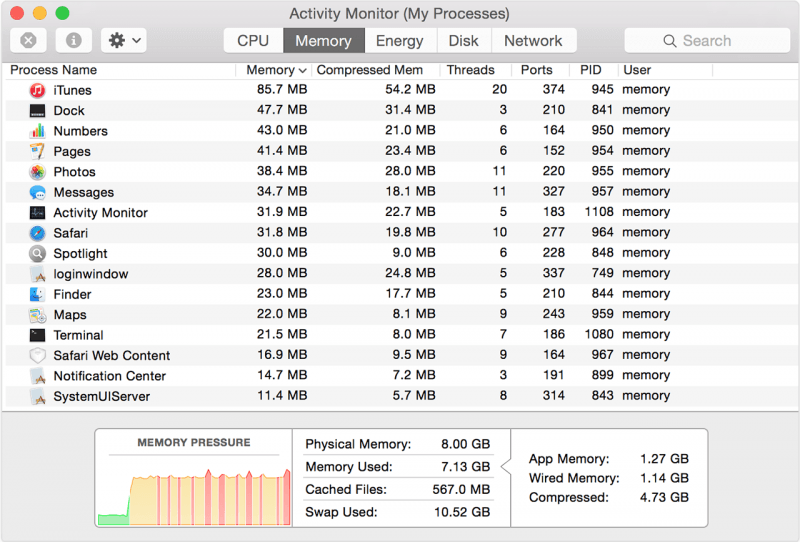
I värsta fall kan skadlig programvara ta upp mycket plats på din Mac. En annan anledning till varför den fryser är att du har för många appar öppna. För att ta reda på det kan du följa dessa steg:
- Gå till din Program-mapp.
- Klicka på Bekvämligheter och sedan gå till Aktivitetskontroll.
- Klicka på Minne för att se de appar som tar upp för mycket minne på din Mac.
Titta på tecken på en frysande Mac
Det är irriterande när din Mac fryser. Du får ingenting gjort. Du kommer troligtvis att bli rasande. När ditt humör sätter in kan du inte tänka rätt. Istället för att få panik, försök att titta på de olika tecknen på en frysande Mac.
Svarar dina program inte? Är din fläkt för högljudd? Svarar pekaren inte eller inte? Är skärmen svart? Ännu värre, kan du starta om din Mac? Att titta på dessa tecken på en frysande Mac kan hjälpa dig att göra rätt sak. Så försök att tämja ditt humör och titta på tecknen istället.
I vissa fall kan din Mac frysa men markören kan röra sig. Undvik att starta om din Mac i så fall. Gå istället till Apple-menyn och starta om därifrån.
Hantera en app som inte svarar
Om du har en app som inte svarar och du vill avsluta men inte kan, kan du tvångsavsluta den. Det finns tre sätt att tvångsavsluta en app på din Mac.
Det första sättet att tvångsavsluta en app är genom att gå till din docka och högerklicka på appen. Gör det medan du håller ner Alt-tangenten. Du kommer att se att ordet avsluta i menylistan ändras till Tvinga avsluta.
Det andra sättet att tvångsavsluta är genom att hålla nere Alt Command och ESC tangenter. Detta kommer att öppna ett fönster med alla dina appar som redan är öppna. Välj den app du vill ha och tryck på fliken Tvångsavsluta.
Om dessa två metoder inte fungerar kan du öppna Aktivitetsmonitorn och gå till sökmenyn längst upp till höger och skriva in den app du vill ta bort. Markera den app du vill ta bort och klicka sedan på x:et som du ser längst upp till vänster på skärmen.
Ett popup-fönster visas. Där har du två alternativ. Du kan antingen klicka på fliken Tvångsavsluta eller fliken Avsluta. Det är upp till dig.
Del 2. Hur man startar om Mac i felsäkert läge
Felsäkert läge eller säker start är ett felsökningsverktyg som du kan använda för att åtgärda din frysande Mac. Syftet är att försöka få datorn att starta som inte startar. På så sätt kan du isolera orsaken till problemet och åtgärda det. Kolla in stegen nedan för att se hur du startar om din Mac i felsäkert läge.
Steg 1. Stäng av datorn
Du måste stänga av datorn. Tryck ner strömbrytaren för att stänga av den.
Steg 2. Slå på datorn
Så snart du startar datorn håller du ner skiftknappen så fort du hör en ljudsignal. Se till att hålla ner skiftknappen tills du ser inloggningsfönstret. I felsäkert läge kommer datorn att kontrollera och reparera filkataloger när den startar.
Den kommer att ladda nödvändiga kärntillägg. Den kommer också att förhindra att uppstart och objekt laddas automatiskt. Den kommer också att inaktivera icke-standardteckensnitt när teckensnittscacher, kärncacher och andra cachade filer tas bort.
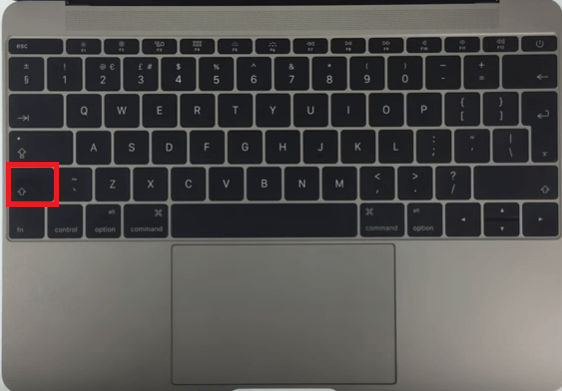
Steg 3. Vänta tills datorn visar inloggningsskärmen
När du ser inloggningsskärmen på datorskärmen kan du ta bort fingret från skifttangenten. Titta på det övre högra hörnet av datorskärmen så ser du Säker start.

Steg 4. Logga in på din dator
Om problemet du upplever inte återkommer i felsäkert läge kan du försöka starta om datorn utan att hålla ned skifttangenten. Om problemet inte återkommer när du startar datorn normalt var problemet troligtvis relaterat till antingen en felaktig katalog eller cache och det åtgärdades när du var i felsäkert läge.
Om problemet återkommer när du startar om datorn normalt kan problemet bero på ett felaktigt anpassat teckensnitt eller ett inkompatibelt objekt som laddas vid inloggning. Lyckligtvis kan dessa problem åtgärdas i felsäkert läge.

Steg 5. Avsluta felsäkert läge
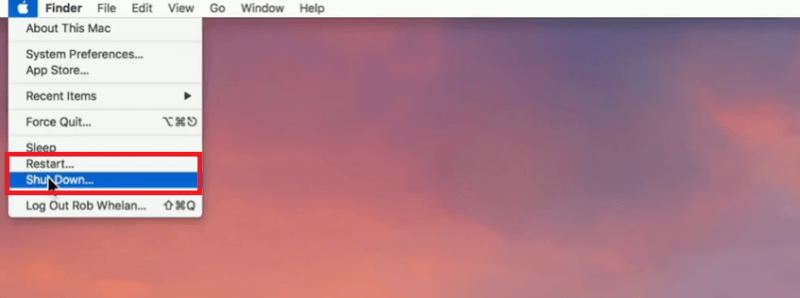
För att avsluta felsäkert läge behöver du bara klicka på Apple-ikonen i den översta menyn. Välj Omstart or Stäng från rullgardinsmenyn.
Del 3. Hur man frigör utrymme på sin Mac för att förhindra frysning
En frysande Mac kan lätt irritera dig. Även om det finns lösningar som kan hjälpa dig att åtgärda problemet kan du undvika det genom att se till att du alltid har tillräckligt med minne. Det bästa sättet att ta hand om din Mac är att se till att den har mer än tillräckligt med minne för att utföra dina kommandon.
För att göra det behöver du ett program som heter iMyMac PowerMyMacLäs vidare för att se hur du kan komma åt och använda PowerMyMac för att hålla din Mac fri från utrymme hela tiden.
- Ladda ner PowerMyMac från iMyMac-webbplatsen
- Klicka på de moduler du vill ha
- Klicka på SKANNA
- Rensa upp Mac
De detaljerade stegen nedan ger dig en tydligare bild av hur du kan använda PowerMyMac för att hålla din Mac i gott skick hela tiden.

Steg 1. Ladda ner PowerMyMac från iMyMac-webbplatsen
Du måste besöka iMyMacs webbplats för att få tillgång till PowerMyMac. Du kan prova programmet gratis först.
Steg 2. Klicka på modulerna
För att börja rensa din Mac kan du klicka på var och en av modulerna du ser till vänster på skärmen. Om du vill börja med att rensa alla skräpfiler på systemet kan du klicka på Skräpstädare.
Steg 3. Skanna moduler
När du klickar på en modul visas en skanningsknapp på den större skärmen. Klicka på SCAN knappen för att PowerMyMac ska kunna skanna nämnda modul.
Steg 4. Rensa Mac-datorn
När skanningen är klar visas en lista över filer som är kopplade till modulen på den större skärmen. Du kan klicka på vilken som helst av de filer du vill rensa bort. När du är klar med att välja de filer som ska rensa bort klickar du bara på REN knappen längst ner på skärmen.
När du har gjort det kommer PowerMyMac att rensa din Mac. Därefter kan du kontrollera din systemstatus för att se hur mycket utrymme du lyckades frigöra på din Mac.

Del 4. Slutsats
Där har du det. Det finns ingen anledning att oroa dig om din Mac fryser. Nu vet du vad du ska göra om din Mac fryser eller någon av dina appar slutar svara. Tänk alltid på att omstart av din Mac är din sista utväg. Om du måste göra det, följ bara vart och ett av stegen som anges ovan.
Har din Mac någonsin fryst? Om ja, hur löste du det? Dela gärna med dig av dina tips och tricks till våra läsare. De skulle gärna höra från dig.
 Få en gratis provperiod nu!


