


 PowerMyMac


Bytefence Anti-Malware lider av distributionsproblem, svårigheter vid borttagning och påträngande justeringar av webbläsarinställningar. Allt detta är kopplat till de åtgärder som vidtas av program som kan anses vara oönskade. Så vi kommer att presentera hur man enkelt... ta bort Bytefence Anti-malware med en detaljerad guide till borttagning av virus.
Innehåll: Del 1. Vad är ByteFence anti-malware?Del 2. Hur tar man bort ByteFence manuellt från Mac? Del 3. Ta bort ByteFence automatiskt och enkelt från Mac
Del 1. Vad är ByteFence anti-malware?
Byte Technologies har utvecklat en säkerhetsapplikation som kallas autentisk Bytefence Anti-MalwareDess primära funktion, liknande den hos annan programvara mot skadlig kod, är att skydda datorer mot virus, trojanska hästar, skadlig kod, spionprogram och andra former av onlinefaror.
Att kombinera Bytefence Anti-Malware med annan programvara är en tvivelaktig strategi för programdistribution som används ganska aggressivt av skaparna av Bytefence Anti-Malware. Med hjälp av denna typ av strategi installeras apparna på en dator utan användarens tillstånd.
Användare har hävdat att efter att den medföljande versionen av Bytefence Anti-Malware har installerats på ett system, ändras systemets inställningar, särskilt när search.bytefence.com ställs in som primär sökmotor för webbläsaren. Användarens sökfrågor skickas till externa sökmotorer när de skickas in på den här sidan.

På grund av dess potentiellt skadliga spridningsmetod har det fått etiketten Bytefence Anti-Malware-virus och folk vill ta bort Bytefence på grund av detta. Fungerar Bytefence dock som ett virus? Ändå är det inte fallet.
Det är en riktig anti-malware program som skapades av Byte Technologies, men fick dåligt rykte eftersom det paketerades med andra applikationer och distribuerades på det sättet. ByteFence laddade inte bara ner sig själv i hemlighet på kundernas datorer, utan ändrade även deras webbläsarinställningar utan att få deras tillstånd.
ByteFence har stämplats som en potentiellt oönskad applikation av cybersäkerhetsexperter på grund av företagets bedrägliga beteende och de vilseledande marknadsföringsmetoder som det har använt.
Del 2. Hur tar man bort ByteFence manuellt från Mac?
Att ta bort ByteFence kräver att ett antal individuella åtgärder utförs. Eftersom det inte är skadlig kod kan du försöka ta bort den från din dator själv.
Att använda papperskorgen, som finns längst till höger i Dock, är den vanligaste metoden för att starta manuell avinstallation av ByteFence på en Mac.
- Du kan komma åt Tillämpningar mappen genom att klicka på Finder logotypen inom Dock och navigera till den platsen.
- När du har hittat det potentiellt skadliga programmet relaterat till ByteFence, dra det helt enkelt direkt från katalogen till papperskorgen för att bli av med det.
- Rensa ut soporna.
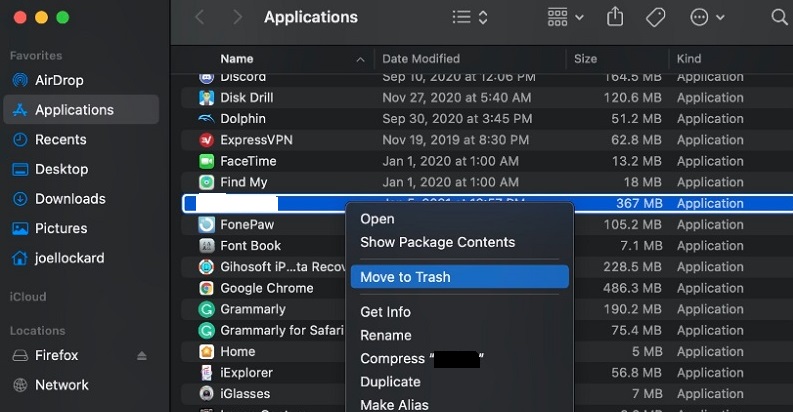
Det är viktigt att notera att Apple i och med lanseringen av macOS Catalina ändrade namnet på papperskorgen till Bin i vissa andra länder.
När du försöker utföra denna uppgift själv finns det situationer då ByteFence inte avinstalleras helt. Det finns fortfarande en möjlighet att vissa komponenter i den lömska applikationen är dolda i en eller flera kataloger.
Frågan är nu, vad kan man göra för att bli av med det permanent? Den mest effektiva metoden är att använda ett pålitligt program för att ta bort alla filer som är kopplade till ByteFence, vilket är något som kommer att behandlas mer i detalj i följande avsnitt.
Del 3. Ta bort ByteFence automatiskt och enkelt från Mac
Du kommer väl inte att bry dig om att genomföra de vanliga procedurerna? Om så är fallet är ditt bästa alternativ att använda dig av iMyMac PowerMyMac, som ansvarar för alla viktiga uppgifter åt dig och låter dig ta bort ByteFence Anti-Malware på ett säkert och omfattande sätt.
Eftersom det är lika enkelt som att hacka sig igenom törnen och björnbären, finns det ingen anledning att oroa sig för eventuella svårigheter som kan uppstå mitt i borttagningsprocessen. Det här verktyget kan inte bara ta bort ByteFence, utan det kan också ta bort antivirusprogrammet iLivid snabbt.
Vi kommer att guida dig genom varje steg i användningen av App Uninstaller funktionen för att säkerställa att du kan göra det mycket snabbare nästa gång du vill avinstallera programvara med hjälp av den.
- Starta PowerMyMac, gå till appens hemsida och välj App Uninstaller från menyn som visas startar borttagningsprocessen.
- Din dator kommer att kontrolleras fullständigt för eventuell programvara som för närvarande är installerad när du klickar på SCAN
- Du kan välja vilka appar som ska tas bort från en lista över alla appar som för närvarande är installerade. Genom att ange dess namn i sökfältet kan appen hittas.
- Välj "REN" för att radera alla Bytefence-relaterade filer från din dator.
- En notis med orden "Rengörs klar" kommer att visas på skärmen när det är klart.

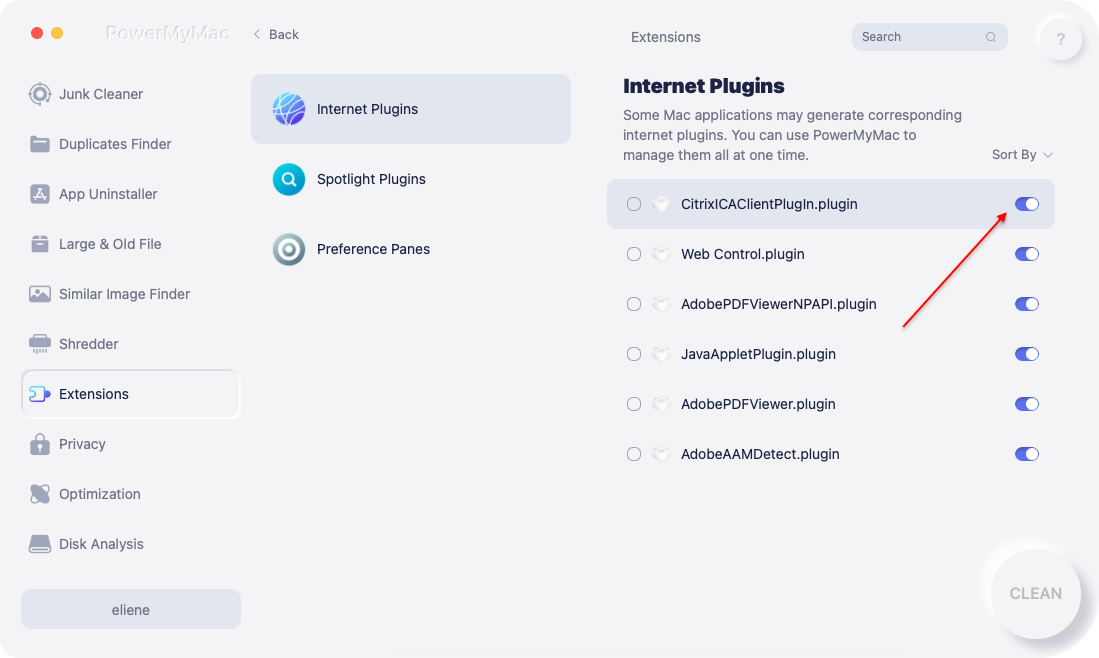
För tillfället är följande steg för Förlängning funktion som du kan följa för att framgångsrikt ta bort Bytefence från din webbläsare.
- Välja Förlängning efter att ha startat PowerMyMac.
- Välja SCAN från menyn för att göra en sökning som upptäcker och visar alla Mac-plugins, inklusive Bytefence. De tre typerna av tillägg är Inställningsrutor, Internet-plugins och Spotlight-plugins, som du kan se.
- Genom att klicka på knappen bredvid plugin-programmet kan du slå på eller av dem.
Slutsats
Med denna detaljerad guide om hur man tar bort ByteFence, kan du enkelt ta bort virus eller skadlig programvara från din Mac. Jämfört med det manuella sättet rekommenderar vi att du använder PowerMyMac för att ta bort ByteFence och dess tillägg automatiskt. Prova det här verktyget idag!


