


 PowerMyMac


Bortsett från den smarta ordvitsen Python, anses Anaconda vara en stor och kraftfull plattform som används av vetenskapen, och det är därför vissa använder Anaconda-plattformen på sin Mac. Det gör det faktiskt till ett snabbare och enklare sätt för användare att konfigurera och installera de verktyg och bibliotek som du behöver på din Mac.
Men människor avinstallera program från Mac av olika anledningar. Så det finns fortfarande Mac-användare som vill avinstallera Anaconda-programvaran på sin Mac och det är vad vi ska visa dig i den här artikeln: hur man gör avinstallera Anaconda på Mac på ett effektivt och korrekt sätt.
Människor Läs också:Hur man avinstallerar Python på Mac säkert och fullständigtHur man uppdaterar Python på Mac enkelt och snabbt
Hur avinstallerar man Anaconda på en Mac?
Följ de enkla stegen nedan för att ta bort Anaconda på din Mac:
- Avsluta Anaconda-programmet på din Mac.
- Starta Aktivitetsmonitor-appen på din Mac.
- Klicka på fliken Minne för att kontrollera om några Anaconda-processer körs i bakgrunden. Om så är fallet, tvinga sedan att avsluta.
- Ta bort Anaconda-programmet från din Program-mapp.
- Ta bort paketets servicefiler.
Om du har svårt att kontrollera alla pakettjänstfiler en efter en, då PowerMyMac kan hjälpa dig att ta bort dessa filer med bara några få klick, få den kostnadsfria provperioden nu!
 Få en gratis provperiod nu!
Innehåll: Del 1. Vad är en anakonda?Del 2. Hur man avinstallerar Anaconda automatiskt på MacDel 3. Så här avinstallerar du Anaconda manuellt från din MacDel 4. Slutsats
Del 1. Vad är en anakonda?
Anakonda är känt för att vara gratis och öppen källkod som du kan använda för att förenkla pakethantering och distribution. Detta program distribueras av Python och R programmeringsspråk för användning av vetenskaplig beräkningsmetodik såsom datavetenskap, maskininlärningsapplikationer, storskalig databehandling, prediktiv analys med mera.

Fördelar med anakonda
En fördel med att ha Anaconda-programmet på din Mac är att när du arbetar i ett team behöver du dela resultat med de andra medlemmarna i teamet. Det betyder att du kommer att spendera mindre tid på att konfigurera saker och gå igenom dina bibliotek.
Bortsett från det kan Anaconda också ge dig fördelen av en enklare hantering och användning av din datakälla och mer.
Men trots allt du kan dra nytta av Anaconda-programvaran finns det fortfarande vissa som vill avinstallera den. Och vi ska visa dig hur du kan göra det på din Mac på rätt sätt.
Människor Läs också:Hur man avinstallerar Microsoft Office helt på Mac [2022-uppdatering]
Del 2. Hur man avinstallerar Anaconda automatiskt på Mac
Förutom att du kan avinstallera Anaconda manuellt finns det ett annat snabbt sätt du kanske vill prova först. Den här metoden använder ett kraftfullt verktyg - iMyMac PowerMyMac.
PowerMyMac App Uninstaller är en av de bästa och mest effektiva avinstallationsverktygen du kan använda för att avinstallera alla nedladdade program på din Mac. Med det här verktyget kan du avinstallera Anaconda-programmet från din Mac och alla filer som är kopplade till det.
För att veta hur du enkelt kan avinstallera Anaconda på Mac, här är en steg-för-steg-metod som du kan följa.
- Ladda ner PowerMyMac-programmet gratis och installera det på din Mac. Starta det sedan.
- Välj App Uninstaller verktyget och klicka på knappen SCAN för att hitta alla appar på din Mac.
- När skanningsprocessen är klar visas en lista över alla applikationer. Leta reda på Anaconda-applikationen.
- Klicka bara på Anaconda för att ta bort den. Då ser du alla filer och mappar som är kopplade till appen expanderad på höger sida av skärmen.
- Markera Alla och klicka på knappen RENGÖR för att starta rengöringsprocessen.
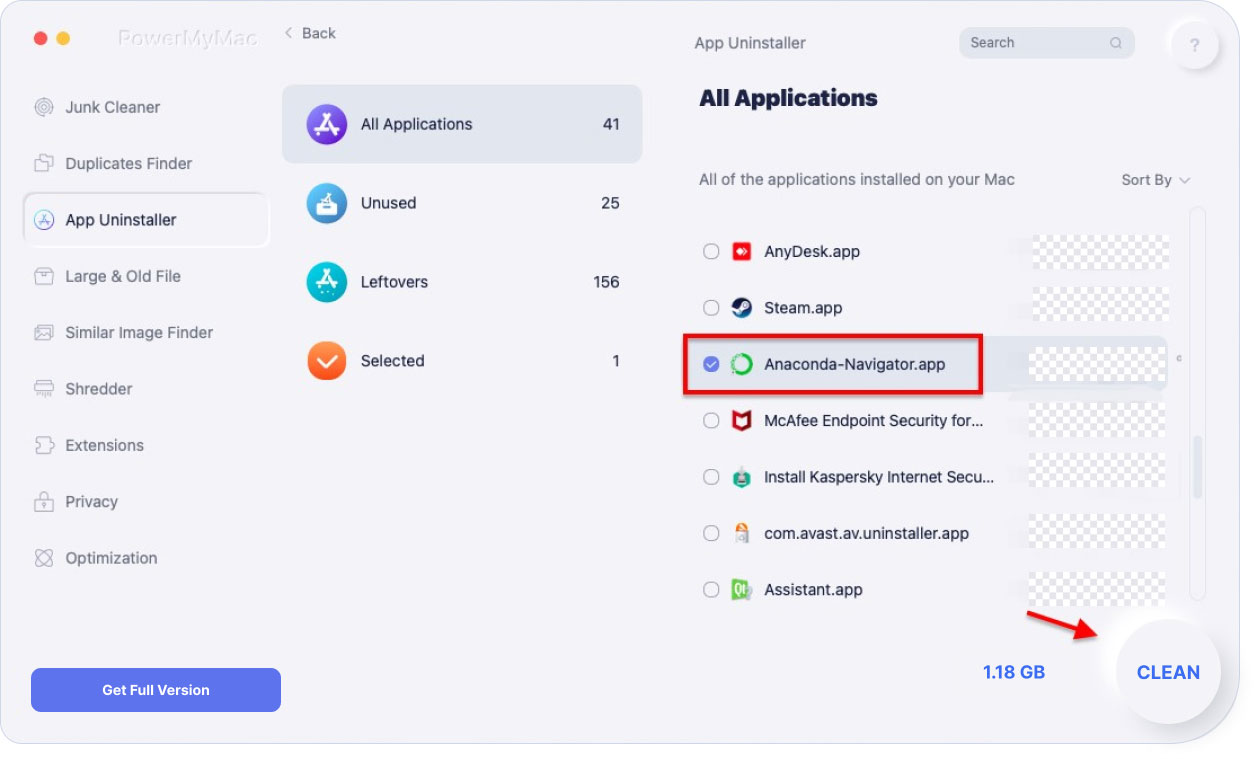
Nu har du avinstallerat Anaconda på din Mac och samtidigt tagit bort alla filer som är kopplade till programmet. Allt detta är bara ett klick. Du slipper leta igenom massor av mappar för att hitta dem en efter en.
PowerMyMac är verkligen ett kraftfullt verktyg. Du kan även använda det för att övervaka din Macs prestanda. Detta beror på att programmet har en realtidsövervakningsfunktion som låter dig se vad som tar upp din MacPå så sätt kan du veta vad som ska raderas från din Mac.
PowerMyMac är också det bästa verktyget du kan använda för att rensa din Mac. Det här programmet är en kraftfull rensare som låter dig ta bort alla onödiga filer som du inte längre behöver. Detta inkluderar skräpfiler, dubbletter, cacheminnen, stora och gamla filer, iTunes-skräp och mycket mer.
Del 3. Så här avinstallerar du Anaconda manuellt från din Mac
Hur avinstallerar jag Anaconda helt och hållet från en Mac manuellt? Om du har all tid i världen kan du välja att avinstallera Anaconda manuellt på en Mac. Och för att du ska kunna göra det finns här en steg-för-steg-metod som du kan följa.
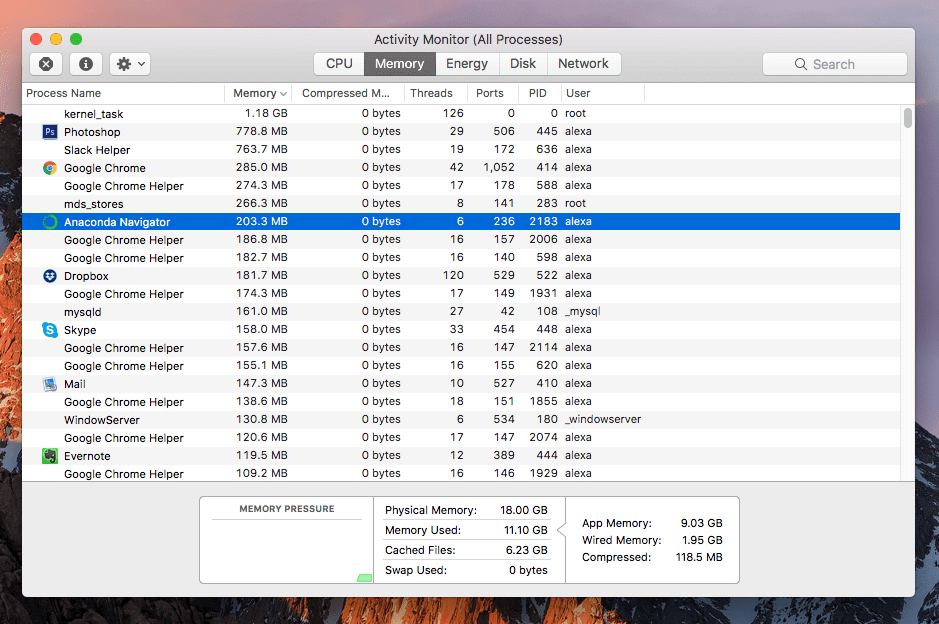
Steg 1. För att avsluta Anaconda-applikationen, starta Aktivitetsmonitorn applikation på din Mac.
Steg 2. Därifrån klickar du på fliken Minne för att se om det finns några Anaconda-processer som körs i bakgrunden. Om det finns en Anaconda-app som körs, använd Tvinga avsluta alternativ att avsluta den.
Steg 3. Sedan kan du ta bort Anaconda-applikationen från din programmapp.
Steg 4. Efter att du har tagit bort Anaconda-applikationen bör du ta bort paketets tjänstfiler, och de flesta av dessa filer finns i din biblioteksmapp. Använd därför följande sökvägar:
~/Library/Receipts/io.continuum.pkg.anaconda-client.bom~/Library/Receipts/io.continuum.pkg.anaconda-client.plist~/Library/Receipts/io.continuum.pkg.anaconda-navigator.bom~/Library/Receipts/io.continuum.pkg.anaconda-navigator.plist~/Library/Receipts/io.continuum.pkg.anaconda-project.bom~/Library/Receipts/io.continuum.pkg.anaconda-project.plist~/Library/Receipts/io.continuum.pkg.anaconda.bom~/Library/Receipts/io.continuum.pkg.anaconda.plist
Du kan också använda funter, vilket är ett gratisprogram som hjälper dig att hitta alla dolda filer som är kopplade till Anaconda-programmet. Detta kommer att lokalisera filer utanför ditt Bibliotek mapp. På grund av Funter finns här ytterligare en lista med onödiga filer associerade med Anaconda-appen.
~/anaconda3~/.bash_profile-anaconda3.bak~/.condarc~/.conda~/.anaconda
Steg 5. Och slutligen, töm din papperskorgen så är du klar.
Del 4. Slutsats
Så här enkelt avinstallerar du Anaconda på en Mac. Att avinstallera det manuellt kan faktiskt vara en bra idé eftersom det också kan vara till stor hjälp för att känna igen hela systemet på din Mac. Men det kommer faktiskt att ta längre tid att avinstallera processen.
Å andra sidan, om du vill avsluta processen omedelbart och därmed utföra uppgiften på ett snabbt men effektivt sätt, då iMyMac PowerMyMac är för dig.
Med det behöver du inte längre gå igenom alla dina mappar en efter en bara för att se till att det inte finns några spår kvar på din Mac kopplade till programmet du ska avinstallera. Du kan göra allt detta med bara ett klick på en knapp.



Nademo2019-12-18 09:05:08
Båda dessa två sätt fungerar! Tack så mycket. Det verkar enklare när man använder gratisversionen av Powermymac, coolt! Finns det någon rabatt för att köpa Powermymac?
iMyMac2019-12-18 09:16:39
Ja, vi har rabatter under julen, upp till 60%! Du kan kolla in det på vår hemsida. Tack för ditt stöd!
Användar ID2019-09-30 15:31:53
Tack för att du delar med dig, det finns några filer kvar efter att jag tog bort Anaconda-appen, nu vet jag var jag hittar de filerna. Har redan raderat dem!
iMyMac2019-09-30 16:59:55
Tack för ditt stöd!
Farooqy2019-11-26 22:07:24
Ingen signal om "Rengöringen är klar" efter att jag bekräftat att systemfilerna ska tas bort. Har de tagits bort?
iMyMac2019-11-27 09:03:05
Om du har tagit bort alla saker i en viss kategori framgångsrikt kommer du att se att filen äger "Zero KB" och knappen "Rensa" kan inte klickas.
Shopney2019-10-15 07:05:08
Hej, jag laddade ner ert program men mitt antivirusprogram upptäckte ett virus i nedladdningen, är det säkert?
iMyMac2019-10-15 09:02:06
Ja, vårt program har testats av Apple för att vara virusfritt och är 100 % säkert. Och det är notariebekräftat av Apple, specifik information finns på https://developer.apple.com/developer-id/. Du kan tillfälligt stänga av antivirusprogrammet för installationen.