


 PowerMyMac


Det rekommenderas starkt att du tar bort alla program som laddats ner för att interagera med kringutrustning eller annan hårdvara som inte används aktivt. Detta hjälper dig att undvika potentiella konflikter och frigör utrymme på hårddisken.
Den här typen av programvara kallas för drivrutiner eller drivrutinsprogram, och i det här inlägget kommer vi att visa hur man... avinstallera Brother-skrivardrivrutinen på Mac genom att guida dig genom de nödvändiga stegen. Du kommer att få information om avinstallera Mac-appar på vissa sätt.
Innehåll: Del 1. Avinstallera Brother-skrivardrivrutinen automatiskt på MacDel 2. Manuellt sätt att avinstallera Brother-skrivardrivrutinen på MacDel 3. Brother-programvaran och skrivardrivrutinen Del 4. Slutsats
Del 1. Avinstallera Brother-skrivardrivrutinen automatiskt på Mac
Det rekommenderas att du använder ett avinstallationsprogram för Mac om du har flera Brother-skrivardrivrutiner eller skrivbordsappar nedladdade till din Mac och vill ta bort alla samtidigt. Detta gör att du kan slutföra uppgiften snabbare och mer effektivt.
iMyMac PowerMyMac är ett professionellt avinstallationsprogram som kan rensa Mac-datorn från envisa program samt skräp som lämnats kvar av sådana program.
Den här appen är effektiv och säker för din enhet, så det finns ingen anledning att oroa dig. Följande är en steg-för-steg-guide som visar dig hur du avinstallerar Brother-skrivardrivrutinen på Mac med hjälp av iMyMac PowerMyMac.
- För att starta avinstallationsproceduren efter att du har öppnat PowerMyMac, gå till programmets hemsida och välj App Uninstaller från menyraden.
- Välj SCAN alternativet från menyn för att göra en sökning som söker igenom alla program som för närvarande är installerade på din dator.
- När du har valt appen, som ska vara Brother-skrivardrivrutin eller kan vara ett av de andra programmen du inte gillar.
- För att radera allt, inklusive eventuella filer som kan ha funnits där, klicka på "REN"alternativet.

I vår vardag finns det fortfarande många drivrutiner som vi inte vill ha på vår Mac. Så du kan använda dem för att ta bort Wacom-drivrutiner helt eller Nvidia-drivrutiner den här typen av drivrutiner helt.
Del 2. Manuellt sätt att avinstallera Brother-skrivardrivrutinen på Mac
På macOS är processen att avinstallera ett programpaket och en skrivardrivrutin inte samma sak, även om det är enkelt och okomplicerat att avinstallera endera. Du kan ta bort Brother-skrivardrivrutinen från Mac genom att följa procedurerna nedan.
Steg 1. Ta bort det från Systeminställningar
- Se till att USB-kabeln som ansluter din Macintosh, såväl som Brother-maskinen, är frånkopplad.
- Logga in med hjälp av "Administratör"användarnamn och lösenord."
- Välja Systeminställningar från rullgardinsmenyn i Apple-menyn.
- Välja Skrivare och skannrarAlternativet kan mycket väl kallas antingen för Skriv ut och skanna eller Skriv ut och faxa, beroende på vilken version av operativsystemet du använder.
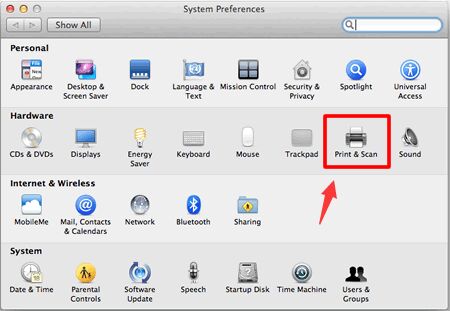
Steg 2. Ta bort appen och dess relaterade filer
- För att avinstallera Brother-skrivardrivrutinen på Mac helt, välj maskinen och välj sedan "-"-ikonen som finns under skrivarområdet. (*Gå till steg 2 om du inte hittar Brother-skrivaren.)
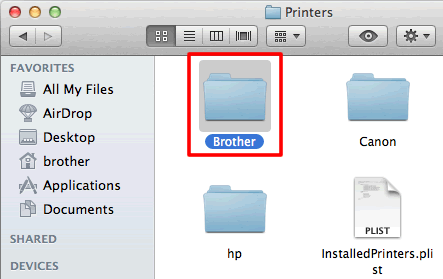
- Upprepa steg 5 nedan med varje Brother-maskin som har laddats ner och dra sedan Brother-katalogen till papperskorgen (Gå till
Macintosh HD > Library > Printers > Brother). (*Gå vidare till steg 3 nedan om du inte hittar Brother-katalogen.) - Efter att du har valt Gå i Finder-menyn, navigera till
Macintosh HD > Library > Printers > PPDs > Contents > Resources. - Dra och släpp sedan varje
Brother [model name].gzochBrother [model name] CUPS.gzfiler till papperskorgen. (*Gå till steg 5 om du inte hittar dessa två typer av filer.) - Rensa ut soporna.
- Gör en omstart på Mac-datorn.
Del 3. Brother-programvaran och skrivardrivrutinen
Skrivardrivrutinen, även känd som en utskriftsprocessor, är ett program som finns på datorn och ansvarar för att konvertera all data som är avsedd att skrivas ut till ett sätt som kan förstås av skrivaren.
Program kan skriva ut utan att behöva informeras om de tekniska specifikationerna för varje skrivartyp tack vare att det finns skrivardrivrutiner.
Dessutom, för att kunna installeras på datorn, kan skrivardrivrutiner också lagras i skrivarens inbyggda teknik samt göras tillgängliga via ett nätverksgränssnitt.
Vill du avinstallera Brother-skrivardrivrutinen på din Mac? Faktum är att, många användare diskuterar det men vissa vill ta bort den eftersom den sällan används. Det rekommenderas att du avinstallerar skrivardrivrutinerna för alla Brother-skrivare från datorn ifall din organisation har gått över från att använda Brother-skrivare till skrivare från en annan tillverkare, eftersom det kan orsaka att systemet blir rörigt.
Ett annat fall är att om du försöker bli av med din gamla drivrutin och vill installera en ny, måste du först ta bort eller radera din gamla drivrutin helt.
Om du är fast besluten att avinstallera appen Brother skrivardrivrutin, många problem brukar uppstå för användarna. Ett av dessa kan vara att inte veta var man ska börja, vilket kan orsaka en dålig start på avinstallationen av en drivrutin, lämna många rester kvar, att man inte kan avinstallera den helt, att felmeddelandet fortsätter att meddela att man inte kan avinstallera den och mycket mer.
Därför hjälper den här guiden dig ytterligare för att säkerställa att du utför en ren och fullständig avinstallation av drivrutinen.
Del 4. Slutsats
En guide som denna kommer att hjälpa dig avinstallera Brother-skrivardrivrutinen på Mac, som ger dig information om drivrutinerna och olika sätt att ta bort dem. Med dessa två metoder (manuell och automatisk) kan du välja den som passar dig bäst. Att avinstallera en drivrutin manuellt tar tid och ansträngning.
Samtidigt är det automatiska sättet att använda specialiserad programvara för att ta bort en drivrutin mycket effektivt och säkerställer en fullständig och ren borttagning. Förutom att ta bort Brother-skrivardrivrutinen och annan svår programvara på Mac, professionellt avinstallationsverktyg av PowerMyMac kan hjälpa till att frigöra diskutrymme på en dator.


