


 PowerMyMac


Logitech Options är världens största tillverkare av datortillbehör. De är kända för sina högkvalitativa tangentbord, möss och pekplattor, bland andra produkter. Så varför vill du... avinstallera Logitech Options på Mac?
Den senaste versionen av Logitech Options för Mac är 8.10.64. Många användare kan ha haft problem med den här appen, till exempel att den inte fungerar korrekt, att musen inte känner igen den osv., så en effektiv lösning på problemet är att installera om eller ta bort Logitech Options från Mac helt och hållet. I den här specifika genomgången kommer vi att gå igenom... olika borttagningsmetoder för att bli av med Logitech Options på Mac helt och hållet.
Innehåll: Del 1. Hur tar man bort Logitech Options manuellt på Mac?Del 2. Hur avinstallerar jag Logitech Options helt på Mac?Del 3. Hur blir jag av med Logitech Options-popupen?Del 4. Slutsats
Del 1. Hur tar man bort Logitech Options manuellt på Mac?
Logitech Options skapar ett betydande antal konfigurationsfiler och cacheminnen för att få åtkomst till dem och hantera dem via programspecifika parametrar som är kopplade till dina enheter. Var medveten om att det inte räcker att bara flytta Logitech Options från mappen till papperskorgen för att ta bort alla spår av programvaran, även om du har möjlighet att söka efter alla spår av Logitech Options själv och genom att granska systemfilerna i macOS.
För att helt och hållet avinstallera Logitech Options på Mac, följ procedurerna nedan och läs de två möjliga metoderna du kan använda.
Metod 1. Avinstallera Logitech Options genom att dra det till papperskorgen
Den första metoden kan göras av vem som helst så länge du följer stegen nedan:
- Logitech Val, tillsammans med alla bakgrundselement samt tillägg, bör stängas från AktivitetskontrollStarta Finder, gå till Tillämpningaroch välj sedan Logitech-alternativ. Flytta Logitech-alternativ från mappen Program till trash, där den kan raderas.
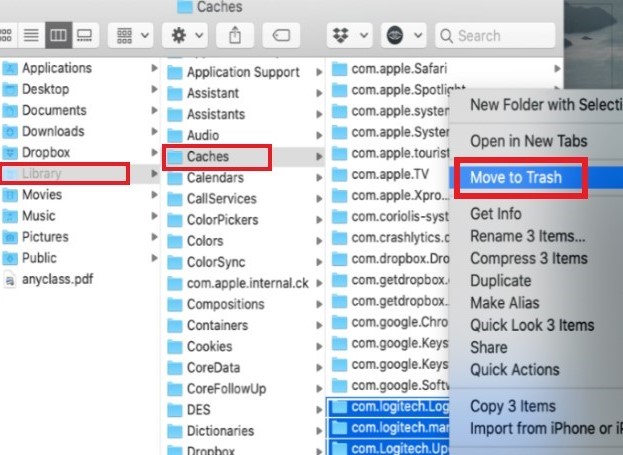
- Starta Finder meny > Klicka GoOch välj sedan Gå till mapp, skriv sedan in
~/Library/Application/Support/Logitech Options/ - Du kan hitta säkerhetskopior som skapats av Logitech Options och även drivrutiner och serverfiler för Logitech Options, inklusive förhämtningskonfigurationer, i följande underkataloger:
/Caches/, /Preferences/, /Application Support/, /Frameworks/, /Logs/, /Saved/, /WebKit/, /Application State/, /Containers/.
- För att avinstallera Logitech Options helt på Mac, flytta alla relaterade filer till Papperskorgen mappOch välj sedan Töm papperskorgen från Finder-menyn. Starta sedan om datorn.
Metod 2. Ta bort Logi-appen genom dess avinstallationsprogram
- Starta "Finder."
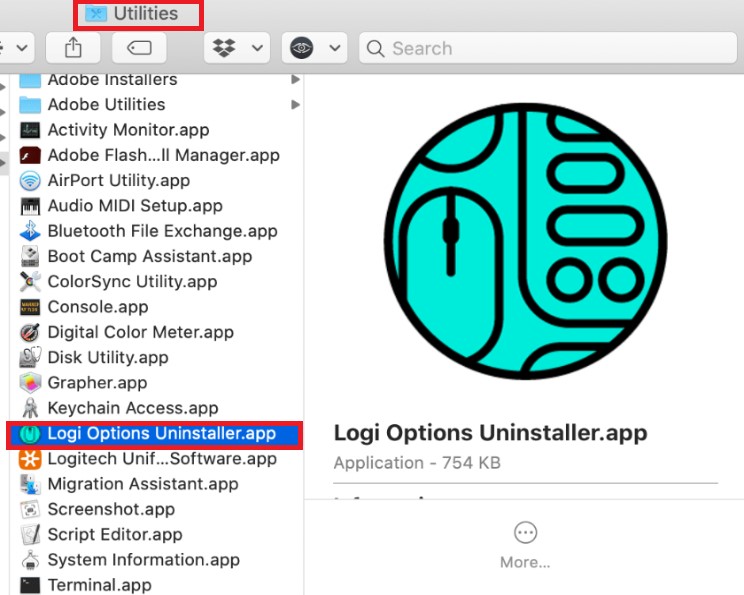
- Välj "Tillämpningar" i sidofältet till vänster och välj sedan "Bekvämligheter" från rullgardinsmenyn som visas.
- Starta "Avinstallerare för Logi-alternativ"programmet.
- För att ta bort programmet kan du välja "Avinstalleral"alternativet.
- För att fortsätta, vänligen ange lösenordet.
- En aviseringsruta visas när du har tagit bort Logitech Options från systemet.
Del 2. Hur avinstallerar jag Logitech Options helt på Mac?
Logitech Options har en mängd olika funktioner för att hantera och styra anslutna enheter. På grund av alla dessa tilläggsfunktioner är det ganska svårt att ta bort Logitech Options Mac på ett rent sätt. Detta beror på att det är nödvändigt att söka igenom hela macOS-systemet med filer som är associerade med Logitech Options.
iMyMac PowerMyMac är ett professionellt program för att rensa och avinstallera Mac-appar som kan avinstallera Logitech Options-programvaran från Mac i sin helhet.
Användare kan följa de enkla stegen nedan för att enkelt avinstallera Logitech Options på Mac med hjälp av PowerMyMac.
- Öppna det här rengöringsverktyget, gå till appens startsida och välj App Uninstaller från menyn som visas för att starta borttagningsproceduren.
- För att göra en fullständig genomsökning av alla program som för närvarande är installerade på din dator, använd SCAN alternativ.
- Du kan välja Logitech Val eller ett av de andra alternativen om du vill. Om du skriver in programmets namn i fältet "Sök"fält, det kommer att finnas."
- Om du vill radera alla dina filer, inklusive de som är kopplade till Logitech Options, välj "REN".
- När det är klart visas ett meddelande med orden "Rengörs klar" visas på skärmen. Detta sker efter att du har avinstallerat Logitech Options på Mac.

Baserat på instruktionerna kan du försöka avinstallera andra program slumpmässigt. Du kan till exempel ta bort Steam från din Mac genom att använda den här avinstallationsprogrammet.
Del 3. Hur blir jag av med Logitech Options-popupen?
Logitech-alternativen kan vara irriterande, särskilt om den dyker upp oväntat hela tiden. Här är flera sätt att stoppa eller bli av med den på din Mac:
- Uppdatera Logitech-alternativ
- Inaktivera meddelanden
- Förhindra att Logitech Options startar vid uppstart
- Ändra Logitech-inställningar
- Installera om Logitech-alternativen
Om problemet kvarstår kan det vara ett specifikt fel eller en inkompatibilitet. Kontakta Logitechs support för hjälp eller för att rapportera problemet.

Del 4. Slutsats
Ocuco-landskapet problem som de flesta användare stöter på kan leda till att de tar bort Logitech Options på Mac istället. Med hjälp av instruktionerna ovan kan du nu avinstallera Logitech Options på Mac helt. Du kan använda en av metoderna för att avinstallera appen: manuellt eller automatiskt. Tveka då inte att välja det fantastiska rensningsprogrammet PowerMyMac.


