


 PowerMyMac


HandBrake på Mac är en gratis videokonverterare med öppen källkod som gör det möjligt att konvertera video till praktiskt taget vilken filtyp som helst till en mängd olika nya, allmänt accepterade codecs. Under kontrollen visade det sig att konverteringarna tog lång tid att slutföra och användargränssnittet var inte användarvänligt.
Du kanske dock också har laddat ner appen men vill nu avinstallera HandBrake på Mac av olika skäl.
Har du problem med att bli av med den genom att slänga den i papperskorgen? Vet du inte hur man blir av med resterna efter en vanlig avinstallation? Två av de olika avinstallationsmetoder nämns i det här inlägget för att hjälpa dig att helt ta bort HandBrake.
Innehåll: Del 1. Avinstallera Handbrake automatiskt och helt på MacDel 2. Hur avinstallerar man HandBrake manuellt på Mac?Del 3. Vad är HandBrake?Del 4. Slutsats
Del 1. Avinstallera Handbrake automatiskt och helt på Mac
Det finns vissa appar som har egna avinstallationsprogram, och dessa avinstallationsprogram finns vanligtvis i programvarans DMG-fil eller kan hämtas från programvarans huvudwebbplats. Även om Handbrake-applikationen inte har ett inbyggt avinstallationsprogram kan användare ta bort det från enheten med hjälp av en tredjepartsprogramvara som är utformad för att göra det.
Vi rekommenderar starkt att du använder iMyMac PowerMyMac.
Applikationen är lämplig för Mac utöver andra plattformar som Windows eller Android, och den har ett lättanvänt användargränssnitt. På under en minut kommer den här programvaran att helt och hållet ta bort alla appar på din Mac. Följ dessa enkla steg för att avinstallera HandBrake på Mac-programmet från din dator med PowerMyMac:
- Starta applikationen och välj sedan App Uninstaller från hemsidan.
- För att söka igenom alla systemets program, välj SCAN alternativ.
- Markera programmet, Handbrakeeller andra program som du inte vill fortsätta använda.
- Klicka på "REN"för att bli av med allt, inklusive filerna som är kopplade till det.
- När det är klart, orden "Rengörs klar" kommer att visas på skärmen.

Som du kan se av den enkla processen ovan kan du avinstallera rester och ta bort många andra program, vanligtvis iMovie, Unity och Clamxav från din Mac enkelt och automatiskt.
Del 2. Hur avinstallerar man HandBrake manuellt på Mac?
Du har säkerligen raderat program från Mac-datorn genom att dra och släppa apparna till papperskorgen. Men inte alla är medvetna om att överföring av en apps körbara fil (ikonen) till papperskorgen inte garanterar att den tas bort helt från hårddisken.
All programvara, när den väl laddats ner, skapar servicefiler i enhetens dolda kataloger. De kvarvarande filerna kommer att finnas kvar på disken även efter att den körbara filen har raderats. Dessutom lagras servicefiler ofta i dolda kataloger för att förhindra att personer får åtkomst till viktig systemdata. Följ lämpliga steg för att manuellt avinstallera HandBrake på Mac:
- Börja med att ta bort HandBrake från mappen Program.
Om du inte stänger programmet innan du tar bort det visas ett felmeddelande som avbryter åtgärden, eller så misslyckas borttagningen. När du har stängt HandBrake använder du standardproceduren för dra-och-släpp enligt följande:
- Gå till Finderoch fortsätt sedan till vänster sida, där du kan se Programma mapp.
- Dra handbromsikonen till Soptunna.
- För att tillämpa den här ändringen, ange Mac-inloggningsuppgifterna om det behövs.
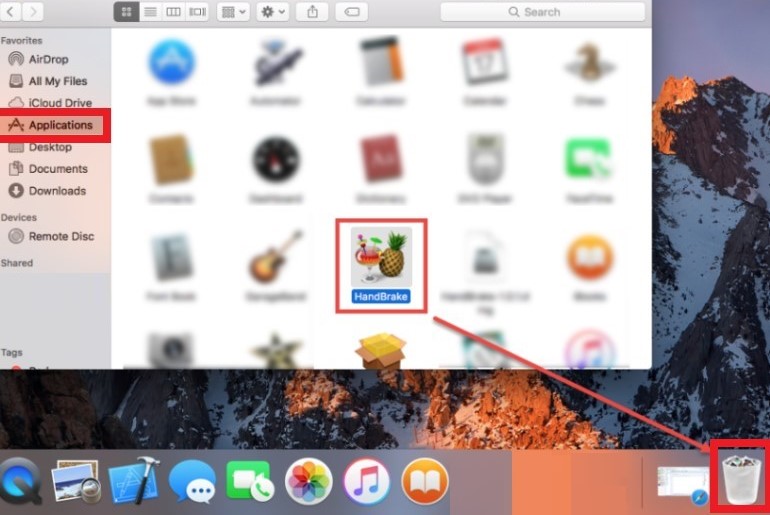
I alla versioner av Mac OS X används dra-för-att-ta-bort-processen för praktiskt taget alla program. I de flesta fall försvinner programmet ur sikte och hamnar i papperskorgen. För att avinstallera Handbrake helt på Mac måste du rensa papperskorgen. Om du inte kan få programvaran till papperskorgen startar du om Mac-datorn och tar bort den igen.
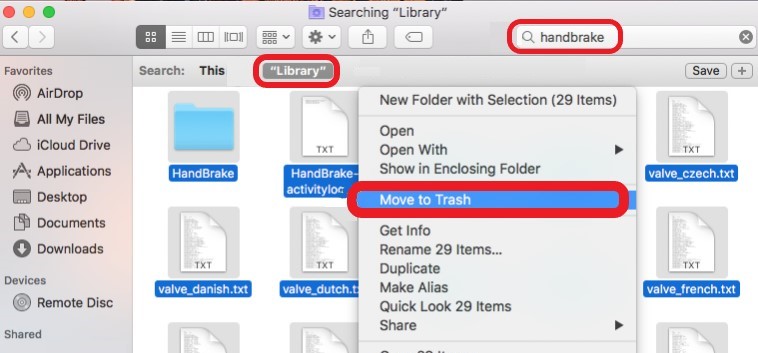
- Ta bort alla rester från HandBrake i biblioteksmappen.
Trots att HandBrake redan har tagits bort innehåller användarbiblioteket under hemmappen fortfarande många felaktiga filer och kataloger som skapats vid daglig användning. För att slutföra borttagningen måste du hitta och ta bort alla rester.
- Starta Finder, gå till menyraden och välj "Go", och välj följande post: | Gå till mapp… i listan och fyll sedan i den sökväg som krävs:
~/Library. - Välja Bibliotek bredvid sökfältet efter att du skrivit HandBrake där i sökfältet.
- Välja Flytta till papperskorgen från högerklicksmenyn på de matchande objekten.
Du kan gå igenom procedurerna igen för att identifiera och eliminera eventuella komponenter i bibliotekskatalogen.
- Avinstallera HandBrake på Mac genom att tömma papperskorgen.
Du kan sedan rensa papperskorgen och omedelbart ta bort dem när du har slutfört de två procedurerna ovan. Men här är en annan sak: att rensa papperskorgen är oåterkalleligt, och allt du lägger där kommer att tas bort från enheten direkt. Se bara till att du inte tog bort något av misstag.
- Högerklicka på det i dockan trash
- I popup-fönstret väljer du Töm papperskorgen, sedan träffa OK.
- Alternativt kan man rensa trash genom att gå till Finder-menyn och välja Töm papperskorgenOm du inte kan rensa trash, starta om Mac-datorn och försök igen.

Del 3. Vad är HandBrake?
Handbrake är ett gratisverktyg som kan hjälpa dig att omkoda flera digitala videofiler till valfritt format som är kompatibelt med ditt operativsystem. Operativsystemen Linux, Windowsoch MacOS kan alla köra HandBrake-applikationen utan problem. Den skapades första gången 2003 med avsikt att förenkla processen att rippa en film från en DVD till en lagringsenhet.
Många kunder tror att de inte längre behöver använda HandBrake eftersom videokvaliteten på DVD-skivor blir föråldrad. Om du också letar efter ett sätt att avinstallera HandBrake på Mac kanske du upptäcker att det finns andra alternativ tillgängliga för dig, till exempel iMyMac Video Converter.
Generellt sett är detta program en pålitlig och säker online-konverterare som kan litas på. Denna konverterare fungerar med operativsystemen Windows, Android, iPhone och Mac OS X.

Del 4. Slutsats
Om du vill avinstallera HandBrake på Mac från din enhet oavsett syfte kan du använda en av lösningarna vi beskrev i föregående avsnitt. Med hjälp av båda metoderna kan du ta bort den manuellt eller automatiskt med hjälp av rekommenderad appavinstallationsprogram av PowerMyMac. Det föreslogs också ett alternativ i föregående del som du kan använda istället för HandBrake om det bara orsakar problem med ditt system.


