


 PowerMyMac


Det finns många populära program på Mac App Store och folk har installerat många appar på sina datorer. De kanske dock vill avinstallera dessa appar efter att ha använt dem under en längre tid. En av dem är Pocket-appen. Den används för att spara videor, artiklar och annat internetinnehåll så att du kan kolla in dem senare. Men om du inte behöver appen längre kanske du vill avinstallera Pocket på MacPå så sätt kan du bli av med appen och spara utrymme på en och samma gång.
Här kommer vi att diskutera de bästa sätten du kan implementera för att avinstallera Pocket på Mac. Vi kommer att prata om de manuella stegen för att ta bort Pocket och dess kvarvarande filer. Det manuella sättet rekommenderas inte, därför kommer vi att lära dig hur du gör det automatiskt med ett verktyg som heter PowerMyMac.
Innehåll: Del 1. Vad är Pocket App?Del 2. Enkla steg för att manuellt avinstallera Pocket på MacDel 3. Avinstallera Pocket automatiskt på Mac och ta bort resterDel 4. Slutsats
Del 1. Vad är Pocket App?
App Store har valt Ficka som en av de bästa applikationerna för Mac, iPhone och iPad. För att enkelt lagra artiklar, filmer och annat innehåll för senare bruk använder över 14 miljoner individer Pocket. Med Pocket samlas allt på ett ställe för enkel åtkomst från vilken enhet som helst när som helst. Möjligheten att läsa artiklar offline gör Pocket till ett viktigt verktyg för att resa utan Wi-Fi eller mobildata, oavsett om det är på ett flygplan eller i tunnelbanan.
Om den finns i Pocket finns den på din telefon, surfplatta eller dator, även när du är offline, så att du kan använda den för att lagra artiklar, filmer, recept och webbplatser som du hittar online eller via dina favoritappar. Perfekt för att koppla av i soffan och ta en resa. Den ger en härlig tittarupplevelse. Dina lagrade objekt visas på ett enkelt och användarvänligt sätt som gör det enklare att utforska vilken sida som helst.
Det är även möjligt att använda Pocket för att komma åt lagrat innehåll offline. För att använda mindre data, konfigurera Pocket för nedladdning medan du är ansluten till Wi-Fi. Nu ska vi lära oss mer om den här appen innan vi lär oss hur man avinstallerar Pocket på Mac.
Du kanske har installerat Pocket men vet inte hur man använder detatt använda den. Med Pocket kan du lagra utmärkt information oavsett var du hittar den, oavsett om du surfar online eller använder dina favoritappar för mobilen. När du är klar med läsningen kan du dela artiklar och videor du gillade via e-post, Facebook, Evernote, Twitter eller en annan väns Pocket.
Du kan spara så mycket pengar du vill med Pocket. Det bästa och mest relevanta materialet på din lista kommer att markeras av Pocket. iPhone, iPad, Mac, iPod Touch, webben och andra telefoner och surfplattor stöds alla av Pocket. Dessutom låter Safari, Chrome eller Firefox webbläsartillägg dig spara till appen.

Del 2. Enkla steg för att manuellt avinstallera Pocket på Mac
Så här tar du bort Pocket-programvaran manuellt från din macOS-maskin. Följ bara anvisningarna nedan:
- Välja Tvinga avsluta från Apple-menyn. Välj sedan i dialogrutan som visas Ficka För att slutföra operationen, klicka på Tvinga avsluta knappen igen efter att du har tryckt på Tvångsavsluta.
- Öppna ett Finder-fönster i Dock. Välj sedan Tillämpningar
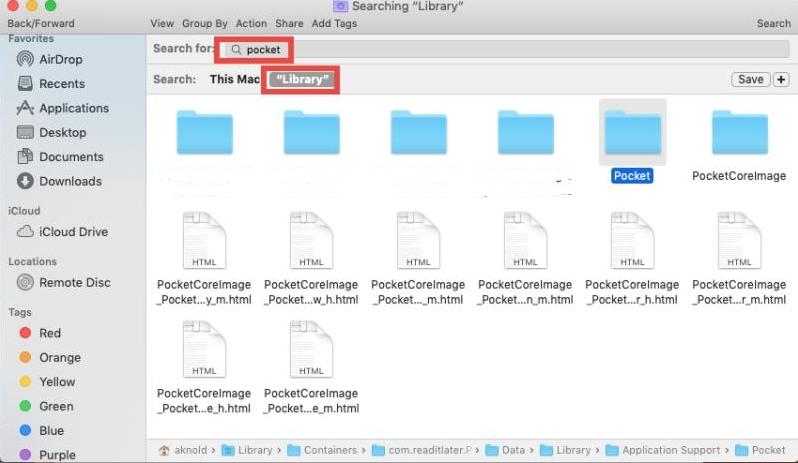
- Du måste nu ta bort de överblivna filerna. Klicka Finderoch välj sedan Gå från menyn för att göra det. Gå till mapp från rullgardinsmenyn som visas. Ange "
~/Library/" i sökvägsfältet utan citattecken. Välj sedan GoDen visar huvudmappen för biblioteket. - Besök undermapparna under den tidigare nämnda mappen Bibliotek och ta bort alla TechTool Pro-relaterade filer och mappar för att avinstallera Pocket på Mac helt. De tidigare nämnda undermapparna är följande:
/PreferencePanes//Preferences//Logs//LaunchDaemons//LaunchAgents//Cookies//Containers//Caches//Application Support/
- Du måste rensa eller tömma papperskorgen efter att du har tagit bort alla tillhörande filer och kataloger.
- Starta om din macOS-dator för att slutföra borttagningen.
Del 3. Avinstallera Pocket automatiskt på Mac och ta bort rester
Genom att eliminera systemstörningar, upptäcka och ta bort onödiga objekt som gamla iOS-säkerhetskopior, stora och gamla filer, lokalisera dubbletter eller liknande fotografier, avinstallera onödiga program och deras rester, etc. iMyMac PowerMyMac lyckas spara en respektabel mängd diskutrymme.
Du kan optimera och rensa din Mac med hjälp av PowerMyMac. PowerMyMac kan inte bara avinstallera Pocket utan även avinstallera den föråldrade Flash Playern, WebHelper och så många andra program. Din MacBook kommer att köras snabbare och frigöra lagringsutrymme på din Mac med bara några få enkla steg. Se till att din Mac fungerar optimalt.
Skyddet är förinstallerat i PowerMyMac. Endast filer som kan raderas på ett säkert sätt kommer att väljas.
Stegen för att ta bort oönskad programvara och avinstallera Pocket på Mac är följande:
- Efter att du har laddat ner installationsprogrammet använder du det medföljande paketet för att installera programmet på din dator.
- Starta verktyget och välj App Uninstaller från fönstrets vänstra sida efter det.
- Klicka på SCAN knappen för att hitta alla program och verktyg som är installerade på din bärbara eller stationära Mac.
- Välj den oönskade Pocket.appen från listan över program som visas därefter.
- Klicka REN att helt ta bort programvaran från din Mac och se till att inga filer finns kvar.

Del 4. Slutsats
Tack vare det här inlägget vet du nu de bästa sätten att avinstallera Pocket på Mac-datorerI inledningen till artikeln behandlades syftet med Pocket. Nästa steg var att hjälpa dig genom att manuellt ta bort Pocket från din dator. Vi pratade också om att hitta överblivna filer och ta bort dem från bibliotekets kataloger.
Att manuellt ta bort program riskerar att radera viktig systemdata, så det rekommenderas inte. Detta kan orsaka att din macOS-dator kraschar eller potentiellt börjar fungera konstigt. På grund av detta föreslår vi att du skaffar ett specialiserat borttagningsverktyg - PowerMyMac.


