


 PowerMyMac


QuickTime på Microsoft Windows kan laddas ner som en fristående installation; QuickTime på macOS är dock förinstallerat och folk tycker att det svårt att avinstallera appen. Kan inte QuickTime tas bort? Börja med den här korta guiden om hur man avinstallera QuickTime Player på Mac på grund av vilket problem som helst.
Innehåll: Del 1. Kan du ta bort QuickTime från Mac?Del 2. Hur tar jag bort senaste QuickTime-filer på Mac?Del 3. Hur tar jag bort QuickTime från min Mac automatiskt?Del 4. Slutsats
Del 1. Kan du ta bort QuickTime från Mac?
Om du inte är en erfaren Mac OS-användare och inte är säker på vad du ska göra mer, avråder vi starkt från att ta bort QuickTime på Mac eftersom det är en viktig del av Mac OS, annars kan du uppleva problem som fel på videouppspelning eller systemfelInnan du börjar med stegen för att avinstallera QuickTime Player på Mac, försök att se till att du har gått igenom checklistan nedan.
- Att Apple installerar QuickTime i Apple System Integrity Protection (SIP) gör det omöjligt att ta bort den med den traditionella metoden på en Mac. Det är en utmärkt teknik för att hindra folk från att av misstag äventyra systemets funktionalitet.
- Även om du fortfarande kan installera QuickTime från App Store för att återställa det, riskerar du att förlora QuickTime-plugins, bokmärken och webbhistorik.
- När du tar bort QuickTime visas ett meddelande som säger "QuickTime kan inte redigeras eller tas bort eftersom det behövs av Mac OS X." Skapa en säkerhetskopia av dina videor innan du tar bort QuickTime.

Del 2. Hur tar jag bort senaste QuickTime-filer på Mac?
År 2016 slutade Apple att tillhandahålla registreringsnycklar till QuickTime Pro, och detta har varit den främsta anledningen till att folk är missnöjda, inklusive dess begränsade funktioner. Nedan följer en detaljerad beskrivning av hur man avinstallerar QuickTime Player manuellt på Mac.
Så här avinstallerar du QuickTime för Mac med hjälp av Terminalen
Steg 1. Öppna terminal, skriv följande kommandon: cd /Applications/
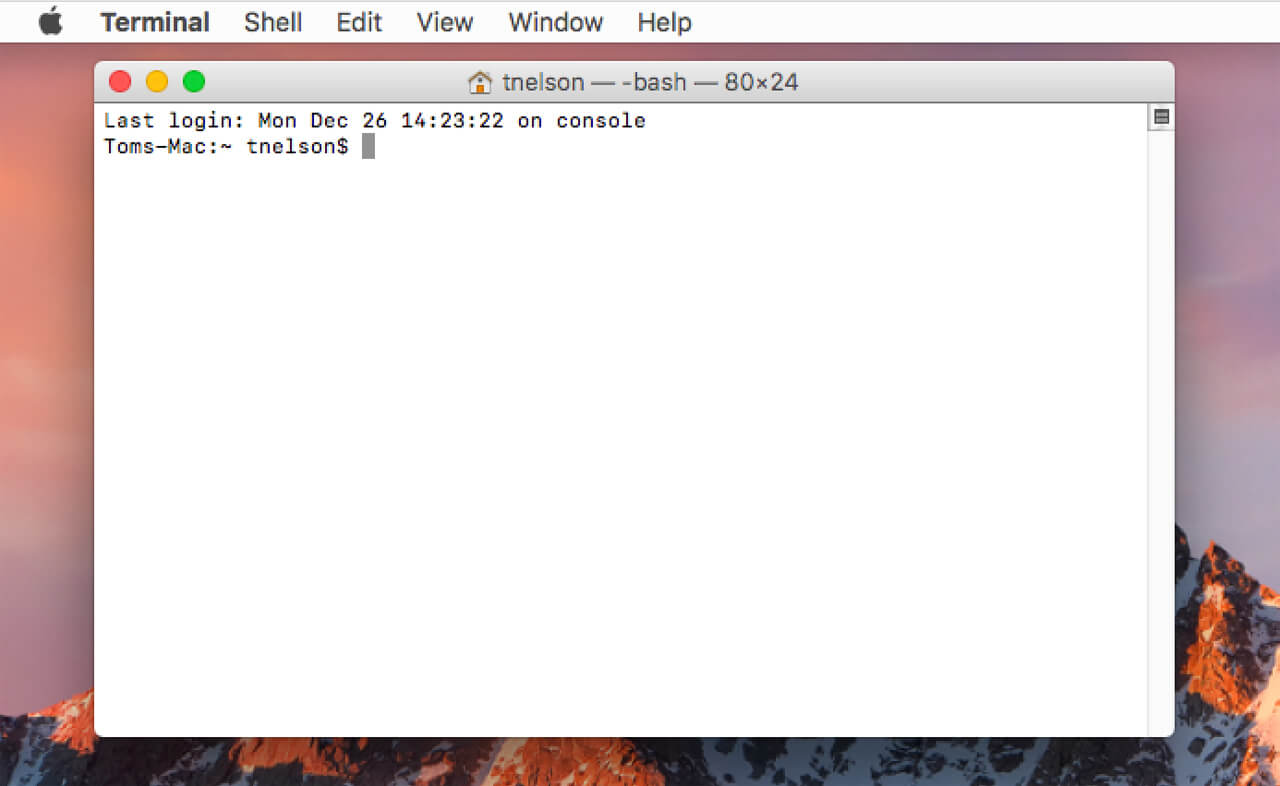
Steg 2. När du blir ombedd anger du ditt lösenord. För att ta bort QuickTime på Mac i Terminalen kopierar och klistrar du in dessa kommandorader: sudo rm -rf QuickTime\Player.app/
Steg 3. Ange sedan kommandot nedan:
cd /private/var/db/receipts/ls -al
Steg 4. Notera QuickTime-bom-filerna > Ta bort dem en efter en med hjälp av "sudo pkgutil –forget PkgName"syntax: sudo pkgutil –glöm com.apple.pkg.QuickTime"
Hur inaktiverar man QuickTime Player på en Mac?
Kom ihåg att dessa steg inaktiverar QuickTime Player men inte tar bort den helt från ditt system. För att inaktivera QuickTime Player på din Mac, följ dessa steg:
Ta bort QuickTime från startobjekt:
- Öppna Systeminställningar > Användare och grupper.
- Välj ditt användarkonto och gå till fliken Inloggningsobjekt.
- Om QuickTime Player finns med i listan markerar du den och klickar på minusknappen (-) för att ta bort den.
Flytta QuickTime Player till en annan mapp:
- Öppna Finder och navigera till mappen Applications.
- Hitta QuickTime Player, högerklicka och välj Flytta till papperskorgen. Om du inte kan flytta den kan du försöka hålla ner kommandotangenten medan du drar den till en annan plats.
Använd Terminalen för att inaktivera:
- Öppna Terminal.
- Ange kommandot:
sudo mv /Applications/QuickTime\ Player.app /Applications/QuickTime\ Player\ Disabled.app - Detta byter namn på applikationen och inaktiverar den i praktiken.
Del 3. Hur tar jag bort QuickTime från min Mac automatiskt?
Manuell borttagning av programvaran och dess tillhörande filer tar vanligtvis lång tid och kanske inte lyckas avinstallera dem, och kan till och med orsaka problem med Mac-systemet om du av misstag raderar viktiga filer. Därför är det bättre att använda ett professionellt och kraftfullt Mac-rengöringsprogram som t.ex. PowerMyMac för att avinstallera QuickTime.
Den avinstallerar inte bara enkelt appen med relaterade filer, utan säkerställer också att enheten är säker under processen. Så här avinstallerar du QuickTime Player på Mac automatiskt med PowerMyMac:
- Först, stäng QuickTime-programmet och alla andra pågående processer på din Mac.
- Du måste först ladda ner PowerMyMac gratis. Klicka sedan på App Uninstaller modul.
- Kör a SCAN efter och ge tillräckligt med tid för att skanningsproceduren ska kunna slutföras.
- Efter att alla installerade appar på Mac har skannats visas en lista med program på höger sida. För att hitta den snabbt skriver du namnet på den QuickTime.app i sökrutan. När du väljer ett program, dokument och filer som är kopplade till det kommer att visas nedan.
- Markera alla filer du vill ta bort. Välj REN från rullgardinsmenyn för att slutföra borttagningen.
- Vänta tills ett popup-fönster som säger "Rensning klar" visas. Starta om din Mac för att slutföra processen. Du kommer att tycka att det är så enkelt att ta bort QuickTime från din Mac.
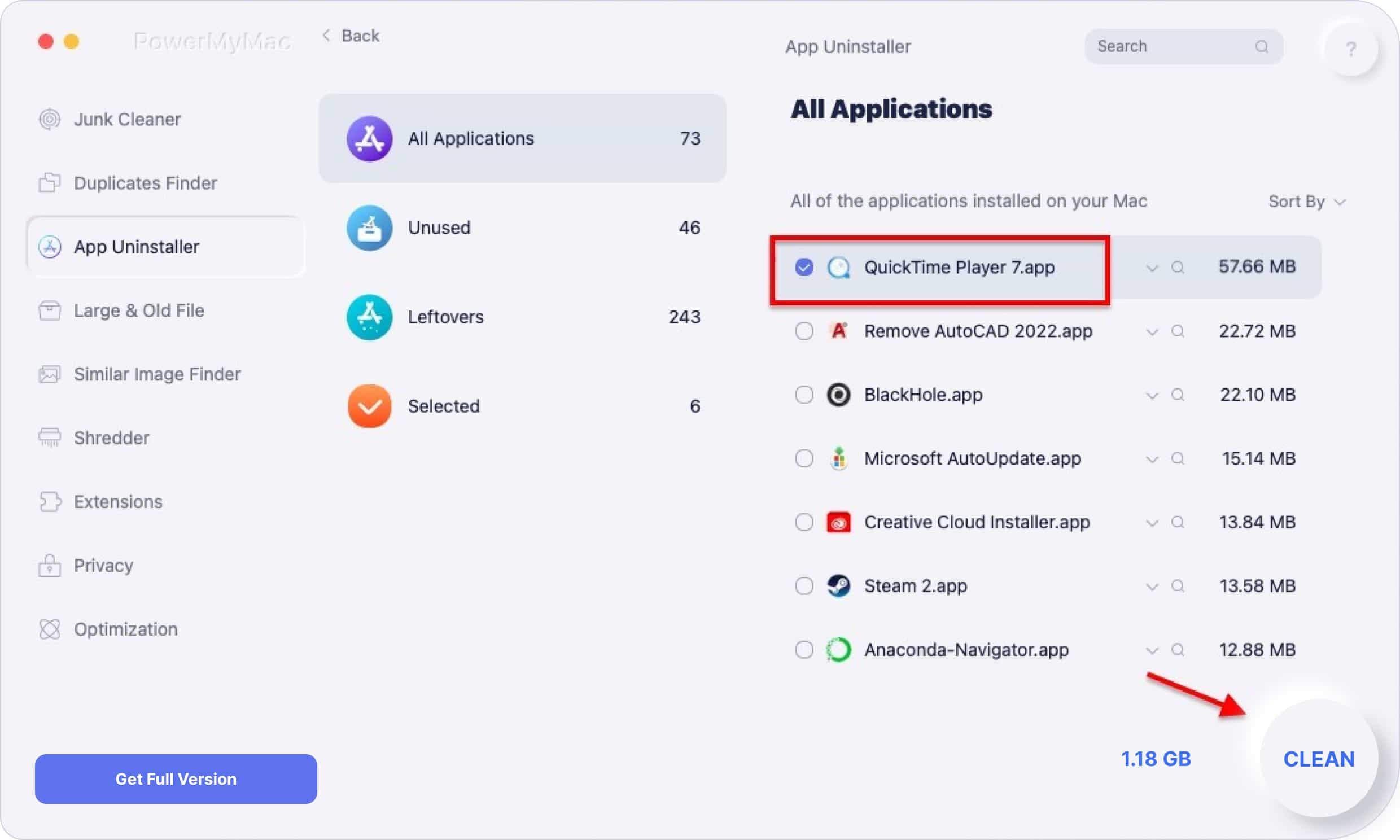
PowerMyMac kan också ta bort många skräpfiler, skanna dubbletter av filer och stora eller gamla filer, och avinstallera oönskade program som Office eller Safari för att frigöra mer diskutrymme och få din Mac att köra snabbare.
Del 4. Slutsats
I det här inlägget får du veta hur du avinstallerar QuickTime Player på Mac på två olika sätt: manuellt och automatiskt.
Med manuell metod menas i princip att du tar bort appen själv utan hjälp. Detta är dock endast lämpligt för erfarna användare eller de som är riktigt bekanta med systemet. Å andra sidan, PowerMyMacs avinstallationsprogram kommer att hjälpa dig att utföra den automatiska borttagningsprocessen. Oavsett vilken metod du använder, så länge du ser till att ta bort alla rester, kommer det att vara en effektiv och grundlig borttagning.


