


 PowerMyMac


En programvara för att skanna bilder heter VueScan, som skapades av Ed Hamrick. VueScans syfte är att fungera med ett stort antal filskannrar, med undantag för tekniska och professionella skannrar, inklusive trumskannrar, över många olika operativsystem.
Hur det är att du kanske vill avinstallera VueScan på Mac från första början? Detta beror på att om du inte skaffar en licens för VueScan kommer alla bilder du skannar att ha en vattenstämpel på sig om du använder testversionen av appen. Den här artikeln kommer att vägleda dig till ta bort onödiga appar framgångsrikt.
Innehåll: Del 1. Vad är VueScan?Del 2. Hur tar man bort VueScan manuellt från en Mac?Del 3. Det snabbaste sättet att avinstallera VueScan på MacDel 4. Slutsats
Del 1. Vad är VueScan?
VueScan är ett gratis skanningsprogram som är kompatibelt med de allra flesta skannrar och producerar skanningar av utmärkt kvalitet. Dessutom är detta ett lätt och bekvämt program som hjälper dig att ansluta till den föråldrade skannern, som inte levereras med en drivrutin som är kompatibel med modernare uppdateringar av Mac-operativsystemet.
VueScan på Mac bör tas bort från datorn om du känner till ett alternativt program som kan ersätta det eller om du stöter på problem när du använder programvaran.

Under avinstallationen av VueScan kan du stöta på vilken som helst av dessa troliga problem:
- VueScan kan inte stängas regelbundet, och bakgrundsprocessen fortsätter att köras i bakgrunden;
- Det finns ett problem med varför man inte kan ta bort VueScan från programkatalogen;
- Även om du har slutfört en rutinmässig borttagning kommer appaviseringar att fortsätta visas;
- Det finns vissa komponenter som är utspridda över systemet som inte kan elimineras helt ......
Om det är den situationen du befinner dig i, läs resten av den här sidan för att ta reda på hur du avinstallerar VueScan på Mac.
Nedan hittar du instruktioner för att ta bort VueScan, tillsammans med två möjliga alternativ. Välj den metod som fungerar bäst för dig för att genomföra en fullständig eliminering.
Del 2. Hur tar man bort VueScan manuellt från en Mac?
Det finns två huvudsteg för att manuellt ta bort VueScan från din Mac:
1. Hitta VueScan och flytta den till papperskorgen på Mac
På en Mac OS X-dator kan du avinstallera VueScan på Mac genom att högerklicka på VueScan-logotypen i programkatalogen och sedan klicka på alternativet Flytta till papperskorgen. Använd sedan draverktyget för att ta bort VueScan-ikonen från dockan.
Du kan dock bli tvungen att delvis ta bort VueScan om du fortsätter på detta sätt eftersom Mac-datorn fortfarande kommer att innehålla ett betydande antal lösa programfiler. Genom att följa instruktionerna nedan lär du dig vad du ska göra för att manuellt ta bort VueScan från din Mac.
- Starta Finder, Gå till Tillämpningaroch välj sedan VueScan för att starta avinstallationsprocessen på din Mac.
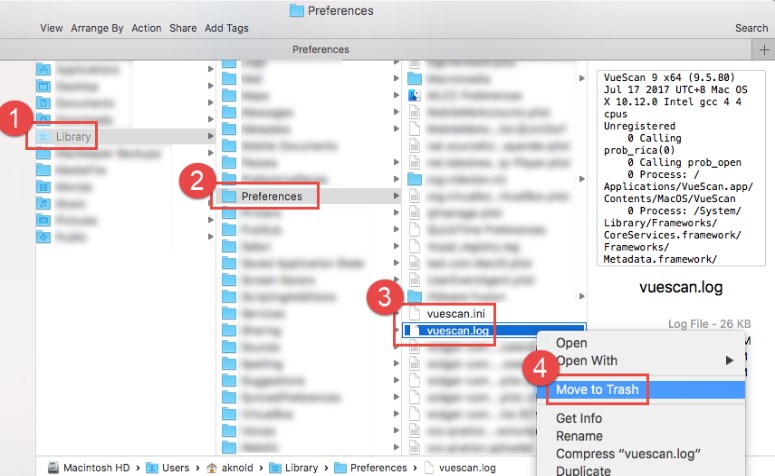
- Det finns fortfarande några VueScan-relaterade appinställningar, cachedata och annat 'Dolda' VueScan-filer/cacher även efter att VueScan-appfilen har flyttats till papperskorgen. Du måste gå vidare om du vill ta bort alla dessa rester från VueScan: Starta Finder > under Meny, välj Go > inmatning
~/Library/. - Det är möjligt att du hittar ett betydande antal mappar som innehåller systemfiler här. Gå nu igenom alla mappar för att se var VueScans kvarvarande filer finns lagrade. Det är möjligt att de är arkiverade i någon av de nämnda mapparna:
/Application Support/,/Caches/,/Containers/,/Frameworks/,/Logs/,/Preferences/,/Saved/,/Application State/,/WebKit/ - För att avinstallera VueScan helt på Mac, dra dess relaterade filer till trashOch välj sedan Töm papperskorgen.
- Starta om din Mac efter det.
2. Ta bort registreringsinformationsfilerna
Medan VueScan körs på din Linux- eller macOS-dator kan du ta bort den genom att välja "Hjälp"meny och val"Ta bort VueScan."
Detta raderar mappen som filerna vuescan.log och vuescan.ini finns i såväl som själva filerna. Detta förstör inte några av de .ini-filer som du har skapat under processens gång.
Om du avinstallerar VueScan på en Mac med ett vanligt användarkonto kommer informationen som är kopplad till användaren som avinstallerar VueScan att raderas.
VueScan Photoshop-tillägget skulle avinstalleras, liksom TWAIN-datakällan, och även registret skulle rensas bort på både Mac och Windows.
På Mac OS, välj VueScan-logotypen som finns i Tillämpningar med höger musklick och välj sedan "Flytta till papperskorgen" från den snabbmenyn som visas. Detta kommer att ta bort VueScan version 9.5.85 eller senareAnvänd sedan draverktyget för att ta bort VueScan-symbolen från dockan.
Att bara radera programmet räcker för att avinstallera VueScan version 9.5.85 och tidigare för Linux eftersom det inte finns några ytterligare filer installerade.
På både Linux och Mac OS X kräver borttagningen av registreringsdata manuell åtgärd.
Ta bort följande två filer från din Mac OS X:
/Users/Shared/.vuescanrc(om det finns)/Users/yourname/.vuescanrc
Ta bort följande två filer på Linux:
/etc/.vuescanrc(om det finns)~/.vuescanrc
Del 3. Det snabbaste sättet att avinstallera VueScan på Mac
Letar du efter en heltäckande metod för att hantera borttagning av VueScan?
Med sitt användarvänliga gränssnitt och starka motor, iMyMac PowerMyMac fungerar som en pålitlig och praktisk lösning gjord för människor på alla kunskapsnivåer för att enkelt ta bort oönskade, besvärliga, envisa och skadliga program.
Ta reda på hur du avinstallerar VueScan Mac med PowerMyMac genom att följa instruktionerna nedan.
- För att starta borttagningsprocessen, starta PowerMyMac, navigera till startsidan och välj App Uninstaller från menyn.
- För att göra en grundlig sökning bland alla appar som för närvarande är installerade på din dator, välj SCAN.
- Välja VueScan, eller så kan du välja en annan. Du kan hitta det genom att bara skriva programmets namn i sökrutan.
- Klicka på "REN" för att ta bort alla filer, inklusive de som är relaterade till VueScan.
- När det är klart, en notis med orden "Rengörs klar" kommer att visas på skärmen. Och sedan avinstallerar du äntligen VueScan på Mac.

Om du är nyfiken på detta automatiska avinstallationsprogram efter att ha läst den här enkla guiden, ladda ner det och undersök funktionen genom att avinstallera Adobe Photoshop eller annan programvara för ett försök.
Del 4. Slutsats
Sammanfattningsvis lyfter den här artikeln fram två olika metoder som Mac-användare kan använda för att avinstallera VueScan på MacVar och en av dem är effektiv i de flesta situationer och har också sina egna fördelar. Oavsett vad du föredrar, se bara alltid till att du har gjort det korrekt utan att lämna några rester kvar.


