


 PowerMyMac


Kan jag använda WhatsApp på min Mac? WhatsApp är känt för att vara en av de mest populära snabbmeddelandeapplikationerna för både iOS- och Android-enheter. Och eftersom det är ett av de bästa valen för alla smarttelefonanvändare kan det nu även laddas ner och användas på din Mac-enhet.
Ja, det stämmer! Eftersom WhatsApp-appen har blivit så framgångsrik att den kan laddas ner på både iOS- och Android-enheter, finns den nu även tillgänglig för Mac-användare. Det betyder att du också kan ha WhatsApp för Mac applikation. Och för att veta mer om WhatsApp, fortsätt läsa den här artikeln.
ArtikelguideDel 1. Hur man laddar ner WhatsApp för Mac?Del 2. Hur man använder WhatsApp för Mac?Del 3. Varför använda WhatsApp-applikationen på Mac?Del 4. Hur avinstallerar jag WhatsApp för Mac?Del 5. Slutsats
Människor Läs också:Roliga MacBook-klistermärken på olika meddelandeapparDen ultimata guiden till Android-meddelanden på Mac

Del 1. Hur man laddar ner WhatsApp för Mac?
Hur installerar jag WhatsApp på min MacBook? Det finns faktiskt två sätt att ladda ner WhatsApp-appen till din Mac.
Alternativ #1. Ladda ner WhatsApp med hjälp av webbläsaren
Du kan skicka WhatsApp-meddelanden genom att gå till deras webbplats. Allt du behöver göra är följande enkla steg.
- Gå till WhatsApp Web och ladda ner WhatsApp.
- Klicka sedan bara på Ladda ner för Mac OX 10.10 och senare.
- Då startar nedladdningsprocessen.
Alternativ #2. Ladda ner WhatsApp för Mac med hjälp av App Store
Ett annat sätt för dig att kunna få WhatsApp till din Mac är att gå till din App Store.
- Starta din Mac App Store.
- Skriv sedan in "WhatsApp-skrivbord för Mac" för att du ska kunna söka i applikationen.
- Et enfin, ladda ner WhatsApp-appen på din Mac.
Del 2. Hur man använder WhatsApp för Mac?
Kan jag använda WhatsApp utan telefon? För att använda WhatsApp måste du ha din smartphone för att kunna skanna en QR-kod för att logga in, så att du kan synkronisera dina kontakter och meddelanden som du har på din smartphone med WhatsApp på din Mac. Detta är för att du ska kunna se meddelandena som du kommer att få på WhatsApp på din Mac från din smartphone.
Som du kan se i WhatsApp-applikationens gränssnitt är det uppdelat i två sektioner. I den vänstra sektionen kan du se alla kontakter du har. Och i den högra sektionen finns konversationen du har med en viss kontakt.
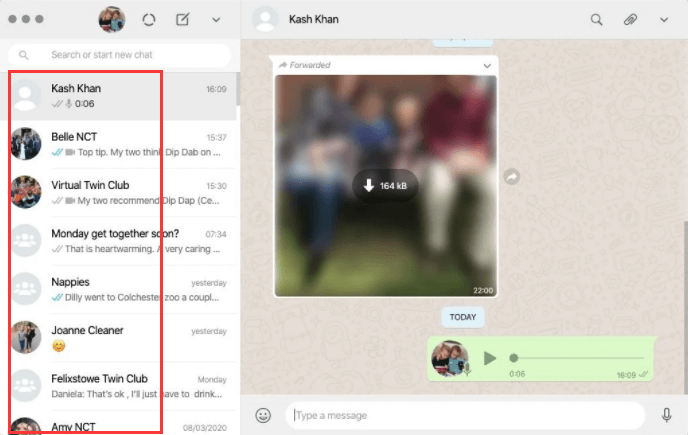
Aviseringarna från den här appen kan också ses i ditt aviseringscenter. Och appen kan också ge dig tillåtelse att tysta sina egna aviseringar om du bara vill ta emot meddelanden på din smartphone.
Och för att du ska kunna använda WhatsApp på din Mac behöver du ansluta till en Wi-Fi-anslutning. Du behöver också ha en mikrofon och en webbkamera om du ska ringa samtal med WhatsApp-appen på din Mac-enhet.
Del 3. Varför använda WhatsApp-applikationen på Mac?
Enligt uppgifter har WhatsApp över en miljard användare varje månad och de flesta av dem älskar appen. Detta beror på att WhatsApp kan erbjuda vissa funktioner som gör att användare kan skicka och ta emot meddelanden från andra personer.
Är WhatsApp gratis på Mac? För de som är nya på WhatsApp är den här appen redan gratis och tillgänglig från olika plattformar och operativsystem. Detta inkluderar Android-enheter, iOS-enheter, Windows, Blackberry och även för Mac OS.
Förutom ovanstående finns det även andra kommunikationssätt. Detta inkluderar att ringa röstsamtal, videosamtal, bilddelning och andra medier som kan skickas med WhatsApp. Och eftersom WhatsApp låter sina användare skicka gratis meddelanden till andra personer, ger detta användarna fördelen att de slipper samtals- och SMS-avgifter för att de ska kunna ansluta.
WhatsApp har också stöd för gruppkonversationer som faktiskt låter 256 personer dela videor, bilder och meddelanden samtidigt. Och det bästa med dina konversationer är att de hålls synkroniserade över alla andra enheter.
Del 4. Hur avinstallerar jag WhatsApp för Mac?
Det finns fortfarande användare som av någon anledning vill ta bort WhatsApp från sin Mac efter att ha avinstallerat WhatsApp. Att avinstallera WhatsApp Mac-klienten är lite komplicerat men inte omöjligt. Det kan dock ta lite tid att avinstallera den eftersom du måste ta bort filer som är relaterade till WhatsApp. Och med det sagt, här är två sätt för dig att helt avinstallera WhatsApp för Mac.
Metod #1. Avinstallera WhatsApp manuellt från Mac
Så här avinstallerar du WhatsApp från din Mac och alla filer som är relaterade till programmet manuellt.
Steg 1: Först, avsluta WhatsApp på din Mac.
Steg 2: Sedan starta din programmapp och leta reda på din WhatsApp.
Steg 3: När du har hittat WhatsApp från din programmapp, högerklicka på det och då flytta den till papperskorgen.
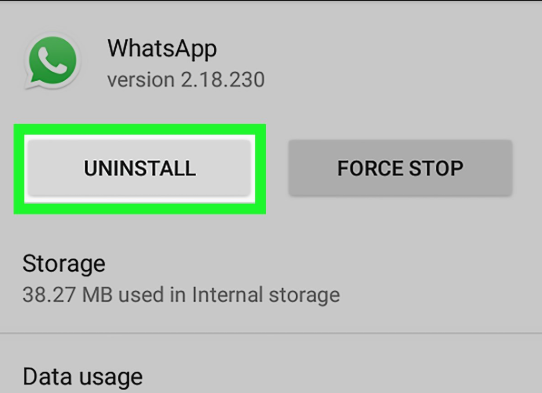
Steg 4: Ta sedan bort alla kvarvarande filer i din BiblioteksmappDet här är mappen som är dold på din Mac som standard.
Steg 5: Så för att du ska kunna komma åt din biblioteksmapp, här är vad du behöver göra.
- Starta Finder-programmet på din Mac.
- Sedan klicka på alternativet "Gå" på menyraden.
- Efter det, välj "Gå till mapp" från rullgardinsmenyn.
- Ange sedan
~/Library/och klicka sedan på knappen Gå.
Sedan kan du leta efter alla onödiga filer som är kopplade till din WhatsApp. Du kan använda följande sökväg för att hitta alla kvarvarande filer.
~/Library/Application Support/WhatsApp/~/Library/Caches/WhatsApp/~/Library/Saved Application State/WhatsApp.savedState/~/Library/Preferences/WhatsApp.plist/~/Library/Preferences/WhatsApp.Helper.plist/~/Library/Logs/WhatsApp/
När du har tagit bort alla filer som är kopplade till WhatsApp, töm papperskorgen för att radera allt permanent från din Mac.
Metod #2. Avinstallera WhatsApp: Det snabba och enkla sättet – iMyMac PowerMyMacs avinstallationsprogram
Att avinstallationsprocessen manuellt – som vi nämnde tidigare – tar verkligen mycket tid. Särskilt när det gäller att hitta alla filer och mappar som är kopplade till WhatsApp.
Som tur är finns det ett enklare sätt att avinstallera WhatsApp från din Mac och samtidigt ta bort alla filer som är kopplade till det med bara ett klick. Detta görs genom att använda det kraftfullaste Mac-verktyget som heter iMyMac PowerMyMacDess avinstallationsprogram är ett bra verktyg som du kan använda för att avinstallera alla nedladdade program från Mac.
Det här programmet anses vara ett allt-i-ett-Mac-program, så förutom att det kan avinstallera programmet kan det också rensa upp din Mac och återställa mer av ditt lagringsutrymme. Och samtidigt kan det få din Mac att prestera bättre.
Nu, för att du ska börja avinstallera WhatsApp på din Mac, här är en steg-för-steg-guide som du kan följa. Allt du behöver göra först är att ladda ner iMyMac PowerMyMac från den officiella webbplatsen.
 Få en gratis provperiod nu!
Steg 1. Starta programmet
Kör programmet på din Mac. Och genom att titta på huvudgränssnittet kan du se systemstatusen för din Mac, såsom din diskanvändning, RAM och vad du är. förbrukat minne.
Steg 2. Välj Avinstallerare
Från den listan som du ser på din skärm, välj Avinstallerare för att du ska börja avinstallera din WhatsApp på din Mac.
Steg 3. Gör en skanning
Tryck på Skanna-knappenOch när du väl har kunnat skanna din Mac behöver du bara vänta tills processen är helt klar.
Steg 4. Kontrollera resultaten och leta efter din WhatsApp-applikation
När skanningen av din Mac är klar kan du se resultatet. Du kan skrolla ner för att leta efter din WhatsApp, eller så kan du använda sökfältet högst upp på skärmen.
Steg 5. Välj alla filer som ska raderas från Mac
Klicka på WhatsApp från listan. Då kommer du att kunna se alla filer som är kopplade till din WhatsApp till höger på skärmen. Markera alla filer som du vill ta bort från din Mac.
Du kan markera filerna en efter en, eller så kan du helt enkelt använda Alternativet "Markera alla" högst upp på skärmen så att du kan välja alla filer samtidigt.
Steg 6. Rensa dina filer från Mac
Klicka på Rengör knappen för att starta avinstallationsprocessen. Vänta tills processen är klar.

Del 5. Slutsats
Så, som du kan se, kan WhatsApp vara till stor hjälp när det gäller att hålla kontakten med andra människor. Och det fina är att det också kan vara ett bra alternativ för SMS och vanliga telefonsamtal där du debiteras. Genom att använda WhatsApp kommer du att kunna undvika sådana avgifter. Allt du behöver är en internetanslutning så är du redo.
Om du inte längre behöver WhatsApp kan du också använda PowerMyMac att helt avinstallera den från din Mac med några klick säkert och enkelt. Det är ett kraftfullt avinstallationsverktyg för Mac och även ett fantastiskt rengöringsmedel som gör ditt liv enklare. Om du är intresserad, ladda ner den kostnadsfria testversionen nedan för att testa!


