


 Liknande bildsökare


VSCO-appen är riktigt cool. Den har massor av filter. Det är precis rätt app att använda när du vill redigera dina foton. Den är enkel att använda och kan ge dig fantastiska foton till din Instagram. Vem vill inte se fantastisk ut på sitt Instagram-flöde?
Om du inte har hört talas om VSCO har du förmodligen bott i en grotta. Om du inte har bott i en grotta och du har varit på Instagram utan bästa VSCO-filter, då är dina foton tråkiga. Det är inte menat att såra dina känslor. Poängen är att du kan höja nivån på dina foton på Instagram med de bästa VSCO-filtren.
ArtikelguideDel 1. Vad är VSCO och dess kraftfulla verktyg?Del 2. Använda de bästa VSCO-filtren för att förbättra dina foton Del 3. Hur man hanterar liknande bilder på din Mac Del 4. Avslutningsvis
Människor Läs också:Den bästa sökfunktionen för duplicerade foton på Mac [2021 recensioner]Den bästa programvaran för fotohantering på Mac

Del 1. Vad är VSCO och dess kraftfulla verktyg?
VSCO-appen kallas också VSCO CamDu kommer att höra de flesta hänvisa till det som helt enkelt VSCO. Det anses vara en av de bästa fotoredigeringsapparna som borde finnas på en smartphones kamera. Så om din smartphones kamera inte är så bra rekommenderas VCSO starkt.
Det enda man bör veta om VSCO är att det liknar sociala medier. Du kan också följa vissa personer, men du kan inte gilla deras foton. Dessutom kan du inte se hur många följare ett visst konto har. Därför tar den bort den sociala faktorn och fokuserar bara på att tillhandahålla högkvalitativa foton, vilket är innehåll av hög kvalitet. Det är bra att veta innan du använder just den här appen.
VSCO-verktyg som kan hjälpa dig att förbättra dina foton
VSCO har några fantastiska förinställningar och kraftfulla verktyg som kan ge dig fantastiska foton. Du kan till exempel använda Exponering för att justera ljusstyrkan på dina foton. Du kan öka den för att göra ditt foto ljusare eller minska den för att få det att se mörkare ut.
Ett annat bra exempel är Kontrastverktyget i VSCO. Det gör de mörka områdena i dina foton mörkare och de ljusare områdena mycket ljusare, vilket ger dig en djärvare och dynamiskare bild. Å andra sidan ger minskad kontrast en mjukare bild.
Ett annat bra VSCO-verktyg är Skärpa verktygDet här specifika verktyget hjälper dig att skapa en skarpare bild. Du måste bara vara försiktig med det här verktyget eftersom för mycket skärpa kan försämra kvaliteten på ditt foto. Därför kommer ditt foto att se lite för kornigt ut.
Ocuco-landskapet Mättnadsverktyget VSCO hjälper dig att kontrollera färgernas livfullhet i ditt foto. Du behöver bara öka mättnaden för att göra färgerna mer levande. Du kan minska den för att dämpa färgerna i ditt foto.
Det finns andra VSCO-verktyg som följande; Ton, Temperatur och Toning, Delad Ton, HSL, Justera, Hudton, Beskär. Dessa är bara några av de många verktyg som kan hjälpa dig att förbättra dina foton så att de alltid är redo för Instagram.

Del 2. Använda de bästa VSCO-filtren för att förbättra dina foton
Det är viktigt att ta en snabb titt på de verktyg som VSCO har att erbjuda. Anledningen till det är att du kommer att använda dessa verktyg med de bästa VSCO-filtren för att förbättra dina foton. Läs för att lära dig mer om dem och hur du justerar vart och ett med hjälp av verktygen så att dina Instagram-flöden sticker ut.
Alternativ #1. Använd E8 VSCO-filtret för foton från din bilresa
- Välj Foto.
- Importera till VSCO.
- Välj S2.
- Justera exponeringen till +1Justera sedan inställningarna i följande VSCO-verktyg: Kontrast till +2, Skuggor till +4, Högdagrar till +6, Temperatur till -1, Mättnad till +1.5, Skärpa till +2, Skuggton (Grön) till +12. Klicka sedan på bockmarkeringen för att spara ändringarna.
Alternativ #2. Skapa dramatiska foton med hjälp av HB1 VSCO-filtret
- Välj Foto.
- Importera till VSCO.
- Välj HB1.
- Ställ in exponeringen på -2Justera sedan inställningarna på följande VSCO-verktyg: Mättnad till -4, Nyans till +6, Hudton till +2 och Tona till +2. Klicka på bockmarkeringen för att spara ändringarna.
Alternativ #3. Skapa coola och tuffa foton med P5
- Välj Foto.
- Importera till VSCO.
- Välj P5.
- Justera exponeringen till -2. Justera sedan inställningarna på följande VSCO-verktyg: Klarhet till +4, Hudton till +2 och Kornighet till +1. Klicka på bockmarkeringen för att spara ändringar.
Alternativ #4. Lägg till några varma, fylliga toner med A6 VSCO-filtret
- Välj Foto.
- Importera till VSCO.
- Välj A6.
- Justera exponeringen till -2. Justera sedan inställningarna på följande VSCO-verktyg: Skärpa till +2 och Temperatur till -1Klicka på bockmarkeringen för att spara ändringarna.
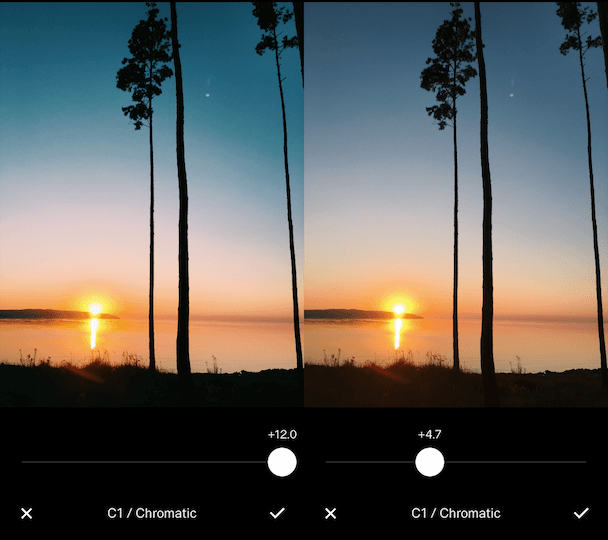
Alternativ #5. Skapa färgglada natursköna foton med C1
- Välj Foto.
- Importera till VSCO.
- Välj C1.
- Justera exponeringen till -1.5Justera sedan inställningarna i följande VSCO-verktyg: Mättnad till -1, Kontrast till -1 och Toning till 3. Klicka på bockmarkeringen för att spara ändringarna och se hur dina färger framträder markant.
Alternativ #6. Skapa eleganta och klassiska foton med Hund 1
- Välj Foto.
- Importera till VSCO.
- Välj Hund 1.
- Justera exponeringen till -4.0Justera sedan inställningarna i följande VSCO-verktyg: Kontrast till +1.5, Skuggor till +1.6, Temperatur till -3.4 och Hudton till -1.3. Klicka på bockmarkeringen för att spara ändringarna.
Det här är bara sex av de bästa VSCO-filtren. Det finns många fler du kan utforska.
Del 3. Hur man hanterar liknande bilder på din Mac
Det är ett måste att veta vilka VSCO-filter du ska använda för att höja nivån på ditt Instagram-flöde. Grejen med VSCO-appen är att du måste prova olika inställningar för att få exakt den känsla du vill ha. När du redigerar foton kommer du så småningom att få många liknande bilder på din Mac. De flesta av dem behöver du inte längre.
Du måste bli av med de där liknande bilderna. Annars kommer de bara att ta upp så mycket plats på din Mac. Du vill inte att det ska hända och det är därför du behöver Liknande Bildsökare på din Mac.
Vi rekommenderar starkt iMyMac PowerMyMacDetta är ett utmärkt verktyg som kan hjälpa dig hitta liknande bilder så att din Mac kan hantera fler foton. Ladda bara ner och installera det på din Mac, starta det sedan. Du kommer att se verktyget Hitta liknande bilder i den vänstra kolumnen. Låt det bara skanna liknande bilder på din Mac och välj sedan ut dem för att rensa. Ganska enkelt!
 Få en gratis provperiod nu!
Del 4. Avslutningsvis
Alla vill ha ett fantastiskt Instagram-flöde. Ett av de enklaste sätten att uppnå det är att använda några av de fantastiska VSCO-filtren. Det är väldigt enkelt att använda och det kräver ingen teknisk kunskap för att få inställningarna rätt.
Har du någonsin använt VSCO-appen? Hur justerade du inställningarna? Vi skulle gärna vilja höra hur du gjorde det.



