


 Video Converter


3GP är en videofiltyp som vanligtvis används för MMS och mobila enheter. AVI används däremot vanligtvis för datorer som bärbara och stationära datorer. Om du vill ha en bättre upplevelse på din dator kanske du vill konvertera 3GP till AVIOch den här artikeln kommer att prata om bästa 3GP-formatkonverterare.
Både online- och offline-konverteringsverktyg kommer att tillhandahållas, vilket gör att du kan välja mellan gratis, gratis provperioder och betalda alternativ. I slutet av den här guiden kommer du att lära dig de bästa konverteringsverktygen för att konvertera 3GP, AVI och andra filformat och till och med datatyper online och offline.
Innehåll: Del 1. Tre online 3GP till AVI-omvandlare du borde känna tillDel 2. Konvertera 3GP till AVI förlustfritt och snabbt [Rekommenderas]Del 3. Är 3GP ett bra videoformat jämfört med AVI?Del 4. Slutsats
Del 1. Tre online 3GP till AVI-omvandlare du borde känna till
De onlinekonverterare vi kommer att diskutera här inkluderar CloudConvert, ConvertFiles och AnyConv. Det är viktigt att notera att det finns många filkonverteringsverktyg online. Men vi har valt ut de bästa du kan använda.
Dessa onlineverktyg är helt gratis. Det finns dock en stor nackdel eftersom de har begränsningar för filstorlekarna du kan ladda upp och konvertera. Det fina är att de kan vara användbara om du arbetar med små ljud- och videofiler.
Verktyg 01. CloudConvert.com
CloudConvert är en utmärkt online-filkonverterare och ett av de mest populära verktygen som finns. De har inga annonser på sin webbplats för intäktsgenerering. De tjänar pengar på sin sida genom att sälja anpassade integrationer till sitt API.
Onlineverktyget CloudConvert har funnits sedan 2012. Det har anlitats av många användare i ett decennium. Det betyder att du kan anförtro dem dina filer. Verktyget lovar att bara du har tillgång till de filer du laddar upp och konverterar.
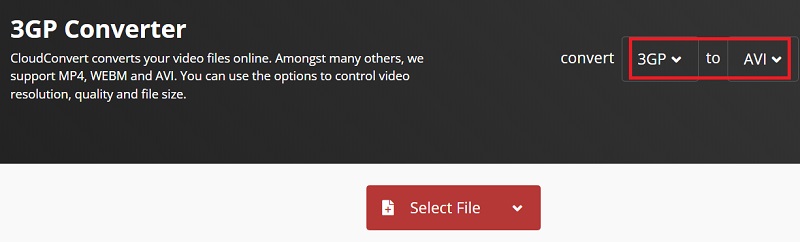
Här är stegen du kan följa för att använda CloudConvert för att konvertera 3GP till AVI:
- Besök CloudConvertonlines webbplats via din dators eller mobila enhets webbläsare.
- Klicka "Välj fil” för att lägga till de filer du vill konvertera från din dator. Du kan dessutom lägga till från webbadresser, Google Drive, Dropbox och OneDrive.
- När du har lagt till 3GP-filer, välj utgången AVI-format som du vill ha.
- Klicka sedan på det röda Konvertera
- När konverteringsprocessen är klar laddar du ner de konverterade filerna till din dator eller mobila enhet.
Verktyg 02. ConvertFiles.com
ConvertFiles är ett annat onlinekonverteringsverktyg som har en begränsning på filstorleken du kan ladda upp. Det stöder över 300 format för konvertering. Verktyget är inte lika smidigt som CloudConvert, men det låter dig fortfarande konvertera filer i några enkla steg.
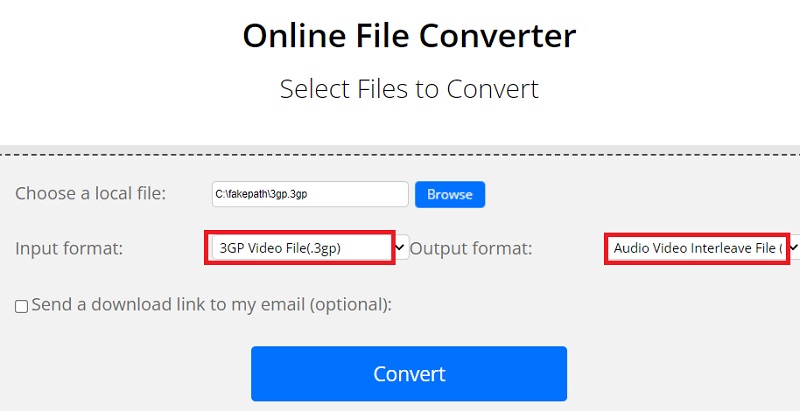
För att använda ConvertFiles för att konvertera 3GP till AVI, följ stegen nedan:
- Besök ConvertFiles webbplats.
- Klicka därefter på “Bläddra” för att välja en lokal fil på din dator.
- I "Utdataformat" klicka på den filtyp du vill att dina data ska konverteras till.
- Markera rutan som låter dig skicka de konverterade filerna till din e-postadress om du vill.
- Klicka på Konvertera
- Vänta tills konverteringsprocessen är klar.
- När det är klart, klicka på "Klicka här för att gå till nedladdningssidan" för att hämta din fil.
- Klicka sedan på länken för din nedladdning och spara den på din dator.
Verktyg 03. AnyConv.com
AnyConv är ett onlinekonverteringsverktyg som också fungerar perfekt för att konvertera 3GP till AVI. Det hjälper dig att konvertera olika filformat, inklusive ljud, video, bilder och PDF-filer. Webbplatsen ser föråldrad ut, men verktyget fungerar fantastiskt.
Eftersom det är ett onlineverktyg behöver du inte ladda ner programvara och installera den på din dator. Den fungerar med vilken webbläsare som helst på vilken mobil eller stationär enhet som helst. Här är stegen du kan följa för att använda AnyConv för att konvertera 3GP till AVI:
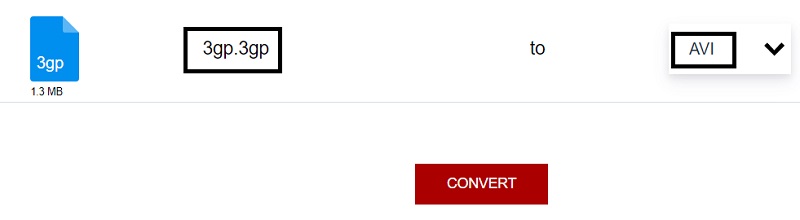
- Besök AnyConv i din webbläsare med en dator eller mobil enhet.
- Klicka Välj FIL eller så kan du dra och släppa de filer du vill konvertera.
- Välj sedan utdataformat i "Till" sektion.
- Klicka sedan på Konvertera
- Vänta tills konverteringsprocessen är klar.
- När det är klart klickar du på knappen Ladda ner som är grön.
Del 2. Konvertera 3GP till AVI förlustfritt och snabbt [Rekommenderas]
iMyMac Video Converter är det bästa offline-programmet du kan använda för att konvertera mellan många musik- och videoformat. Programmet, skapat av företaget iMyMac, låter användare konvertera en mängd olika filtyper.
Videokonverteraren är mer än bara en konverterare. Eftersom den stöder en mängd olika upplösningar kan du använda den för en mängd olika videoredigerings- och förbättringsfunktioner. Till och med 4K UHD-upplösningar stöds. Användare av det här verktyget kan konvertera i halsbrytande hastigheter tack vare hårdvaruaccelerationsfunktioner.
Du kan redigera filer utöver att konvertera dem med verktyget. Det har möjlighet att förbättra videokvaliteten. För att öka dina filmers attraktionskraft för tittarna kan du skala upp upplösningen från en lägre till en högre. Du kan också ändra dina filmers ljusstyrka och kontrast, bland andra parametrar.
Med den här 3GP-konverteraren kan du konvertera dina 3GP-filer till MP3-format snabbtDet finns också många olika videoredigeringsalternativ. Du kan använda dem för att uppnå följande i dina videor:
- Dina videors kontrast, volymnivåer, färg, mättnad och andra variabler kan alla ändras.
- Du kan inkludera ett vattenmärke med ditt eget varumärke på dina filmer för att skydda dem.
- Inkludera extra media. Om så önskas kan du inkludera externa ljudfiler och undertexter i dina filmer.
Följande är instruktionerna för att använda programmet för att snabbt konvertera 3GP till AVI:
- Installera verktyget. Du måste först ladda ner installationsprogrammet. För att installera verktyget på din dator använder du den firmware som du laddade ner. På din macOS- eller Windows-dator kan du bara köra det när installationen är klar.
- Lägg till din 3GP-filerDe 3GP-filer du vill konvertera måste läggas till i nästa steg. Dra och släpp filerna från deras mappar till gränssnittet i iMyMac Video Converter för att göra detta.
- Välj dina modifieringar. AVI kommer nu att vara ditt valda utdataformat. Dessutom kan du ändra allt du önskar, inklusive redigering och förbättring. För att säkerställa att inställningarna bibehålls klickar du på Spara alternativ därefter.
- Alternativet Exportera katalog. Bestäm var på din dator filerna ska sparas.
- För att konvertera filerna från ett format till ett annat, klicka på Export alternativet. Den kommer att lagras i den tidigare valda katalogen.

Del 3. Är 3GP ett bra videoformat jämfört med AVI?
Efter att ha pratat om stegen för att konvertera 3GP till AVI, kommer vi att lära oss mer om dessa två format. 3GP-format är egentligen en multimediafil. Den skapades av dess utvecklare för att spara bandbredd, dataanvändning och lagringsutrymme. Därför ses 3GP-filformatet vanligtvis i mobila enheter i motsats till datorenheter som bärbara och stationära datorer.
3GP-formatet är standarden för att skicka mediefiler via MMS och MBMS. Vanligtvis använder de filändelsen 3GP eller 3GPP. Även om dessa är två olika filändelser, hänvisar de fortfarande till samma filformat.
De flesta mobila enheter har möjlighet att öppna 3GP-filer. En mobilapp som vanligtvis används för att starta och spela upp 3GP-filer är OPlayer för iOS eller Android. Andra spelare som kan öppna nämnda filformat på mobila enheter inkluderar MX Player och VLC Media Player.
Å andra sidan hänvisar AVI-filen till Audio Video Interleave-filen. Det är också ett videofilformat som utvecklades av Microsoft år 1992. Som sådan är det ett inbyggt format för Windows men kan fortfarande spelas upp på macOS-datorer.
AVI-filformatet används för att lagra video- och ljudfiler av hög kvalitet. Vanligtvis har de lägre komprimering jämfört med MOV och MPEG. Som sådana har de storlekar som är större än MP4-, MOV- och MPEG-filer.
Del 4. Slutsats
Den här guiden har gett dig de bästa sätten att konvertera 3GP till AVIVi har pratat om onlineverktyg som CloudConvert, AnyConv och ConvertFiles. Dessutom har vi pratat om 3GP- och AVI-formaten och gett en översikt över de två.
Slutligen rekommenderar vi att du använder iMyMac Video Converter för att konvertera ljud- och videofiler. Detta säkerställer att dina filer konverteras fantastiskt utan kvalitetsförlust eller omkomprimering. Skaffa verktyget idag och se till att din mediaentusiasts sida tas väl om hand!



