


 Video Converter


Om du har videor lagrade i din gamla dator eller hårddisk som är i VOB-filer, kanske du redan har provat att visa dem via olika mediaspelare? Men så upptäcker du plötsligt att du inte kan visa dem eftersom de är föråldrade eller mediaspelaren inte stöder formatet.
Då har du tur, för idag ska vi lära dig olika metoder du kan använda för att konvertera VOB till MP4 i Windows 10Vi vill också presentera den bästa konverteringsmetoden att använda och några online- eller gratiskonverterare.
Innehåll: Del 1. Kan jag konvertera en VOB-fil till MP4-format på datorn?Del 2. Hur konverterar man VOB till MP4 i Windows 10 utan att förlora kvalitet?Del 3. Konvertera VOB till MP4 i Windows 10: Gratis eller onlineverktygDel 4. Slutsats
Del 1. Kan jag konvertera en VOB-fil till MP4-format på datorn?
Vad är VOB- och MP4-filer? För att göra det kort, VOB-formatet är ett gammalt format som används av gamla system för att lagra och innehålla videofiler. Men med tiden har tekniken utvecklats och folk försöker komma vidare med det nya och överge det gamla. Och det är därför MP4 skapades.
Om du skulle fråga mig vilket format som är bäst skulle jag säga att det är MP4. Och många vill konvertera VOB till MP4 i Windows 10. Eftersom MP4 är det senaste formatet och oftast accepteras av alla mediaspelare idag, har MP4 också en mindre storlek jämfört med VOB-videor och har bättre kvalitet.

Så om du har viktiga videor där som har VOB-filer, är mitt råd att konvertera VOB till MP4 på Windows 10 eller Mac-enhet nu så att du kan bevara den och se den när du vill.
Och ja, du kan faktiskt använda olika VOB till MP4-omvandlareHär kan du se det rätta och perfekta konverteringsverktyget du kan använda.
Del 2. Hur konverterar man VOB till MP4 i Windows 10 utan att förlora kvalitet?
Det speciella med konverteringsverktyg är att vissa av dem kan försämra kvaliteten på en video efter konvertering. Det är därför du, om du vill konvertera VOB till MP4 på Windows 10 eller på din Mac-datorJag rekommenderar starkt att du använder en konverterare som många litar på och som effektivt kan konvertera dina filer. Och vilket verktyg kan hjälpa dig med det bättre än iMyMac Video Converter?
Ja. De iMyMac Video Converter är ett konverteringsverktyg som har använts av många individer över hela världen. Detta konverteringsverktyg har olika funktioner som du kan använda för dina videor, särskilt för de som älskar videoredigering och tittar på videor.
Med iMyMac Video Converter kan du konvertera video- och ljudfiler från ett format till ett annat. Så du kan enkelt konvertera VOB till MP4 på Windows 10 eller Mac med hjälp av detta kraftverktyg. Det finns utdataformat som GIF, M4V, 3GP, MP3, WMA, AC3, OGG, etc., och vice versa.
Dessutom kan användare redigera sina videor via appen med iMyMac Video Converter. Du kan också använda specialeffekter och förinställningar på din video som erbjuds av iMyMac Video Converter.
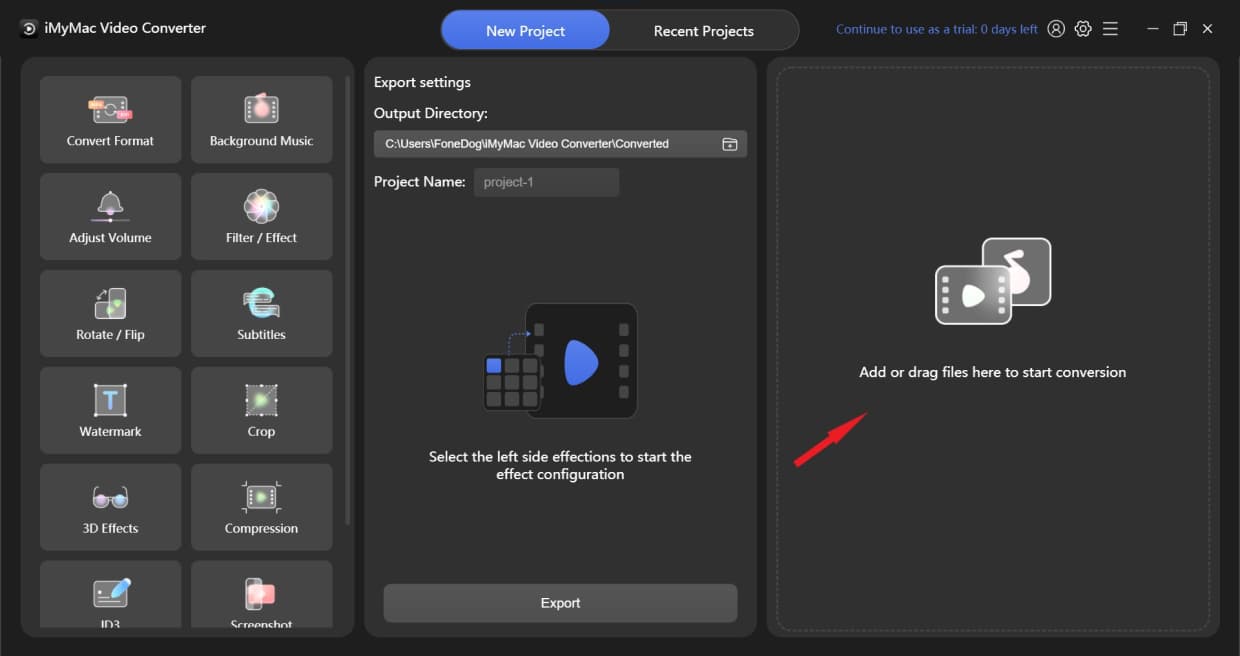
Om du vill lära dig hur man konverterar VOB till MP4 i Windows 10 Med hjälp av iMyMac Video Converter kan du gärna följa stegen nedan:
- När du har laddat ner och installerat iMyMac Video Converter på din dator loggar du in med ditt konto och din licenskod.
- Dra nu de filer du vill konvertera till popup-fönstret
- För att välja utdataformat för din video, klicka på Konvertera formatJustera de andra inställningarna du vill ha för din video, som kvalitet etc., och klicka på Spara Knappen
- För att starta konverteringsprocessen klickar du nu på Export knapp på botten
- Du kan visa dessa filer senare genom att klicka på Senaste projekt och knackar på Öppna mapp kategori
Och lika enkelt är det att du framgångsrikt och fullständigt kan konvertera VOB till MP4 i Windows 10 utan att förlora kvaliteten.
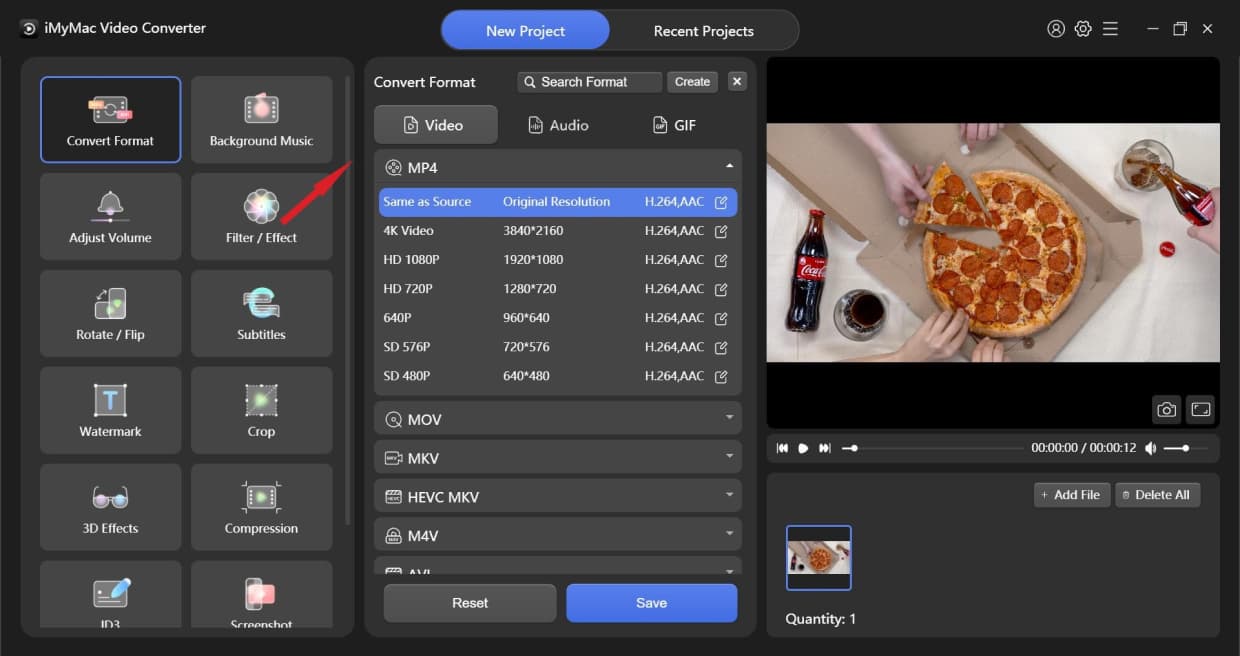
Så effektiv och pålitlig är iMyMac Video Converter. Så varför inte prova den nu och uppleva dess fantastiska funktioner på nära håll?
Del 3. Konvertera VOB till MP4 i Windows 10: Gratis eller onlineverktyg
Nu, för de personer som fortfarande vill vara säkra och använda en alternativ metod ifall något händer med deras dator som kan påverka prestandan hos iMyMac Video Converter, kan ni också använda online och gratis VOB till MP4-omvandlare.
Naturligtvis är det ett måste att använda pålitliga online-konverterare. Därför har vi gjort en lista över de mest pålitliga och välkända verktygen du kan använda för att konvertera VOB till MP4 i Windows 10Välj bara vilket konverteringsverktyg du kan använda nedan:
- iMyMac Online-konverterare
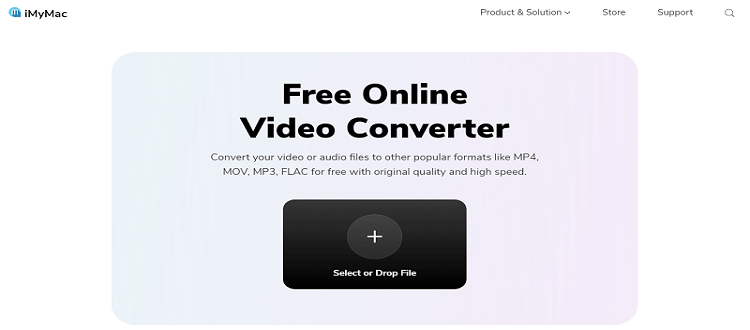
Om du inte använder din dator och därför inte kan ladda ner iMyMac Video Converter kan du också använda iMyMac Online-konverterarePrecis som den förra kan iMyMac Online Converter också fungera lika snabbt och pålitligt vid konvertering av videor. Den är också väldigt enkel att använda och navigera i.
- FoneDog Online-konverterare
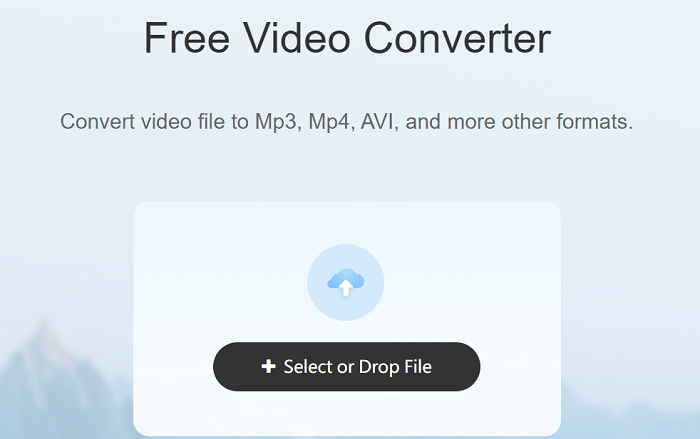
Ocuco-landskapet FoneDog Online-konverterare anses också vara en av de bästa online-konverterarna idag. Den är snabb, effektiv och mycket hjälpsam. Prova att konvertera VOB till MP4 på Windows 10 eller Mac!
- VLC-spelare
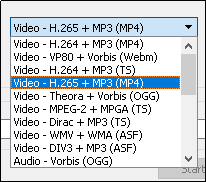
Du kan också använd VLC för att konvertera filer i ett format till ett annat. Det är inte ett onlineverktyg, men du kan använda det gratis. VLC har alltid varit känt för sin förmåga att spela upp olika mediefiler och konvertera videor. Om du vill konvertera VOB till MP4 i Windows 10, då är den här metoden bra för dig.
Del 4. Slutsats
Lär dig hur konvertera VOB till MP4 i Windows 10 eller Mac är enkelt så länge du har rätt och perfekt guide som hjälper dig. Så vi hoppas att vi har hjälpt dig med den här så att du kan fortsätta konvertera de videor du vill.
Vi rekommenderar att du använder iMyMac Video Converter om du är en person som vill använda det effektiva och snabbaste sättet att konvertera ett format till ett annat.



