


 Video Converter


De flesta videor förr i tiden spelades in i standardupplösning. Vissa är till och med i lägre upplösningar. Med den snabba teknikutvecklingen räcker inte SD. TV-apparater och bildskärmar har blivit avancerade med kristallklar bildkvalitet.
Det är därför du kanske vill konvertera SD till HD videor för bättre kvalitet. Detta kommer att resultera i större filstorlek. Men det kommer naturligtvis också att resultera i en video med bättre bildkvalitet. High definition (HD) är standarden nuförtiden, och vi kommer inte att bli förvånade om 4K blir standarden i framtiden. Om du är intresserad av 4K kan du klicka på den länkade artikeln om verktyget för att konvertera 4K-video.
Därför är vi här för att hjälpa dig. Vår artikel kommer att lära dig hur du konverterar SD till HD på några minuter. Du kan öka videoupplösningen genom några metoder som vi kommer att beskriva här. Sedan avslutar vi med ett onlineverktyg som hjälper dig att konvertera SD till HD.
Innehåll: Del 1. Kan jag konvertera video av låg kvalitet till HD?Del 2. Hur byter jag från SD till HD utan att förlora kvalitet?Del 3. Hur kan jag göra min video i HD gratis?
Del 1. Kan jag konvertera video av låg kvalitet till HD?
Många av er kanske vill konvertera SD till HD. Men är det möjligt? Lyckligtvis finns det tekniker du kan implementera för att göra detta. Låt oss först prata om vad standardupplösning (SD) och högupplösning (HD) är i den här artikeln.
Det finns olika typer av upplösningar för bildskärmar, TV-apparater, videor med mera. De vanligaste är SD, HD, UHDDessa refererar vanligtvis till sina horisontella pixlar per vertikala pixlar. Det är därför du kan se 1280 x 720 till exempel.
Standarddefinitionen hänvisar till något som inte är HD eller UHD. De har lägre bildkvalitet, mindre filstorlekar och lägre bithastigheter. Men SD-videor är bra för dem som har en långsam internetanslutning. De har lägre bithastigheter, vilket innebär att de streamas smidigt med mindre buff (i motsats till videor med högre upplösning). Vanligtvis, standarddefinition avser 480pDet betyder att allt med 480 vertikala pixlar allmänt kallas SD-videor.
Högupplöst (HD) videor är av högre kvalitet. För närvarande ser de tydliga och skarpa ut på de flesta skärmar och tv-apparater. Generellt sett syftar HD på de med 720 pixlarVanligtvis hänvisar de till 720 pixlar eller högre än så (men mindre än UHD).
Så om du vill konvertera SD till HD gör du faktiskt filstorleken större. Dessutom gör du videon skarpare och tydligare. Det är därför möjligt genom olika metoder. Några av dem inkluderar följande tekniker:
Metod 1. Använd filformatkonverterare för att förbättra videor
Vanligtvis kan de som har en filtypskonverterare också förbättra dina videor. Som sådan kan du använda dessa för att konvertera dina videor från ett format till ett annat och även skala upp upplösningen.
Den rekommenderade videofilformatkonverteraren är iMyMac Video ConverterVi kommer att prata mer om det i ett senare avsnitt av den här artikeln.
Metod 2. Konvertera SD till HD med hjälp av videoupplösningskonverteraren
Det är också möjligt att använda en videoupplösningskonverterare. Detta skiljer sig från en videofilformatkonverterare. Den konverterar inte filformatet men kan skala upp dina videor från en upplösning till nästa. De kan vara både webbaserade verktyg online eller programvara offline.
Metod 3. Använd videoredigerare för att ändra upplösning
Ett annat sätt att skala upp videoupplösningen är genom att använda fullfjädrade videoredigerare. Det finns många programvaror där ute som gör detta. Till exempel kan Adobe-produkter hjälpa dig med att skala upp upplösningen. Pinnacle Studio Pro är en annan videoredigerare för att göra detta.
Det finns faktiskt ingen tydlig avgränsning mellan dessa tre typer av verktyg du kan använda för att konvertera SD till HD. Till exempel är iMyMac Video Converter ett konverteringsverktyg. Men det kan också användas för att redigera och skala upp videor. Så ett verktyg kan ha funktionaliteten att skala upp videor eller inte. Det är viktigt att veta att ett verktyg har möjlighet att konvertera från SD till HD innan du köper.
Del 2. Hur byter jag från SD till HD utan att förlora kvalitet?
Så, hur konverterar man SD till HD utan att förlora kvalitet? Det kan göras med rätt verktyg (som vi har förklarat ovan). Men hur hittar man egentligen rätt verktyg för sig? Som tur är finns vi här för att hjälpa dig med det. iMyMac Video Converter.
Programvaran vi pratar om är ett fantastiskt verktyg för att hjälpa dig att skala upp eller konvertera SD till HDDet är faktiskt en konverterare som har den extra funktionen att öka upplösningen.

iMyMac Video Converter har många funktioner du kan experimentera med. Till exempel kan den konvertera hundratals filtyper (ljud och video) från ett format till ett annat. Det finns inga storleksbegränsningar för vad du kan konvertera heller.
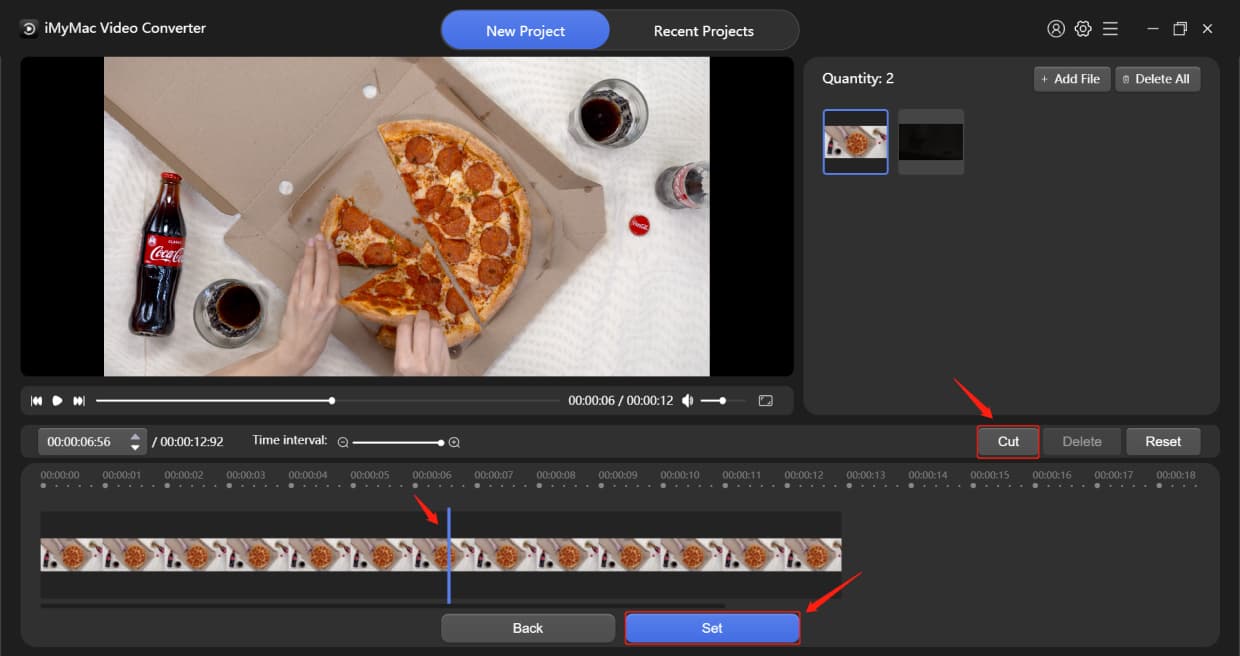
Dessutom har den videoredigeringsfunktioner för att förbättra dina videofiler. Du kan till exempel trimma, beskära, klippa ut eller rotera videornaDessutom kan du lägga till undertexter, vattenstämplar, videoeffekter och ljudklipp.
Så här är stegen för att använda iMyMac Video Converter för att konvertera SD till HD:
Det första steget är att ladda ner Video Converter gratis. Du kan antingen köpa verktyget eller hämta en gratis provversion för att testa det. Sedan måste du installera det på din Mac-dator. Därefter startar du verktyget på Mac-datorn via mappen Program.
Steg 01. Lägg till dina SD-videor
Att lägga till filer för att konvertera SD till HD är enkelt. Du kan göra detta genom att klicka på knappen Lägg till flera videor eller ljudfiler längst upp till vänster i gränssnittet. Eller så kan du helt enkelt dra och släppa SD-videorna till gränssnittet.

Steg 02. Ändra till önskade upplösningsinställningar
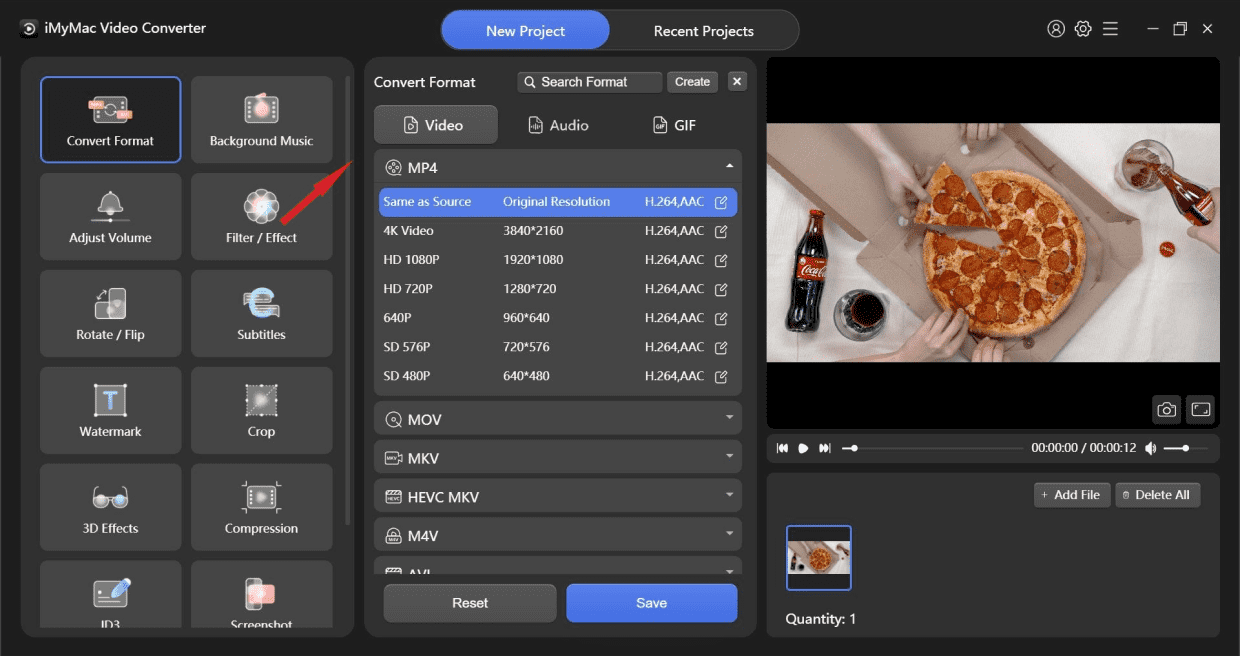
Gör alla önskade ändringar. Du kanske till exempel vill ändra en MKV-fil till MP4-format. Se till att du väljer HD-upplösning som utdataformat. Gör sedan ändringar om du vill. Det är möjligt att lägga till vattenstämplar, undertexter, beskära, rotera etc. Klicka sedan på knappen Spara.
Steg 03. Välj målmapp och konvertera SD till HD
Välj mappen där de uppskalade videorna ska sparas. För att slutligen konvertera SD till HD, klicka på Konvertera. När konverteringsprocessen är klar kan du se de konverterade filerna i "Senaste projekt".
Del 3. Hur kan jag göra min video i HD gratis?
Nu när vi har lärt dig hur man konverterar SD till HD offline, ska vi lära dig hur man gör det online. Vi kommer att använda olika onlineverktyg för att hjälpa dig med jobbet. Problemet med onlineverktyg är dataskydd. Du är inte säker på om de faktiskt tar bort uppladdade filer. Ett annat problem är att de har storleksbegränsningar på grund av sina servrar. Ibland kan du bara skala upp 50 MB eller 100 MB.
Nedan följer dock några onlineverktyg för att konvertera SD till HD:
Verktyg 01. OnlineVideoConverter
Den här tjänsten låter dig konvertera SD till HD och andra upplösningar. Upplösningar som stöds inkluderar 240p, 360p, 480p, 720p och 1080p. Andra funktioner inkluderar modifiering av ljudkvaliteten. Du kan också klippa ut delar av videon som du vill skala upp. Eftersom detta är ett onlineverktyg finns det begränsningar. Till exempel är det bara tillåtet att konvertera en enda fil (och inte flera filer samtidigt). Det finns också begränsningar för storleken.
Här är stegen för att använda OnlineVideoConverter för att konvertera SD till HD:
- Besök webbplatsen. Gå till webbplatsen.
- Lägg till filer. För att konvertera SD till HD, lägg till dina filer genom att klicka på knappen för Lägg till media. Hitta filerna och klicka sedan på Öppna.
- Ställ in upplösning. Välj önskad HD-upplösning. Du kan också ändra ljudkvaliteten och klippet om du vill.
- Uppskala upplösning. Nu kan du uppskala upplösningen genom att klicka på knappen Konvertera.
- Slutligen, ladda ner den uppskalade videofilen.

Verktyg 02: Online-konvertering
Nästa verktyg låter dig också konvertera SD till HD på webben. Över 50 videoformat stöds som indatafiler. Du kan ändra upplösningen genom att välja önskat antal pixlar. Dessutom tillåter det att ändra olika video- och ljudinställningar.
Här är stegen för att konvertera SD till HD med Online-Convert:
- Gå till webbplatsen. Besök webbplatsen för Online Convert.
- Inmatningsfiler. Nästa steg är att lägga till dina filer genom att klicka på Välj filer på webbplatsen. Eller så kan du ladda upp med Google Drive eller Dropbox. Ett alternativt sätt är att lägga till en URL.
- Välj önskade inställningar. Du kan också välja de inställningar du vill ha. Konvertera SD till HD genom att välja antalet pixlar en HD-video har.
- Det sista steget är att konvertera dina filer genom att klicka på Starta konvertering.
Verktyg 03: FreeConvert
FreeConvert kan hjälpa dig att konvertera SD till HD utan att behöva installera program. Över 60 inmatningsformat stöds. Dessutom inkluderar ytterligare funktioner modifieringar av avancerade ljud- och videoinställningar. Du kan välja ett bildförhållande, ändra videokodeken, beskära videopixlar och mer.
Här är stegen för att använda FreeConvert för att omvandla videor i standardupplösning till HD:
- Besök deras webbplats. Besök freeconvert.com för att starta deras webbplats i din webbläsare.
- Lägg till filer. Ladda sedan upp dina videofiler genom att klicka på knappen Välj filer.
- Ändra till önskade inställningar. Klicka på ikonen som ser ut som ett kugghjul för att öppna fönstret för avancerade alternativ. I den här delen kan du välja videoupplösning, bildförhållande och skärmstorlek.
- Du kan välja att konvertera till olika filtyper. Den mest rekommenderade är MP4.

Verktyg 04: Konvertera video online
Det fjärde verktyget för att konvertera SD till HD är Convert Video Online. Du kan använda det för att välja upplösning, filformat och filstorlek. Det är en enkel webbplats som kan förstås av vem som helst. Den är bäst för nybörjare, men kan också användas av avancerade redigerare för en snabb lösning på upplösningen.
Här är stegen för att använda Convert Video Online:
- Besök webbplatsen. Gå till webbplatsen med din webbläsare på Convert-Video-Online.com.
- Lägg till filer. Klicka på knappen för Öppna fil för att lägga till filer. Du kan också hämta från molnlagringsplattformar eller lägga till en URL-länk.
- Redigera inställningar. Välj önskad upplösning.
- Klicka på knappen för Konvertera och ladda sedan ner filen.
Verktyg 05: OnlineConverter
Webbplatsen Online Converter kan användas för att konvertera SD till HD. Detta hjälper dig att ändra bildförhållandet och upplösningen på videor. Du kan också ändra storlek på mediefiler med hjälp av denna onlinebaserade plattform. Det är lätt att förstå eller förstå. Här är stegen för att använda det:
- Besök dess webbplats.
- Lägg till filer. Du kan klicka på Källa och sedan lägga till filer från din lokala hårddisk. Du kan också klistra in en URL om du vill.
- Välj upplösning. Välj önskat bildförhållande, bredd, höjd etc.
- Klicka på Ändra storlek för att konvertera. Vänta tills konverteringsprocessen är klar.
- Det sista steget är att klicka på knappen Ladda ner nu för att spara den uppskalade videon till din lokala hårddisk.
Den här artikeln har gett dig sätt att konvertera SD till HD. Detta kan göras med hjälp av online- och offlineverktyg. Den bästa programvaran att använda är iMyMac Video Converter eftersom den inte kompromissar med kvaliteten. Dessutom har den inga storleksbegränsningar. Du kan till och med få en gratis provperiod för att testa den. Du kan använda den för att redigera videor, skala upp mediefiler och konvertera från en filtyp till nästa.



