


 Video Converter


Det är ett välkänt faktum att Apple Music har ett riktigt bra och enormt utbud av låtar. Men vissa kan fortfarande inte njuta helt av det eftersom de inte kan spela dessa låtar på andra mediaspelare även om de redan har köpt dem. Detta beror främst på att Apple Music har infört DRM-begränsningar på alla sina låtar – vilket gör det omöjligt för användare att ladda ner och spela dessa låtar utanför sin app.
Om du vill spela Apple Music på andra plattformar måste du konvertera M4P till WAV eller andra format först. Är det möjligt? Ja.
Läs vidare i den här artikeln för att ta reda på det hur man konverterar M4P till WAV eller andra format så att du kan spela dina låtar på andra spelare. Du kommer att se hur enkel konverteringen är med dessa kraftomvandlare.
Innehåll: Del 1. Kan M4P-filer konverteras?Del 2. Hur konverterar jag M4P till WAV på Mac eller Windows?Del 3. Hur man konverterar M4P till WAV: Gratis och online sättDel 4. Du kan konvertera oskyddade ljudfiler till WAV med iTunesDel 5. Slutsats
Del 1. Kan M4P-filer konverteras?
Innan du vet hur man konverterar M4P till WAV, läs mer om M4P- och WAV-filer här.
M4P är det första formatet som Apple utvecklat för alla tillgängliga spår som du kan hitta på Apple Music. Och även om de redan har ändrat sina senaste spår till M4A- och M4B-format, finns det fortfarande några spår på Apple Music som är i M4P-format.
Filer i M4P-format är svårare att ladda ner och spela upp. Medan filer i WAV-format är mycket enklare att komma åt och ladda ner eftersom de flesta mediaspelare accepterar musikfiler i WAV-format.
Om du lyssnar på en låt i M4P-format och vill spela upp den på andra mediaspelare måste du först konvertera M4P till WAV eller andra format. Kan M4P-filer konverteras?
Om vi pratar om Apple Musics riktlinjer, är svaret nej. Alla Apple Music-spår som har ett M4P-format är skyddade av DRM-programvara.
Men med rätt verktyg kan det hjälpa dig ta bort dessa DRM begränsningar, då skulle det vara mycket enklare att konvertera M4P till andra format.
Lär dig hur du konverterar M4P till WAV eller andra format genom att läsa resten av den här artikeln.
Del 2. Hur konverterar jag M4P till WAV på Mac eller Windows?
Nu när det äntligen står klart för dig att M4P-filer kan konverteras till andra format är det dags att presentera det bästa verktyget du kan använda för att framgångsrikt göra det.
Ocuco-landskapet iMyMac Video Converter är det perfekta verktyget som kan hjälpa dig att ta bort DRM-begränsningarna på alla Apple Music-filer och hjälpa dig konvertera M4P till WAVMed hjälp av iMyMac Video Converter blir det enklare att konvertera låtar från Apple Music till valfritt format.
Det här verktyget har många funktioner som många användare uppskattar. För det första, iMyMac Video Converter kan ta bort DRM-restriktioner och andra skydd från olika musikströmningsplattformar.
Utöver det kan omvandlaren också konvertera alla video-/ljudformat till ett annat format. Och utöver allt detta kan iMyMac-verktyget också hjälpa dig redigera alla videor du gillar och låter dig streama dem offline.
Om du vill lära dig hur man konverterar M4P till WAV på din Mac eller Windows enheten, följ gärna stegen vi har angett nedan:
- När du har laddat ner och installerat iMyMac Video Converter på din Mac/PC, öppna appen och logga in med din e-postadress och licenskod.
- Markera och dra de filer du vill konvertera i programvaran
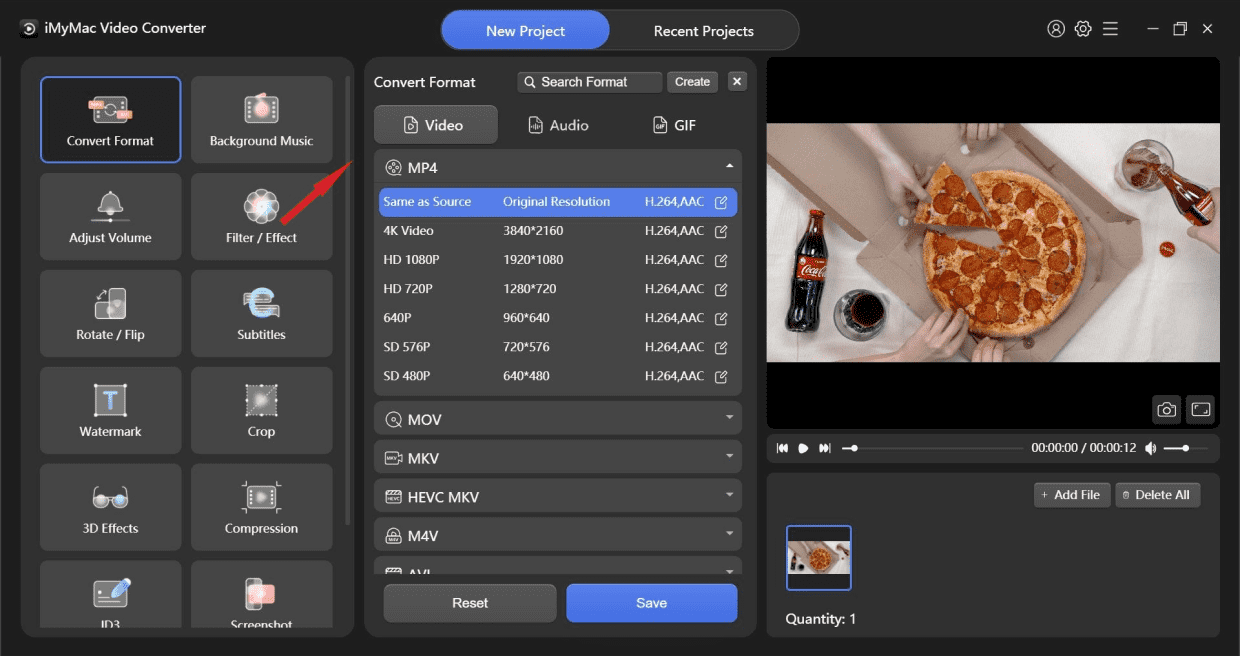
- Justera nu det utdataformat du vill att dina konverterade filer ska ha
- Klicka Spara och välj Output Directory för dina filer
- Tryck till sist på Konvertera/Exportera för att starta konverteringen
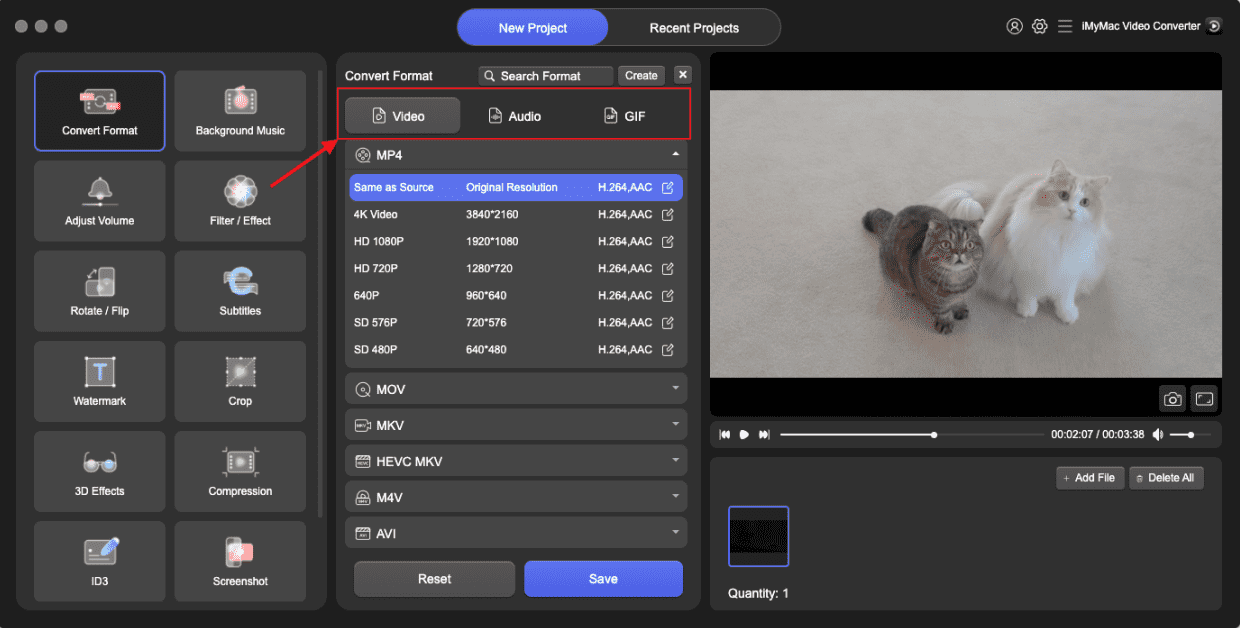
Och så enkelt är det, du har nu framgångsrikt tagit bort DRM-restriktionerna på ett Apple Music-spår och konverterat M4P till WAV. Du kan också välja andra format du gillar. (t.ex. MP3) beroende på vilken mediaspelare eller enhet du använder.
iMyMac Video Converter anses vara en av de snabbaste konverterarna som finns idag. Den kan också behålla den ursprungliga kvaliteten av ett ljud eller en video så att du kan njuta av högkvalitativt ljud och video hela tiden.
Del 3. Hur man konverterar M4P till WAV: Gratis och online sätt
#1. iMyMac Online-konverterare
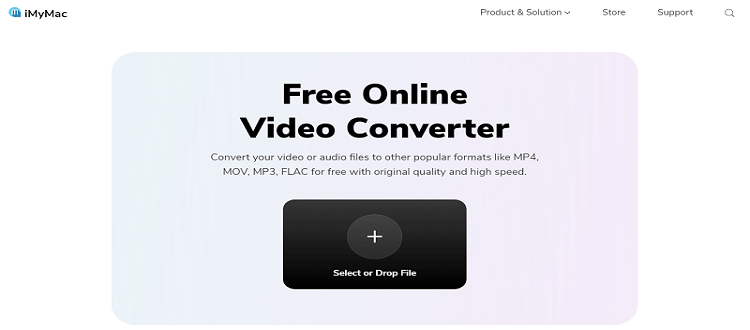
iMyMac Video Converter har en online-version som du enkelt kan använda för att konvertera M4P-filer till WAV-filer. Den har ett användarvänligt gränssnitt och är mycket enkel att använda.
Om du vill använda ett pålitligt och högkvalitativt onlinekonverteringsverktyg är iMyMac Online Converter den bästa webbplatsen som passar din smak. Denna onlinekonverterare är också snabb och har gjort massor av användare nöjda med sin service och prestanda.
#2. FreeConvert.com
Om du vill använda andra online-konverterare kan du också prova FreeConvert. FreeConvert är en online-konverterare som också kan hjälpa dig att konvertera M4P till WAV.
FreeConvert stöder fler än 1 500 olika format. Det är också en online-konverterare som fungerar ganska bra med alla typer av enheter som Mac, Windows, Linux eller vilken mobil enhet som helst. Det är också en säker webbplats som ser till att radera filerna efter 2 timmar för att skydda användarnas integritet.
Del 4. Du kan konvertera oskyddade ljudfiler till WAV med iTunes
Visste du att iTunes-appen inte bara är en musikspelare? Den kan också fungera som ett konverteringsverktyg om du vet hur man använder den.
Användare kan enkelt konvertera köpta och oskyddade ljudfiler på iTunes – vilket innebär att du också kan konvertera M4P till WAV.
Nedan följer en procedur som hjälper dig att lära dig hur du konverterar M4P till WAV eller oskyddade ljudfiler till WAV med hjälp av endast iTunes-appen:
- Starta iTunes på din Mac eller PC
- Klicka på Redigera kategori och tryck sedan på Företräde
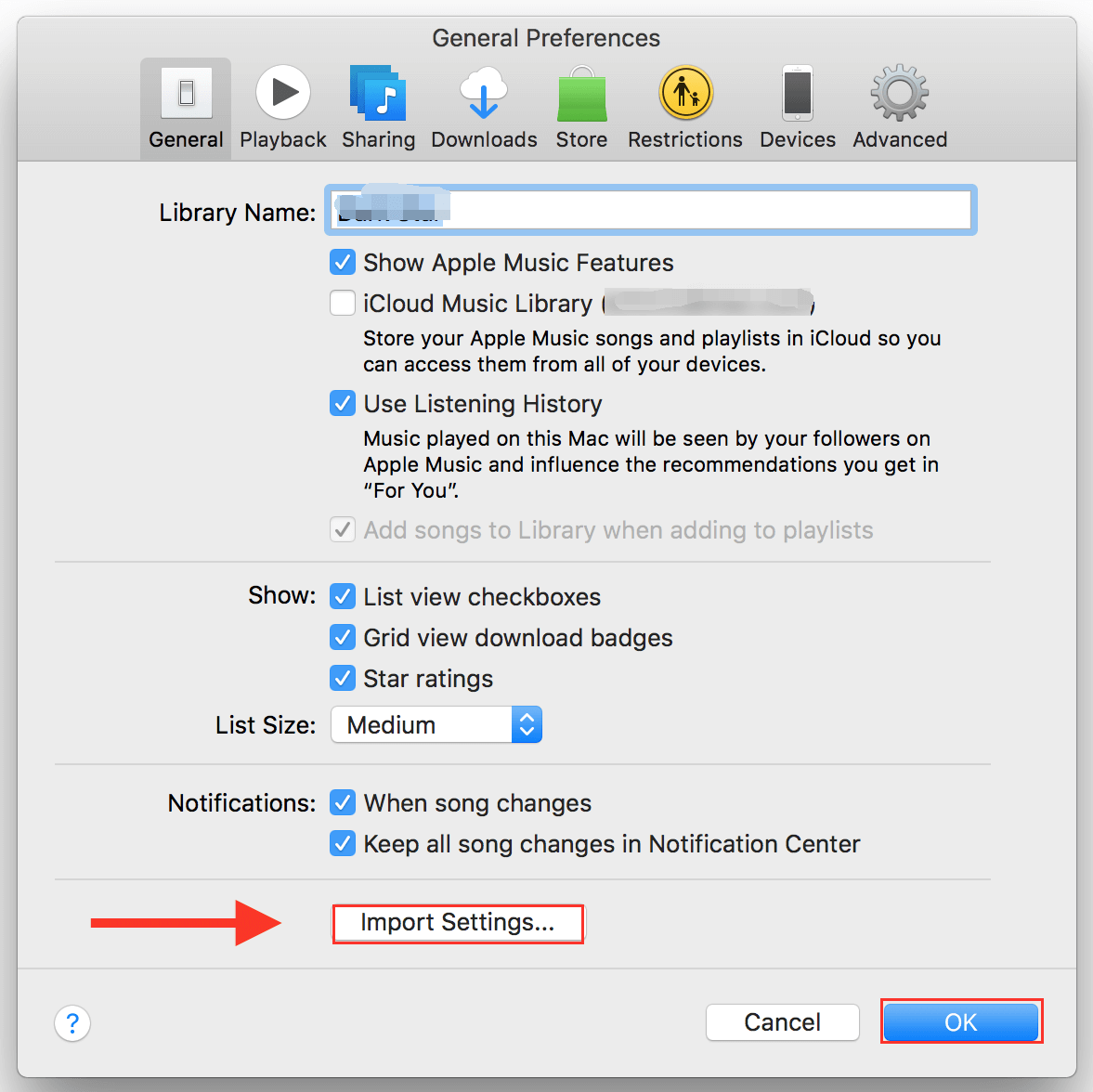
- Nu klickar du på Allmänt och tryck på Importera inställningar Knappen
- Välj WAV-kodare knappen och klicka OK
- Välj de ljudfiler du vill konvertera
- Klicka Fil, knacka på Konvertera och välj Skapa WAV-version
Efter det skapar iTunes nu en WAV-version av din ljudfil. Du kan också radera originalfilen för att undvika förvirring.
Del 5. Slutsats
När vi närmar oss slutet av den här artikeln hoppas vi att du nu kan konvertera M4P till WAV enkelt med hjälp av de konverterare och metoder vi har tillhandahållit. Glöm naturligtvis inte att använda iMyMac Video Converter om du vill ha en felfri konverterare som är snabb, pålitlig och kan bevara högkvalitativt ljud i din musik- eller videofil.
Ocuco-landskapet iMyMac Video Converter är tillgängligt på alla iOS- eller Windows-enheter, så om jag vore du skulle jag sluta med vad jag än gör just nu och ta chansen att ladda ner och installera iMyMac Video Converter på min dator.



