


 Video Converter


Det finns många ljudfiltyper där ute. Vissa av dem är mer populära än andra. En sådan ljudfiltyp är M4P. Denna filtyp är faktiskt en iTunes-ljudfil. Det finns tillfällen då den kallas iTunes Music Store-ljudfil. Denna filtyp är faktiskt en AAC-fil som har ett DRM-skydd från Apple. Därför kanske du vill... konvertera M4P till MP3 för att få en mer universell ljudfil till ditt förfogande. På så sätt kan du använda dem på vilken mediaspelare du vill. Dessutom kan du få ett mer portabelt filformat som känns igen av många enheter.
M4P-filer ska inte förväxlas med MP4-filer. Den förra innehåller ljuddata; den senare är ett videofilformat. Därför kan M4P-filer vanligtvis läsas av iTunes-programvaran. Men den Mac (eller PC) du försöker öppna filen med måste faktiskt vara auktoriserad att spela upp M4P-filen. Detta kan göras genom att logga in på samma konto som användes för att hämta ljudfilen.
Därför kommer vi att lära dig hur du konverterar M4P till MP3. Kolla in hur nedan.
Innehåll: Del 1. Kan VLC konvertera M4P till MP3?Del 2. Hur konverterar jag M4P till MP3 i iTunes?Del 3. Vilken är den bästa M4P till MP3-konverteraren på Mac?Del 4. M4P till Mp3-konverterare onlineDel 5. Slutsats
Del 1. Kan VLC konvertera M4P till MP3?
Det här är en bra fråga. Kan VLC faktiskt konvertera M4P till MP3? VLC Media Player är känd för att spela upp många filtyper. Det är en universell mediaspelare som används flitigt över hela världen, särskilt vanligt förekommande av användare för att trimma sina videorTyvärr kan den inte konvertera "DRM-skyddade" M4P-filer till MP3 direkt. Som tur är kan du konvertera M4P till MP3 med hjälp av VLC Media Player "indirekt". I det här fallet måste du först ta bort upphovsrättsskyddet för M4P-filerna. Sedan måste du konvertera dessa mediefiler till MP3.
I informationssyfte, så här konverterar du filer med VLC Media Player på Mac:
- Ladda ner och starta VLC. Det första du behöver göra är att ladda ner VLC Media Player och installera den på din Mac. Sedan måste du starta den.
- Gå till Guiden Strömmande/Exportera. Nästa steg är att gå till Arkiv-menyn. Därefter väljer du alternativet som heter Guiden Strömmande/Exportera.
- Sedan bör du välja alternativet att koda om/spara till fil. Välj M4P-filen eller någon annan fil du vill konvertera genom att klicka på knappen Välj.
- Transkodningsalternativ. Välj alternativet Transkoda och välj utdataformat.
- Ändra inkapslingsinställningar. Därefter måste du ändra inkapslingsinställningarna för utdataformatet.
- Ändra ytterligare alternativ. Du kan ändra utdatainställningar och andra alternativ om du vill. Du kan välja Välj och sedan välja alternativet märkt Spara som. Ange sedan ett namn för din nya fil.
- Slutför processen. Nu bör du börja konvertera genom att klicka på knappen Slutför. Vänta tills processen är klar.
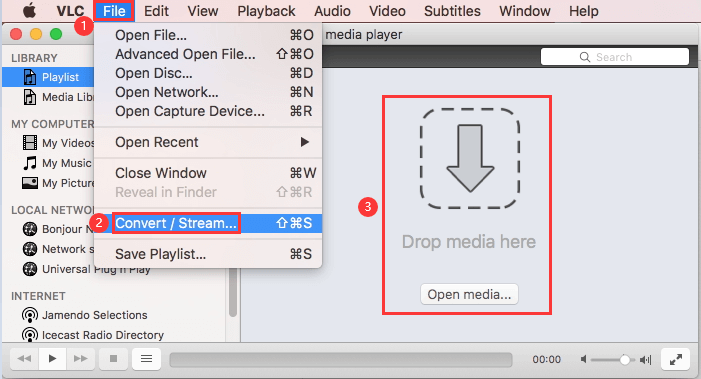
Här är stegen för att konvertera M4P till MP3 i Windows med VLC Media Player:
- Ladda ner, installera och starta. Det första du måste göra är att ladda ner VLC och installera det. Sedan måste du starta det på din dator.
- Klicka på Media. Klicka sedan på Media och klicka sedan på alternativet Konvertera/Spara.
- Klicka på Lägg till. Tryck på knappen Lägg till för att lägga till de filer du vill konvertera.
- Klicka på Konvertera/Spara. Klicka sedan på knappen Konvertera/Spara längst ner i fönstrets gränssnitt.
- Klicka på ikonen för profilverktyget. I profilavsnittet klickar du på ikonen som ser ut som ett konstruktionsverktyg. Välj sedan ett utdataformat. Namnge det. Alternativt kan du helt enkelt välja en utdataprofil som du gillar.
- Välj Destinationsformat. Välj sedan ett destinationsformat som du gillar och klicka på Start. Vänta tills processen är klar.

Del 2. Hur konverterar jag M4P till MP3 i iTunes?
Om du vill konvertera M4P till MP3 med iTunes, lär vi dig det här. Dessa M4P-filer är skyddade. Det är därför du måste ta bort dem och hämta dem igen med iTunes Match. Observera att iTunes Match är en prenumeration som måste betalas.
- Köp iTunes Match. Det första du behöver göra är att starta iTunes, klicka på Store och sedan på iTunes Match. Tryck sedan på knappen Prenumerera. Ange dina Apple-kontouppgifter. Ange betalningsinformationen därefter. För närvarande kostar iTunes Match dig en årlig betalning på 24.99 dollar. Tryck på Prenumerera.
- Starta iTunes. Nästa steg är att starta iTunes med datorn. Gå till Konto-menyn och klicka sedan på Logga in. Ange sedan dina iTunes-kontouppgifter.
- Hitta M4P-filer. Leta reda på de filer du vill använda för att konvertera M4P till MP3. Du kan välja en fil eller flera filer.
- Ta bort de markerade filerna. När du har markerat dessa filer trycker du på Arkiv och klickar sedan på alternativet Ta bort från biblioteket. Bekräfta att processen visas snabbt.
- Klicka på iTunes Store. Klicka på alternativet för iTunes Store på din Mac-dator. Se till att du är ansluten till internet.
- Klicka på Köpt. Klicka sedan på länken som heter Köpt.
- Tryck på Inte i mitt bibliotek. Den finns högst upp i iTunes-fönstret.
- Leta reda på musik. Kolla nu ut musiken du just har raderat. Hitta den i gränssnittet. Tryck sedan på nedladdningsikonen.
- Konvertera till MP3. Nu ska du konvertera den till MP3. För att göra det måste du klicka på iTunes på Mac. Klicka sedan på Inställningar och välj Importinställningar (på fliken Allmänt). Klicka på rullgardinsmenyn som heter Importera med. Tryck på MP3-kodning och tryck sedan på OK två gånger.
- Besök musiken du har konverterat. Besök sedan musiken du har konverterat genom att klicka på låten och sedan klicka på Arkiv > Visa i Finder.
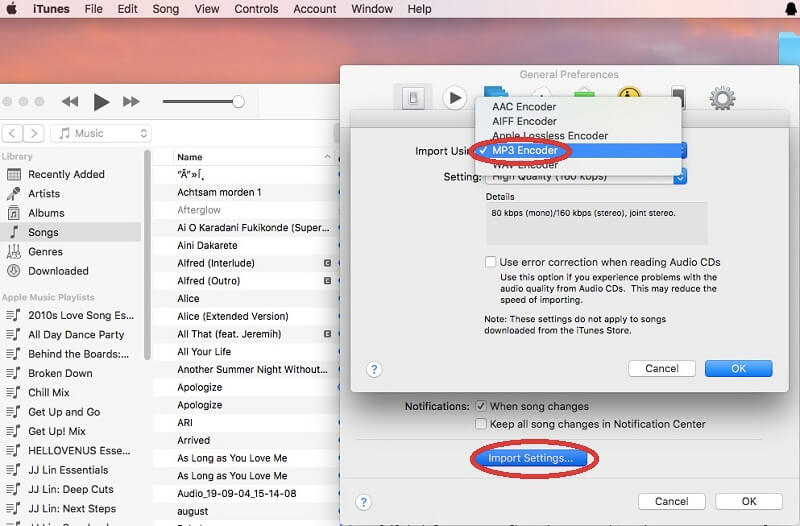
Nu har du avslutat processen för att konvertera M4P till MP3 i iTunes. Observera att den här processen är väldigt lång. Men den får jobbet gjort. Därför rekommenderar vi att du väljer det andra alternativet nedan. Det är mycket enklare än VLC och iTunes.
Del 3. Vilken är den bästa M4P till MP3-konverteraren på Mac?
Så, vad är det bästa sättet att konvertera dina M4P-filer till MP3? Här lär vi dig att använda iMyMac Video Converter för att konvertera M4P till MP3. Detta är ett utmärkt sätt att konvertera dessa filer utan att gå igenom många steg. Det kan hjälpa dig att konvertera många ljudfiler och videofiler från ett format till ett annat. Den stöder många filtyper så att du inte behöver oroa dig om din fil inte kan konverteras med den. Dessutom har den videoförbättringsegenskaper som gör att du kan förbättra dina videor så att de ser bra ut för tittarna.
Här är stegen för att konvertera M4P till MP3 på Mac med iMyMac Video Converter
Steg 01. Ladda ner, installera och starta iMyMac Video Converter
Det första steget du bör göra är att ladda ner iMyMac Video Converter från dess officiella webbplats. Öppna sedan installationsfilen. Följ sedan anvisningarna på skärmen för att installera programvaran på din dator. När den är installerad på din Mac bör du öppna den.
Steg 02. Lägg till M4P-filer
Klicka på Lägg till flera videor eller ljudfiler till vänster. Hitta sedan de M4P-filer du vill använda för att implementera processen för att konvertera M4P till MP3.

Steg 03. Välj MP3-filformat som utdataformat
Klicka på Konvertera format. Du kan justera många saker för utdatafilen som du vill. Du bör välja MP3-filformat som utdataformat. Efter att ha tryckt på Spara kan du välja en målmapp där de nyligen konverterade filerna ska sparas.

Steg 04. Konvertera M4P till MP3
Det sista steget är att klicka på knappen Konvertera. Vänta tills processen är klar. Du hittar de nya MP3-filerna i Senaste projekt.

Det här är det enkla sättet att konvertera M4P till MP3. Observera att processen är väldigt enkel. Och du behöver inte gå igenom en massa krångel bara för att slutföra den. iMyMac Video Converter kan användas för att konvertera M4P till MP3 enkelt och snabbt.
Del 4. M4P till Mp3-konverterare online
Det finns olika typer av onlineverktyg som hjälper dig att konvertera M4P till MP3. Dessa verktyg är också enkla att använda. Det bästa verktyget är dock fortfarande iMyMac Video Converter. Vi kommer fortfarande att ge dig en lista över dessa onlineverktyg för att konvertera M4P till MP3 så att du har alternativ.
1. FreeConvert.com
Detta är ett verktyg som används för att konvertera M4P till MP3. Det är ett webbaserat onlineverktyg som fungerar på alla plattformar, oavsett om du använder Windows eller Mac. Det är ganska lätt att använda och förstå. Dessutom har det ett gränssnitt som ser väldigt snyggt ut.
Här är stegen för att använda det för att konvertera M4P till MP3:
- Besök webbplatsen. Först måste du besöka webbplatsen och klicka på Konverterare i den översta menyn. Klicka sedan på Ljudkonverterare.
- Välj filer. Du kan välja den M4P-fil du vill konvertera genom att klicka på Välj filer.
- Klicka på alternativet Konvertera till MP3.
- Nästa steg är att vänta på att den faktiska konverteringsprocessen ska slutföras
- Det sista steget är att klicka på Ladda ner MP3. Spara sedan filen i en mapp där du vill att den ska placeras.
2. M4PConvert.com
Detta är ett annat webbaserat verktyg som du kan använda för att konvertera M4P till MP3. Det är gjort för ett specifikt syfte – att konvertera dina M4P-filer till MP3. När du väl är inne på webbplatsen kommer du att märka att den är ganska lätt att förstå. Den ger dig till och med en översikt över vad en M4P-fil egentligen är. Dessutom ser webbplatsen professionell ut.
Här är stegen för att använda M4PConvert.com för att konvertera dina M4P-filer till MP3:
- Besök webbplatsen. Det första du måste göra är att besöka webbplatsen för M4P Convert.com
- Lägg till filer. Du kan lägga till filer genom att klicka på knappen Lägg till filer. Du kan också dra och släppa om du vill. En annan sak du kan göra är att lägga till filer genom att lägga till en URL.
- Tryck på Konvertera. Nu måste du trycka på knappen Konvertera för att starta konverteringsprocessen. Nästa sak du behöver göra är att vänta på att konverteringen ska slutföras.
- Slutligen, när konverteringsprocessen är klar, kan du helt enkelt ladda ner MP3-filen. Sedan kan du spara den i en destinationsmapp där du vill att den ska sparas.
3. M4P till MP3-konverterare
M4P To MP3 Converter är ett onlineverktyg som finns på Google Chromes webbplats. Det är egentligen ett tillägg som du kan lägga till i din Chrome-webbläsare. Du kan använda det för att lyssna på musik du köpt från iTunes Store.
Dessutom kan du använda den för att enkelt konvertera M4P till MP3. Här är stegen du kan följa för att göra det:
- Lägg till i Chrome. Besök konverterarens webbplats härSe sedan till att lägga till den i Chrome.
- Dra och släpp. Nästa steg är att dra och släppa M4P-filerna till det specifika området i filtillägget. En annan sak du kan göra är att klicka på knappen Välj filer och lägga till dina M4P-filer.
- Tryck på Start. Du kan klicka på Start-knappen för att starta processen med att konvertera dina M4P-filer till MP3.
- Klicka på Ladda ner. För att hämta den konverterade filen klickar du på knappen Ladda ner.
M4P to MP3 Converter är faktiskt ett tillägg som är helt gratis. Du kan använda det för att hämta låtar direkt från din webbläsare. Dessutom kan det användas och nås av vem som helst. Allt du behöver är en internetanslutning för att göra det.
Del 5. Slutsats
Vi har gett dig en omfattande guide för att konvertera M4P till MP3. Den här guiden kommer att vara mycket användbar för sådana uppgifter. Om du vill ha det bästa sättet att göra det kan du hämta iMyMac Video Converter. Detta är ett utmärkt verktyg som hjälper dig med dina konverteringsbehov.




John Nall2022-03-28 22:35:26
PS: med VLC får jag bara ett textdokument.
John Nall2022-03-28 19:54:54
Jag försökte välja en m4p-fil med knappen Lägg till, men alla m4p-musikfiler som jag placerat i en mapp var gråmarkerade. Jag drog en fil direkt till fönstret "Lägg till" och fick följande meddelande: "Följande dokument överensstämmer inte med det angivna dokumentformatet." Det meddelandet innehåller en tabell som visar "sökvägen" som filen kom från och "Formatet" som är m4p. Ja, filen är m4p. Någon aning om varför jag inte kan välja en m4p-musikfil?
iMyMac2022-03-28 22:20:51
Hej, m4p-filer är upphovsrättsskyddade (DRM) och kan inte öppnas direkt.