


 Video Converter


Att ladda upp MKV-videor till en iTunes-samling är som att kasta saker i en oändlig avgrund. iTunes visar inga MKV-videor och visar inga felmeddelanden. Varför skulle något sådant hända?
Det har rapporterats att iTunes är kräsen när det gäller medieformat, och MKV är utan tvekan inte ett av dem. För att lösa formatproblemet ska vi avslöja de mest acceptabla sätten. hur man konverterar MKV till iTunes och lägg till MKV till iTunes samtidigt.
Eftersom iTunes bara accepterar format som MOV, MP4 och M4V, bör alla MKV-filer först konverteras till format som är kompatibla med iTunes. Dessutom finns det många program som är tillgängliga för att slutföra uppgiftenNär den väl är konverterad kan du importera den till iTunes så att du kan titta på den när du vill. För ytterligare vägledning, fortsätt läsa instruktionerna nedan.
ArtikelguideDel 1. Kan jag konvertera MKV till iTunes?Del 2. Hur man enkelt och snabbt konverterar MKV till iTunes på Mac/PC?Del 3. Hur lägger man till och importerar MKV-filer till iTunes-biblioteket?Del 4. Slutsats
Del 1. Kan jag konvertera MKV till iTunes?
MKV är ett populärt filformat för HD-videor. Du kan också ha många MKV-filmer eller videor som du vill titta på på dina Apple-enheter. Det är möjligt att lägg till MKV-videor i ditt iTunes-bibliotek och synkronisera dem med din iPhone, iPad, iPod, Apple TV och andra enheter.
Men om du försöker detta kommer du att stöta på problem eftersom iTunes endast tillåter import av videofiler i formaten MP4, M4V och MOV. Så, vad är det bästa sättet att hantera detta? Det är faktiskt ganska enkelt: konvertera MKV till iTunes.
Konvertera helt enkelt MKV till ett iTunes-kompatibelt format och importera sedan de konverterade filerna till iTunes. MP4, M4V och MOV är bland de videoformat som stöds av iTunes. När du kan konvertera din MKV-fil till iTunes rekommenderar vi att du ställer in utdataformatet på M4V (MPEG4+AAC), vilket även kallas en iTunes-videofil.
Del 2. Hur man enkelt och snabbt konverterar MKV till iTunes på Mac/PC?
Vi måste konvertera MKV till ett iTunes-lämpligt format för att lösa det besvärande kompatibilitetsproblemet och titta på MKV-videon i iTunes.
Som nämnts ovan finns det appar och programvara som kan hjälpa dig att konvertera MKV-videor till iTunes-stödda format. En av dessa är iMyMac Video Converter.
iMyMac Video Converter är ett särskilt program för konvertera ljud- och videoformatDen kan konvertera över 300+ digitala filer och köra dem på en mängd olika enheter. Dess användargränssnitt är enkelt och driftsättet är också lätt för alla att förstå. Den har en Mac-version och en Windows-version som hjälper dig att konvertera MKV till iTunes på Mac/PC.
Den konverterar inte bara videor snabbt, utan har också andra funktioner. pass vilket gör den till en multifunktionell app:

* Konvertera video och ljud
Med iMyMac kan du konvertera musik- och videofiler till valfritt format för uppspelningskompatibilitet. Utdataformaten inkluderar MP4, MKV, MOV, WMV, AVI, FLV, M4V, 3GP, VOB, SWF, M4A, MP3, AAC, AC3, FLAC, WAV, OGG, WMA, etc. Så du kan använda den till konvertera dina MKV-videor till iTunes-stödda format.
Till enkelt och snabbt konvertera MKV till iTunes på Mac med hjälp av iMyMac Video Converter:
- Dra och släpp MKV-filerna till "Lägg till flera videor eller ljud" klicka sedan på Konvertera format.
- Välj sedan önskade inställningar. Välj utgången format som MP4, MOV, M4V, vilka är de format som iTunes stöder. Klicka sedan på Spara.
- Välj plats dit de konverterade filerna ska sparas.
- Klicka på "Konvertera". Vänta tills konverteringen är klar.

* Förbättring av videor
Du kan reparera mörka, skakiga och överexponerade videor genom att öka videokvaliteten från SD till HD och ändra kontrasten och ljusstyrkan i dina videor för en bekvämare tittarupplevelse.
* Redigering av videoklipp
Förutom att hjälpa dig konvertera MKV till iTunes, låter det här verktyget dig också redigera valfri video och förbättra den på vilket sätt du än väljer. Klipp, Kombinera, Beskär, Rotera, Vattenstämpel, Undertexter, Spår, Justera och Förhandsgranska är några av de grundläggande verktygen.
* Stöd för ett brett utbud av upplösningar
SD-upplösningar (480P), HD-upplösningar (720P), FHD-upplösningar (1080P) och UHD-upplösningar (4K), såväl som 3D-konvertering, stöds alla av iMyMac Video Converter. För att möta dina unika behov kan du välja den kvalitet du vill konvertera video med. Du kan också konvertera din DVD till MP4 själv.
* Ett brett utbud av enheter stöds
Har du någonsin blivit frustrerad över inkompatibiliteter vid uppspelning? Den tillhandahåller en standardprofil med optimala videoinställningar för en rad olika enheter, inklusive Blackberry, iPad, iPhone, iPod, Samsung Galaxy, Google Nexus, Nokia, Kindle, Moto med flera.
Efter att ha lärt oss hur man använder iMyMac för att konvertera MKV till iTunes-format, låt oss lära oss hur man laddar upp MKV-videor till iTunes.
Del 3. Hur lägger man till och importerar MKV-filer till iTunes-biblioteket?
Du kan nu spela upp din MKV-video i iTunes efter att du har konverterat MKV till iTunes-vänligt formatOm någon är osäker på hur man laddar upp den konverterade filmen till sitt iTunes-bibliotek eller visar den på vissa Apple-enheter, kommer vi att ge instruktioner så att du kan börja njuta av videon.
Så här lägger du till och importerar du MKV-filer till iTunes-biblioteket:
- Först, konvertera MKV till iTunes på Mac/PC.
- Öppna iTunes.
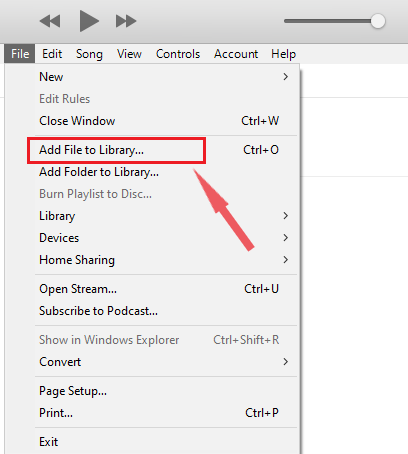
- För att lägga till den konverterade filmen, välj "Fil"alternativ och välj"Lägg till fil i biblioteket."
- När du har lagt till videon, gå till "Hemvideor", så kan du se den. Dubbelklicka bara på filmen för att starta den i iTunes.
- Om du vill visa videon på någon annan Apple-enhet via iTunes, länka enheten till en dator, logga in med ditt Apple-ID och aktivera sedan "Hemdelning."
- Skicka videon från "Home Videos" till din länkade Apple-enhet.
Del 4. Slutsats
Du kanske också har försökt importera MKV-filer till iTunes, men de visades inte i ditt bibliotek. Detta beror på att MKV inte alls känns igen av iTunes, så du bör konvertera MKV till iTunes. Du kan effektivt lägga till och konvertera MKV-mediefiler till iTunes-stödda format på Mac/Windows med hjälp av iMyMac Video Converter.
iMyMac Video Converter rekommenderas starkt jämfört med andra verktyg. Programmet är en stark helhetslösning för att fullända MKV-videokonvertering. Det är också användarvänligt eftersom det är enkelt att använda. Dessutom har det många funktioner som redigering och förbättring av videor.
När du går igenom den här guiden försöker konvertera MKV till iTunes, det kommer också att hjälpa dig hur du lägger till de konverterade mediefilerna till iTunes så att du kan titta på dem när som helst.



