


 Video Converter


Vi vet att det kan vara fantastiskt att titta på en film eller en TV-serie i 4K-kvalitet. Det finns dock vissa enheter som inte stöder 4K-videor, så användare behöver nedskala sina videor till en lägre kvalitet.
Om du vill nedskala din video från 4K är det bäst att använda 1080P-kvalitet eftersom det fortfarande är av hög kvalitet, men inte lika filmiskt som videor i 4K-kvalitet. I den här artikeln ska vi lära dig hur man konverterar 4K till 1080P på Mac använder 4 olika konverteringsprogramVi kommer också att presentera den enklaste och mest pålitliga metoden att använda så att du kan nedskala dina 4K-videor till 1080P.
Innehåll: Del 1. Kan jag ändra videor från 4K till 1080P utan att förlora kvalitet?Del 2. 4 enkla sätt att konvertera 4K till 1080P på Mac/WindowsDel 3. Slutsats
Del 1. Kan jag ändra videor från 4K till 1080P utan att förlora kvalitet?
Först, låt oss lära känna mer om skillnaden mellan videor i 4K- och 1080P-kvalitet.
Olika varianter av skärmupplösningar finns nuförtiden och två av dem är 4K- och 1080P-videor. Så vilka är dessa två upplösningar och vad är deras skillnader?
När du säger 1080P upplösning Det betyder att skärmupplösningen för en video består av 1 080 rader och 1 920 kolumner. Videor med 1,080P-upplösning ger tydliga och högupplösta bilder.
Någon undrar hur man konverterar 4K till 1080P på Mac eller Windows. En video i 4K-kvalitet består av 2 160 rader och 3 840 kolumner – vilket innebär att denna videokvalitet är tydligare än videor med 1080P-upplösning.
Men en sak är säker, båda har fortfarande HD-videokvalitet. Om du undrar om du kan nedskala en 4K-video till 1080P upplösning med din Mac, är svaret nej.
Det finns dock många applikationer idag som kan låta dig nedskala en 4K upplösning video till 1080P utan ytterligare krav. Om du är intresserad av att lära dig mer om hur man konverterar 4K till 1080P på Mac, fortsätt läsa nedan.
Del 2. 4 enkla sätt att konvertera 4K till 1080P på Mac/Windows
Här är 4 enkla sätt nedskala din videoFör att lära dig hur man konverterar 4K till 1080P på Mac eller PC Windows behöver du hjälp av en kraftfull och pålitlig videokonverterare. Och vilken videokonverterare är bättre än iMyMac Video Converter?
#1 iMyMac videokonverterare (Mac/Windows)
iMyMac Video Converter är en starkt rekommenderad videokonverterare som kan hjälpa dig med alla dina konverteringsbehov. Med detta konverteringsverktyg kan du konvertera videor från en upplösning till en annan, och även konvertera videor/ljudfiler till valfritt format för uppspelningskompatibilitet.
Men det är inte allt, iMyMac Video Converter kan också vara ett bra alternativ. videospelare och redigerare samtidigt – vilket innebär att du också kan anpassa din video med det här verktyget.
Den finns i Windows- och Mac-versioner. Den stöder 3D-konvertering samt konvertering av dina videor till SD (480P), HD (720P), FHD (1080P) och UHD-upplösningar (4K)Du kan välja den upplösning du vill konvertera dina videor till för att möta dina olika behov.
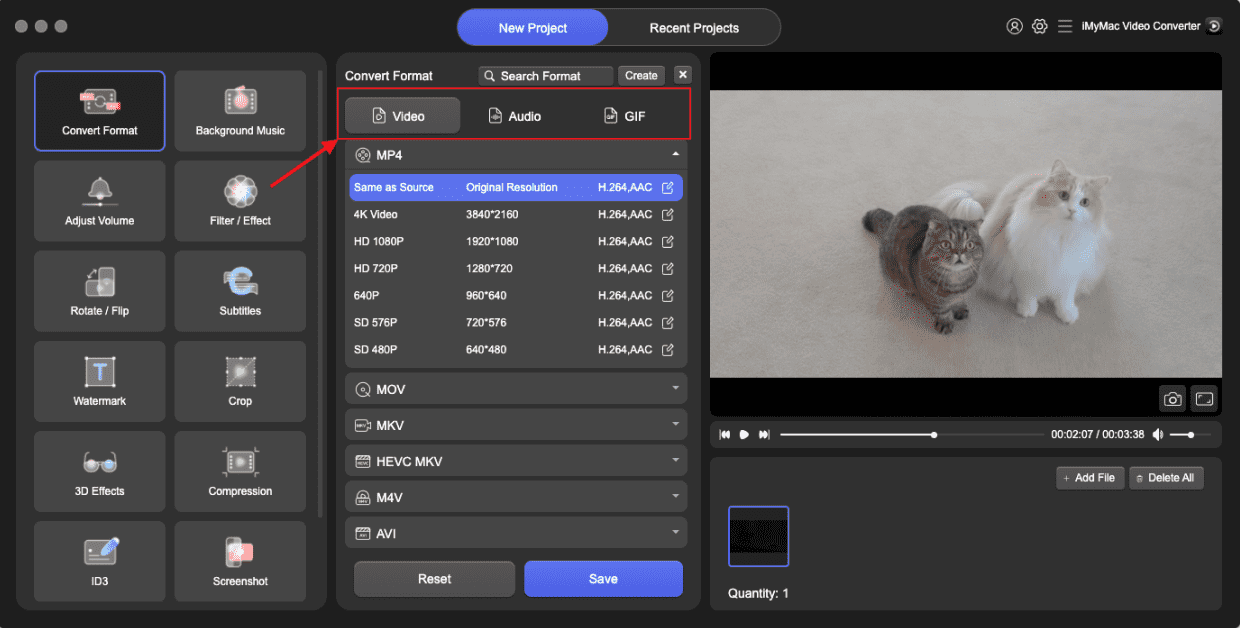
Att lära hur man konverterar 4K till 1080P på Mac Med hjälp av iMyMac Video Converter följer du bara stegen nedan:
- Ladda ner och installera iMyMac Video Converter på din Mac, öppna den.
- Dra och släpp 4K-videofilerna till appen.
- Klicka på Knappen Konvertera format på vänster sida och justera sedan formatet och andra inställningar. Välj 1080P som utgångsupplösning.
- Klicka Spara och välj utdatakatalogen för din konverterade fil
- Klicka Konvertera för att starta din konvertering
Det finns också andra videokonverterare du kan använda om du vill veta hur man konverterar 4K till 1080P på Mac, till exempel:
#2 VLC Media Player (Mac/Windows)
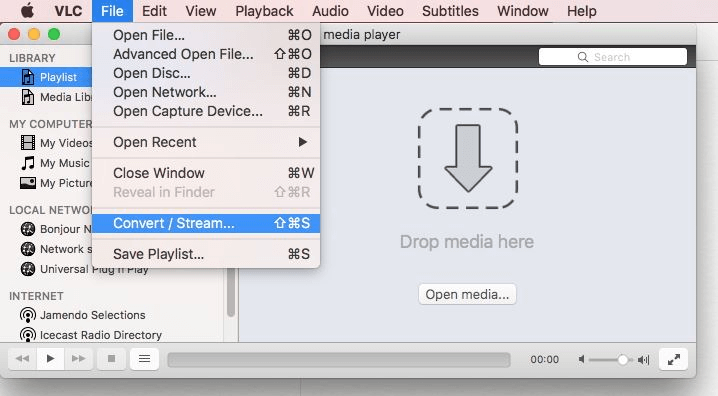
Du kan använda VLC Media Player för att enkelt konvertera 4K till 1080P på Mac:
- Starta VLC Media Player-appen på din Mac
- Klicka Media och välj Konvertera / Spara
- Knacka på Fil och klicka Lägg till för att importera 4K-videon du vill nedskala
- Klicka Konvertera / Spara
- Från Profil kategori välj önskat utdataformat
- Klicka sedan Profilutgåva Klicka sedan på Video Codec
- Knacka nu Upplösning välj sedan 1080P
- Efter det, slå Spara, välj din målmapp och klicka på Start
#3 Adobe Premiere Pro (Mac/Windows)
Hur konverterar man 4K till 1080P på en Mac? Adobe Premiere Pro är också ett bra val, oavsett om du använder en Mac-dator eller ett Windows-system kan du använda det för att nedskala din video från 4K till 1080P.
- Kör Adobe Premiere Pro-appen och dubbelklicka på Importera media för att starta
- På knappen som det står Dra media hit för att skapa sekvens, dra och släpp din importerade video
- Justera nu inställningarna för att nedskala 4K till 1080P genom att trycka på Sekvens och klicka på Sekvensinställningar
- Ett popup-fönster visas där du måste ange 1920 och 1080 som horisontellt och vertikalt värde. RamstorlekarGlöm inte att aktivera Maximalt bitdjup och Maximal renderingskvalitet och klicka OK
- Klicka Sekvens och Effektkontroller kommer automatiskt att aktiveras
- Enligt Video klick Motion och tryck sedan på Skala, ändra värdet från 100 till 50
- Nu måste du exportera den nedskalade videon genom att trycka på Fil och klicka på Export välj sedan Media
#4 HandBrake (Mac/Windows)
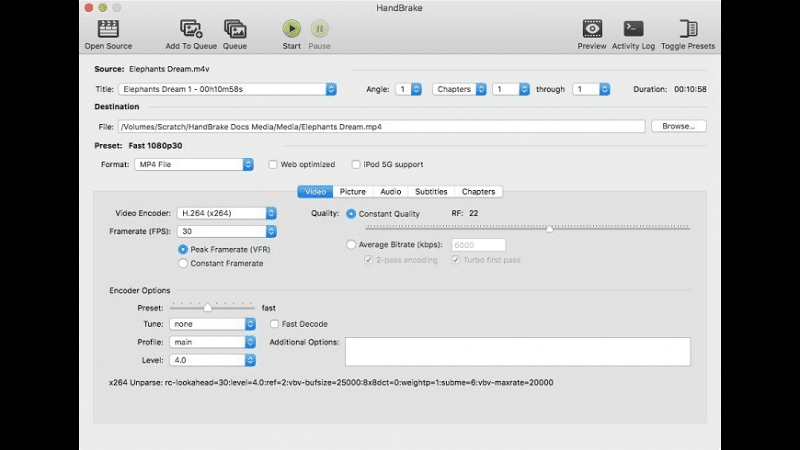
Du kan också använda det populära programmet HandBrake. Här är en snabbguide som visar hur du konverterar 4K till 1080P på Mac med Hanbrake.
- Starta HandBrake-appen och importera videon med 4K-kvalitet genom att trycka på Fil
- Välj nu a Förinställd och välj önskat utdataformat genom att klicka på Format
- Välj en målmapp genom att klicka Spara som
- Slutligen klickar du på Börja koda så att appen kan börja med nedskalningsprocessen
Genom att följa någon av videokonverterarna vi har tillhandahållit ovan kan vi försäkra dig om att du nu kommer att kunna lära dig hur du konverterar 4K till 1080P på Mac på bara några sekunder.
Del 3. Slutsats
Efter att ha läst den här artikeln hoppas vi att vi har tillfredsställt dig tillräckligt med de metoder och steg vi har tillhandahållit så att du aldrig behöver fråga. hur man konverterar 4K till 1080P på Mac längre. Naturligtvis, med hjälp av den bästa och mest pålitliga videokonverteraren, den iMyMac Videokonverteringr, du behöver aldrig oroa dig för några av dina videofiler längre.
iMyMac Video Converter kan hjälpa dig att konvertera en video från vilket format som helst till ett annat, ändra upplösningen på en video och till och med låta dig redigera och streama en video i deras app. Så vad väntar du på? Ladda ner och installera iMyMac Video Converter på din Mac nu för att se den magi den kan ge dig och dina videor.



