


 Video Converter


Under årens lopp har WhatsApp redan vuxit mycket. Från att vara en enkel chattapplikation har det utvecklats till en del uppgraderingar och du kan nu ringa videosamtal, ljudsamtal och mycket mer. Vi ska visa dig hur du... konvertera video till GIF i WhatsApp så att din konversation med den här appen blir mer levande.
Innehåll: Del 1. Hur skapar jag en GIF på WhatsApp? Del 2. Vad ska man göra om man inte kan konvertera video till GIF i WhatsApp? Del 3. Slutsats
Del 1. Hur skapar jag en GIF på WhatsApp?
Som nämnts ovan kommer vi att visa dig hur du kan konvertera video till GIF i WhatsAppOch de två första metoderna som vi ska visa dig är hur du kan göra det med dina Android- och iOS-enheter.
Metod 01. Skicka och skapa GIF-bilder från videor i WhatsApp på Android
För att du ska kunna skapa och skicka GIF-bilder på din WhatsApp finns det steg du enkelt kan lita på nedan.
- Starta din WhatsApp på din Android-enhet.
- Och bland konversationerna du har på skärmen väljer du helt enkelt en av konversationerna som du vill skicka din GIF till.
- Och klicka sedan på gemikonen på skärmen som du hittar i "skriv ett meddelande”-fältet. Detta öppnar sedan filer som du kan bifoga.
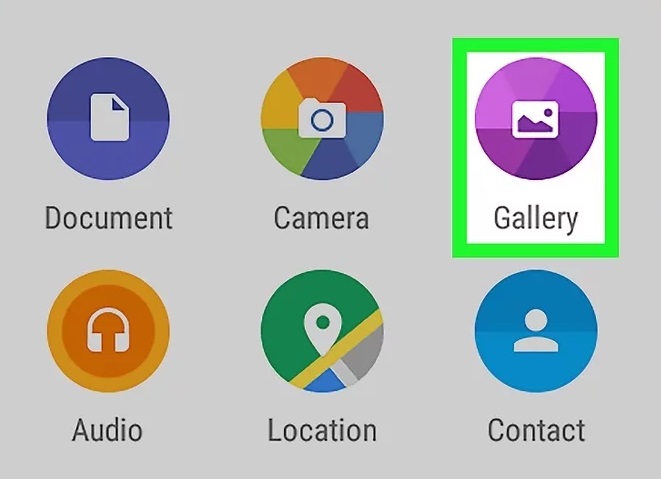
- Och därifrån klickar du på “Galleri” från menyn som visas på skärmen. Detta öppnar sedan kamerarullen på din Android-enhet.
- Välj sedan videon du vill skicka och konvertera den till en GIF-fil. Tryck sedan på miniatyrbilden av din video för att öppna WhatsApp-redigeraren.
- Tryck sedan på videokameraikonen på skärmen. När du gör detta kommer kameraikonen att förvandlas till en GIF-ikon. Detta indikerar att du har slutfört processen för att konvertera video till GIF i Whatsapp.
- Trimma önskad GIF från din tidslinje om det behövs.
- När du är klar trycker du bara på Skicka ikonen på din skärm, och din GIF skickas sedan till personen du pratar med.
Metod 02. Konvertera video till GIF i WhatsApp på iPhones/iPads
Nästa sätt är hur du kan konvertera video till GIF på WhatsApp med din iPad eller iPhone. Följ bara guiden vi har nedan.
- Öppna WhatsApp Messenger på din iPhone eller iPad-enhet.
- Välj sedan den konversation som du vill skicka en GIF till. Tryck på den för att öppna den.
- Sedan måste du trycka på + -ikonen från “Skriv ett meddelande”-fältet på din skärm. Detta öppnar sedan några alternativ för dina bilagor.
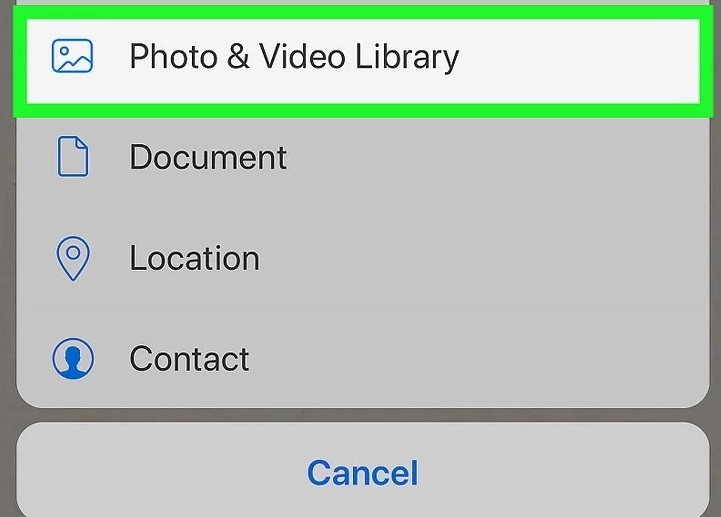
- Tryck sedan på “Foto- och videobibliotek”-fliken från menyn som visades på skärmen. Detta öppnar sedan galleriet på din iPhone eller iPad-enhet.
- Leta sedan efter videon som du vill konvertera till en GIF och tryck på den för att välja den.
- Tryck sedan på GIF-knappen på skärmen som finns bredvid videokameraikonen. Kom ihåg att när GIF-filen är vald kommer den att visas i ett "vitt på blått". Och när du har valt en video konverteras den automatiskt till en GIF-fil.
- Redigera din GIF om det behövs.
- Tryck på Skicka ikonen på din skärm när du är klar och GIF-filen skickas sedan till den person du valde tidigare och du har slutfört processen för att konvertera video till GIF i WhatsApp.
Del 2. Vad ska man göra om man inte kan konvertera video till GIF i WhatsApp?
Om du inte kan konvertera video till GIF på WhatsApp, finns det två sätt att lösa detta.

Metod 01. Hur konverterar jag video till GIF på Mac/Windows
Det första vi ska visa dig är hur du kan konvertera video till GIF på WhatsApp på antingen din Mac eller din Windows-dator. Och för att du ska kunna göra detta finns det bara ett verktyg du kan lita på. Och det är iMyMac Video Converter.
Videokonverteraren är känd för att vara den bästa offline-videokonverteraren som definitivt hjälper dig att konvertera alla filer du har från ett format till ett annat. Detta inkluderar både dina video- och ljudfiler.
Och i det här fallet kan du också konvertera video till GIF i WhatsApp när du inte kan göra det på en enkel Android-, iPhone- eller iPad-enhet. Dessutom stöder konverteraren hundratals format så att du inte kommer ha svårt att använda den.
Gränssnittet är också mycket enkelt att använda. Det är inte bara en video-till-GIF-konverterare för WhatsApp, det är också en kraftfull YouTube-video-till-GIF-skapareOch för att visa dig hur du konverterar video till GIF i WhatsApp, nedan följer riktlinjerna som du kan följa.
Steg 1. Lägg till din videofil
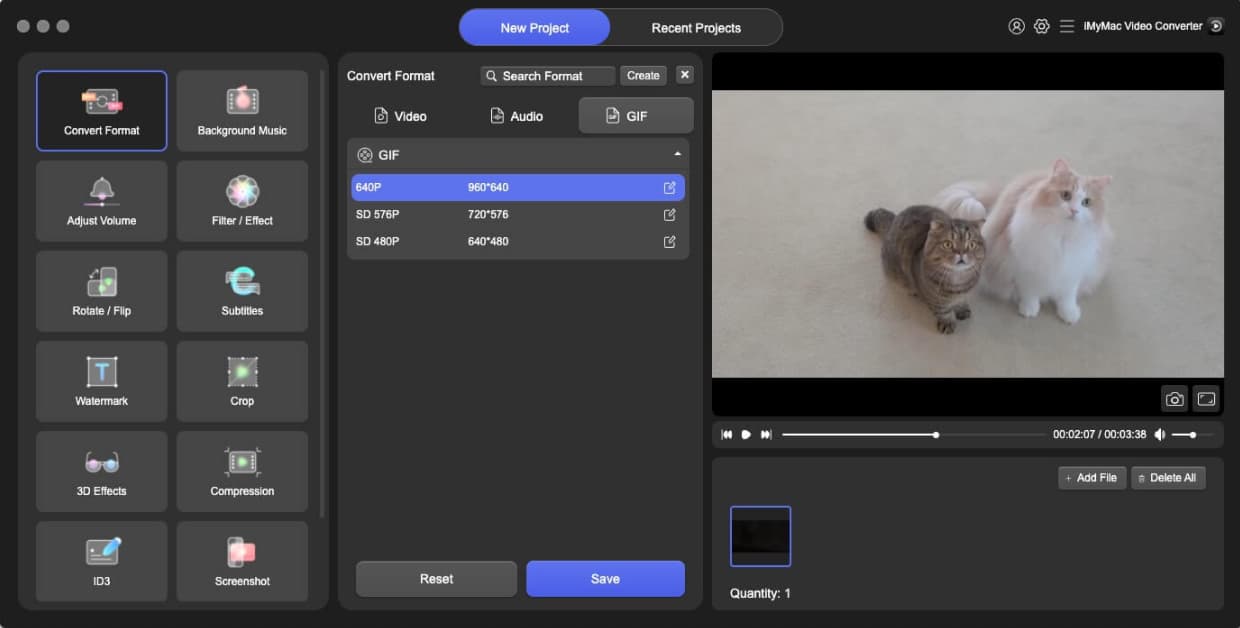
Starta iMyMac Video Converter på din dator. Och när du är i huvudgränssnittet lägger du till videofilen som du vill konvertera till en GIF-fil.
Steg 2. Välj GIF-format
Klicka sedan på Konvertera Formatera-knappen på skärmen. Klicka sedan på Video bredvid den och leta efter filändelsen .gif som utdataformat. Härifrån kan du också välja mappen där du vill spara den konverterade filen.
Steg 3. Konvertera video till GIF WhatsApp
Och slutligen, fortsätt och klicka på Export knappen på skärmen. Detta startar konverteringsprocessen så allt du behöver göra är att vänta på att den ska vara klar. Och när du är klar kan du granska den konverterade videon från “Senaste projekt”-mappen på din skärm.
Metod 02. Hur skapar jag GIF-bilder online och skickar dem på WhatsApp
Ett annat sätt att konvertera video till GIF i WhatsApp är att använda en gratis onlinekonverterare som är tillgänglig via din webbläsare. Med dessa verktyg behöver du inte längre ladda ner någon ytterligare programvara till din dator. Resultatet kanske dock inte blir lika bra som att använda ett offline-verktyg, men det är fortfarande värt att prova.
Verktyg 01. EZGIF Video till GIF
Ägget if är känt för att vara en gif-redigerare som du kan använda både på din Mac- och Windows-dator. Du kan också använda det här verktyget för att konvertera avi, mp4, flv, wmv och mycket mer.
Och med det här verktyget kan du skapa en animerad GIF av hög kvalitet som du kan skicka till andra personer via din WhatsApp. Navigering i detta är också enkel eftersom allt du behöver göra är att ladda upp din video och trycka på konvertera-knappen och trimma den när den är klar.
Verktyg 02. CloudConvert
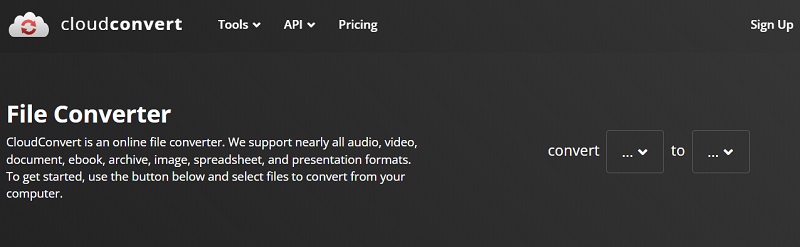
Ocuco-landskapet CloudConvert är en annan gratis online-konverterare som du kan använda för att konvertera video till GIF i WhatsApp. Och med hjälp av det här verktyget kan du få en hög upplösning på din konverterade video och du kan välja önskad filstorlek.
Och med det kan du använda detta för att konvertera din video till en GIF och ha en animerad konversation med din vän på WhatsApp.
Verktyg 03. Online-konverterare
Detta är ytterligare ett sätt att konvertera video till GIF i WhatsApp. Med det här verktyget behöver du inte längre leta längre eftersom det definitivt kommer att göra jobbet så snabbt som möjligt. Detta är faktiskt ett av de gratis onlinekonverteringsverktygen som de flesta skulle använda om de vill konvertera video till GIF på WhatsApp.
Verktyg 04. Img2go
Det här verktyget kan konvertera video till animerad video med hjälp av din Mac- eller Windows-konverterare. Med det kan du enkelt konvertera video till GIF på Whatsapp. Verktyget kallas för en fyrkant när det gäller att kopiera och klistra in URL:er och konvertera dem till en GIF-fil. Den konverterade filen kommer fortfarande att ha en högupplöst video.
Del 3. Slutsats
Så där har du det. Verktygen som vi nämnt ovan kommer definitivt att hjälpa dig. konvertera video till GIF i WhatsApp på så kort tid. Och med de gratis online-omvandlare som vi har visat dig, kommer alla definitivt att hjälpa dig med den här uppgiften.
Men om det du siktar på är att få högsta möjliga kvalitet, då är iMyMac Video Converter det bästa verktyget du bör ha. Det är det bästa video- och ljudkonverteringsverktyget du kan använda och kan utföra uppgiften som inga andra verktyg kan. Denna praktiska videokonverterare.



