


 Video Converter


GIF-bilder är väldigt populära eftersom de har använts som memes online. De flesta av dem är till för att få den andra personen att skratta. Men de kan också användas för att uttrycka känslor och tankar, särskilt om du är uttråkad, ledsen eller trött. YouTube, å andra sidan, är en populär videosajt som innehåller miljarder videor. Ja, vi sa rätt, de har miljarder videor. Deras videoarsenal sträcker sig från informativa och instruktionsvideor till roliga och underhållande videor.
A YouTube till GIF-skapare, låter dig hämta klipp från videosajter online och konvertera dem till GIF-filer. Således kan du enkelt hämta olika klipp från dina favoritvideor och sedan dela GIF:en direkt på sociala medier. Den här guiden lär dig hur du skapar dina egna GIF-filer från YouTube-sajten. Vi kommer också att tillhandahålla en lista över webbplatser som låter dig skapa GIF-filer från den gigantiska videosajten på ett ögonblick. Läs nedan för att lära dig hur du gör det.
Innehåll: Del 1. Kan jag skapa en GIF från en YouTube-video?Del 2. Den ultimata YouTube till GIF-skaparen: Inget vattenstämpelDel 3. Andraplats bland YouTubes GIF-skapareDel 4. Slutsats
Del 1. Kan jag skapa en GIF från en YouTube-video?
GIF är egentligen en typ av fotofil som innehåller "animerade bilder". Den kallas så eftersom den tekniskt sett inte är en videofil. Det är en bildfil med flera klipp i sig som rör sig i en sekvens. Egentligen liknar dessa filtyper flipping playbooks och använder filändelsen .GIF.
Den här filtypen kan öppnas av de flesta program som läser bilder. Detta beror på att de också är bildfiler. De kan också delas via de flesta onlineplattformar som Facebook, Instagram, Twitter och LinkedIn.
GIF-skapare är oftast onlineverktyg eller offline-programvara som låter dig skapa GIF-filer från en viss tidpunkt i en videofil. Ibland kan du även använda GIF-skapare för att skapa GIF-filer från flera bildfiler.
Andra GIF-skapare är verktyg för video- eller bildkonvertering som låter dig konvertera från videor till GIF-bilder eller från andra bildfilformat till GIF-filer. Det finns verktyg för att skapa GIF-filer som låter dig skapa den nämnda bildfiltypen från videosajter online, t.ex. YoutubeVissa verktyg gör det till och med möjligt för användare att formulera enbart från video-URL:er.
Del 2. Den ultimata YouTube till GIF-skaparen: Inget vattenstämpel
Det bästa sättet att skapa GIF-bilder från YouTube eller andra videosajter online är via iMyMac Video ConverterDet låter dig dela och välja klipp från din video och konvertera dem till önskade utdataformat, inklusive GIF.
Förutom att skapa GIF-filer från YouTube- eller Vimeo-videor kan iMyMac Video Converter konvertera dina videor från ett format till ett annat. Stödda filtyper inkluderar MP4, MOV, MKV, AVI, M4V, 3GP, FLAC, WMA, WAV och mycket mer.
Observera att den inte bara stöder videofiler, utan även ljudfiler. Således kan du använda den för att konvertera en ljudfil till ett annat format som du önskar. Här är stegen du bör följa för att använda iMyMac Video Converter som en YouTube till GIF-skapare:
Steg 1. Ladda ner YouTube-video
Det första steget innebär laddar ner YouTube-videonKopiera bara URL:en till YouTube-videon och klistra in den i ett online-nedladdare för YouTube-videor. Du kan söka efter många alternativ i Google. Vanligtvis kan du också välja vilken inställning du vill att din nedladdade video ska ha.
Steg 2. Ladda ner, installera och starta iMyMac Video Converter
Det andra steget innebär att ladda ner iMyMac Video Converter från dess officiell hemsida härInstallera det sedan genom att följa anvisningarna på skärmen. Efter installationen startar du programvaran på din Mac-dator.
Steg 3. Lägg till filer och dela
Lägg till dina videor genom att klicka på "Lägg till flera videor eller ljud" till vänster i gränssnittet. Eller så kan du dra och släppa videofilerna till gränssnittet.

Steg 4. Välj utdatainställningar och konvertera
Klicka på Konvertera format och välj utdatainställningar (i det här fallet GIF) och välj en destinationsmapp. Klicka sedan på "Konvertera" för att konvertera din video till GIF-format.

Del 3. Andraplats bland YouTubes GIF-skapare
Det här avsnittet ger dig vår andraplatslista över dina favoriter på YouTube för GIF-skapare. Vår lista inkluderar bland annat Giphy, Make A GIF och FreeGIFMaker. Se listan nedan:
1. Giphy
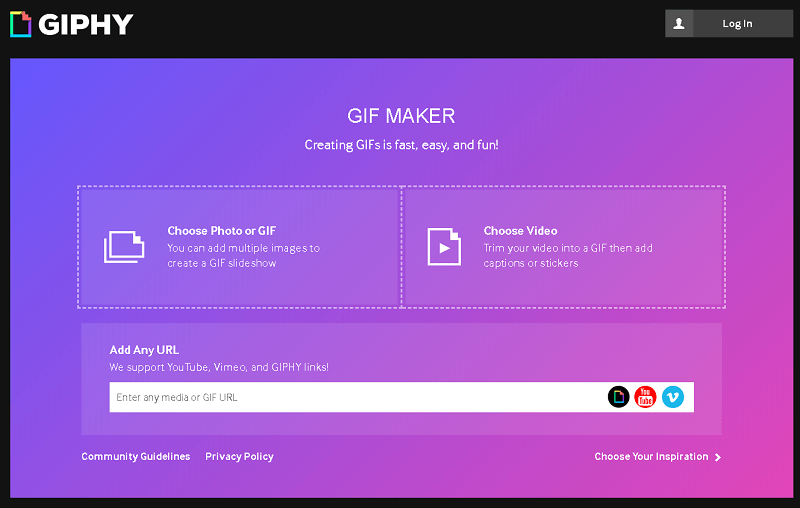
Giphy är ett gratis YouTube-till-GIF-verktyg som låter dig skapa nämnda bildfilstyper genom att välja ett foto (eller en annan GIF). Du kan också använda det för att välja videor du vill genom att ladda upp dem till systemet eller genom att placera en URL på deras sida.
Här är stegen du bör följa för att använda Giphy:
- Besök YouTube och hitta ett videoklipp som du vill skapa som en GIF. Kopiera sedan URL:en i adressfältet.
- Besök Giphys webbplats för att skapa GIF och klistra in webbadressen i sökfältet nedan.
- Logga in på webbplatsen eller skapa ett konto för att ladda upp den till plattformen.
- Välj en längd eller varaktighet för din GIF. Välj sedan den faktiska starttiden. Klicka sedan på "Fortsätt dekorera".
- Redigera din GIF genom att lägga till bildtexter, klistermärken och filter. Du kan till och med rita på din GIF om du vill.
- Klicka på "Fortsätt ladda upp". Ange sedan taggar och aktivera eller inaktivera alternativet "Offentlig". Klicka sedan på "Ladda upp till Giphy".
- Ladda ner GIF-filen genom att klicka på "Media" och sedan klicka på "Ladda ner" på ett av de tre alternativen som visas.
2. Gör AGIF
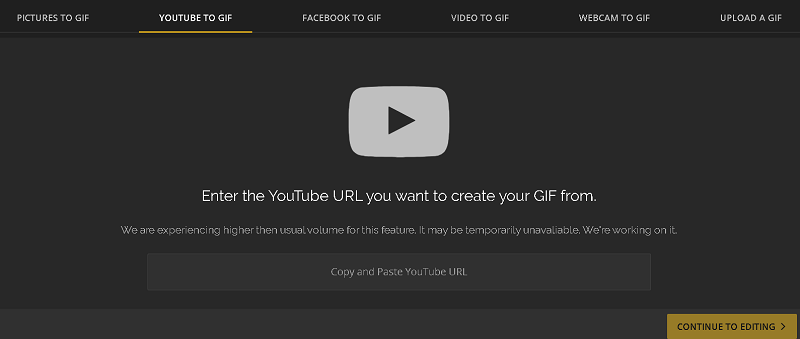
En annan YouTube-till-GIF-skapare är MakeAGIF. Den låter dig skapa GIF-filer från YouTube, Facebook, din webbkamera, videouppladdningar och bilder. Du kan till och med skapa nya GIF-bilder från en annan GIF-fil.
Här är stegen du bör följa för att använda MakeAGIF:
- Besök YouTube och hitta ett videoklipp som du vill skapa som en GIF. Kopiera sedan URL:en i adressfältet.
- Gå till MakeAGIFs webbplats och klicka sedan på alternativet som säger "YouTube To GIF".
- Klistra in YouTube-URL:en i sökfältet under sidan.
- En förloppsindikator för bearbetningen visas. Vänta tills den är klar. En ny sida visas. Du kan välja kvalitet, starttid, GIF-längd och GIF-hastighet. Du kan till och med lägga till effekter och klistermärken.
- Klicka sedan på "Fortsätt till publicering".
- Lägg till en titel för din GIF, välj en kategori och skapa taggar. Om din GIF innehåller vuxeninnehåll, aktivera alternativet "Endast 18+".
- Klicka på "Skapa din GIF" och vänta tills förloppsindikatorn är klar.
- Ladda ner GIF-filen genom att klicka på ikonen för "Ladda ner denna GIF". Det ser ut som en nedåtpil med en linje under.
3. GIFRun
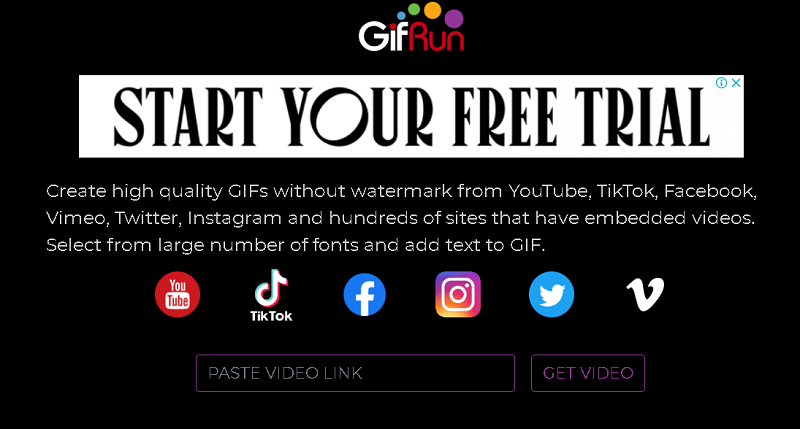
GIFRun är en annan YouTube till GIF-verktyg som låter dig hämta videolänkar från YouTube, Facebook, Instagram, Twitter, TikTok och Vimeo. Dessa videor kan konverteras till GIF-filer som du vill. Här är stegen för hur du använder det:
- Besök YouTube och hitta ett videoklipp som du vill skapa som en GIF. Kopiera sedan URL:en i adressfältet.
- Gå till GIFRuns webbplats och klistra in videolänken i sökfältet under sidan.
- Vänta tills en ny sida dyker upp. Välj en hastighet genom att flytta rullningslisten från vänster till höger. Skriv in önskad tid (i sekunder). Klicka även på starttiden. Klicka på Lägg till text om du vill lägga till text i GIF-filen.
- Klicka sedan på "Skapa GIF". Vänta tills din GIF-fil visas innan du kan ladda ner den från webbplatsen.
- Klicka slutligen på "Ladda ner [Filstorlek]" efter att GIF-filen visas på sidan. Den laddas antingen ner direkt till din standardmapp för nedladdning. Eller så kan du välja destinationsmappen för nedladdningen. Detta beror på dina webbläsarinställningar.
Del 4. Slutsats
Den här artikeln har gett dig en lista över YouTube till GIF-skapare som innehåller fyra olika verktyg. Det första verktyget som ges är ett nedladdningsbart videokonverteringsverktyg som låter dig skapa GIF-filer från olika videofiltyper. De tre sista är alla YouTube till GIF-skapare som finns online.
Det bästa verktyget att använda av dem alla är iMyMac Video ConverterDet beror på att när du väl har verktyget kan du enkelt skapa flera GIF-filer från olika videogrupper – en funktion som inte finns i de tre senaste onlineverktygen. Dessutom låter det dig redigera dina videofiler för att göra dem snyggare och mer tilltalande för tittarna.
För att få iMyMac Video Converter och ha en YouTube till GIF-skapare som skapar flera GIF-filer samtidigt, kommer du att upptäcka att verktyget gör konverteringen med blixtsnabba hastigheter. Och du kommer inte ångra dig. Skaffa verktyget nu!



