


 Video Converter


WMV och VOB är två populära videofilformat som ofta används för olika ändamål. Medan WMV är ett digitalt videoformat som huvudsakligen är avsett för online-streaming och uppspelning på Windows-enheter, är VOB det filformat som används för att lagra videodata på DVD-skivor. Om du har WMV-videor som du vill spela upp på en DVD-spelare måste du... konvertera WMV till VOB formatera först.
Den här artikeln guidar dig genom att konvertera WMV-filer till VOB-format. Vi kommer att gå igenom olika verktyg och programvara tillgängliga för formatkonverteringar, samt stegen du behöver följa för att säkerställa bästa resultat. Med vår lättförståeliga guide kan du snabbt konvertera dina WMV-videor till VOB-format och njuta av dem på din DVD-spelare utan kompatibilitetsproblem.
Innehåll: Del 1. Bästa verktyget för att konvertera WMV till VOB-format snabbt och enkeltDel 2. Kan jag konvertera WMV till VOB med gratis onlineverktyg?Del 3. Vad är en VOB-fil?Del 4. Slutsats
Del 1. Bästa verktyget för att konvertera WMV till VOB-format snabbt och enkelt
När det gäller att konvertera WMV till VOB finns det många verktyg tillgängliga på marknaden. Men alla är inte effektiva och enkla att använda. Ett verktyg som sticker ut från mängden är iMyMac Video ConverterDenna programvara är utformad för att göra processen att konvertera videofiler till en barnlek, och den stöder ett brett utbud av in- och utdataformat.
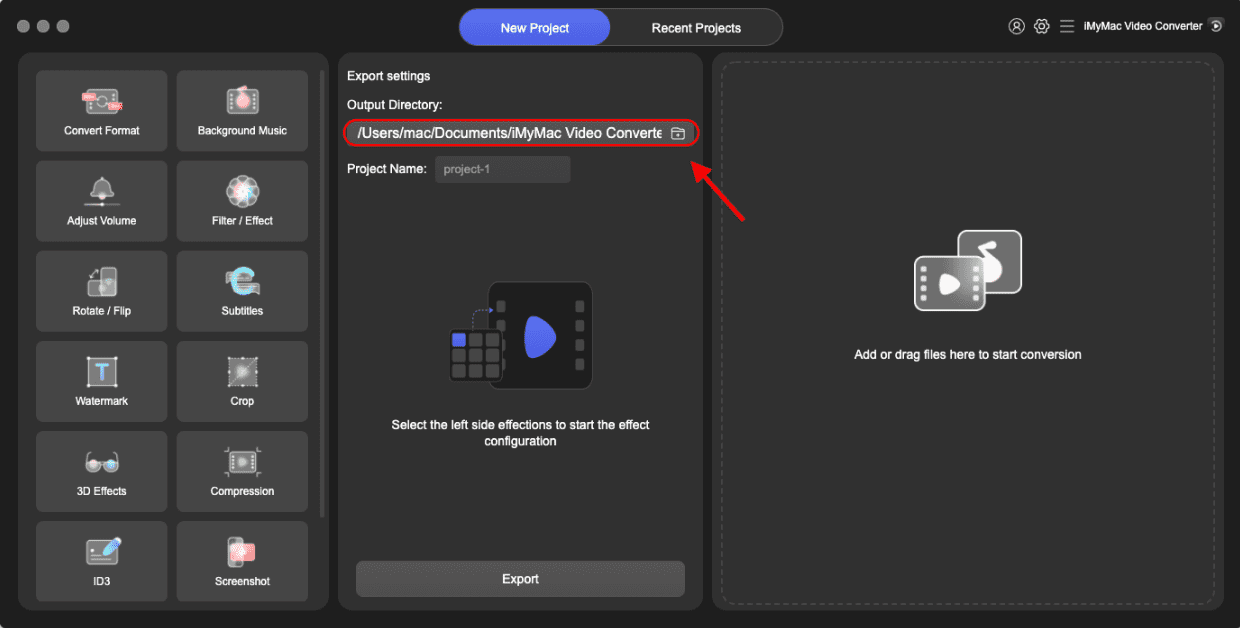
För att komma igång med iMyMac Video Converter måste du ladda ner och installera programvaran på din dator. När du har gjort det följer du dessa enkla steg för att konvertera WMV till VOB-format:
- Starta iMyMac Video Converter: Öppna iMyMac Video Converter på din dator. Du får se ett enkelt och användarvänligt gränssnitt som gör det lätt att navigera.
- Lägg till WMV-filer: Klicka på "Lägg till filer"-knappen för att importera den WMV-fil du vill konvertera. Du kan också dra och släppa filerna direkt i programvaran.
- Välj VOB som utdataformat: Välj "VOB" som utdataformat från rullgardinsmenyn. Du kan också anpassa utdatainställningarna, till exempel upplösning, kodek och bithastighet, efter dina behov. Välj en målmapp där filerna ska sparas.
- Konvertera WMV till VOB: Klicka på knappen för Export för att starta konverteringsprocessen. Du kan övervaka konverteringens förlopp i programvarans gränssnitt.
Sammanfattningsvis är iMyMac Video Converter ett pålitligt och effektivt verktyg för att konvertera WMV-filer till VOB-format. Med sitt användarvänliga gränssnitt och anpassningsbara utdatainställningar kan du konvertera dina videor till MP4, VOB och andra format. Testa det idag och njut av dina favoritvideor på din DVD-spelare utan kompatibilitetsproblem.
Del 2. Kan jag konvertera WMV till VOB med gratis onlineverktyg?
Ja, det finns flera gratis onlineverktyg som låter dig konvertera WMV till VOB-format. Dessa verktyg kan vara ett bra alternativ om du bara behöver konvertera ett fåtal videor och inte vill installera någon programvara på din dator. Det är dock viktigt att komma ihåg att det finns vissa begränsningar med att använda gratis onlineverktyg.
En av de största begränsningarna är att dessa verktyg kan ha begränsningar för filstorlekTill exempel kan vissa verktyg bara låta dig konvertera videor upp till 100 MB i storlek, vilket kanske inte är lämpligt för större filer. Dessutom kan konverteringsprocessen ta längre tid och utskriftskvaliteten kanske inte är lika bra som när du använder dedikerad programvara som iMyMac Video Converter.
En annan faktor att beakta när du använder gratis onlineverktyg är säkerheten för dina data. Vissa onlineverktyg kan kräva att du laddar upp dina videofiler till deras servrar för konvertering, vilket utgör en potentiell risk för din integritet och säkerhet.
Verktyg 01. AConvert.com
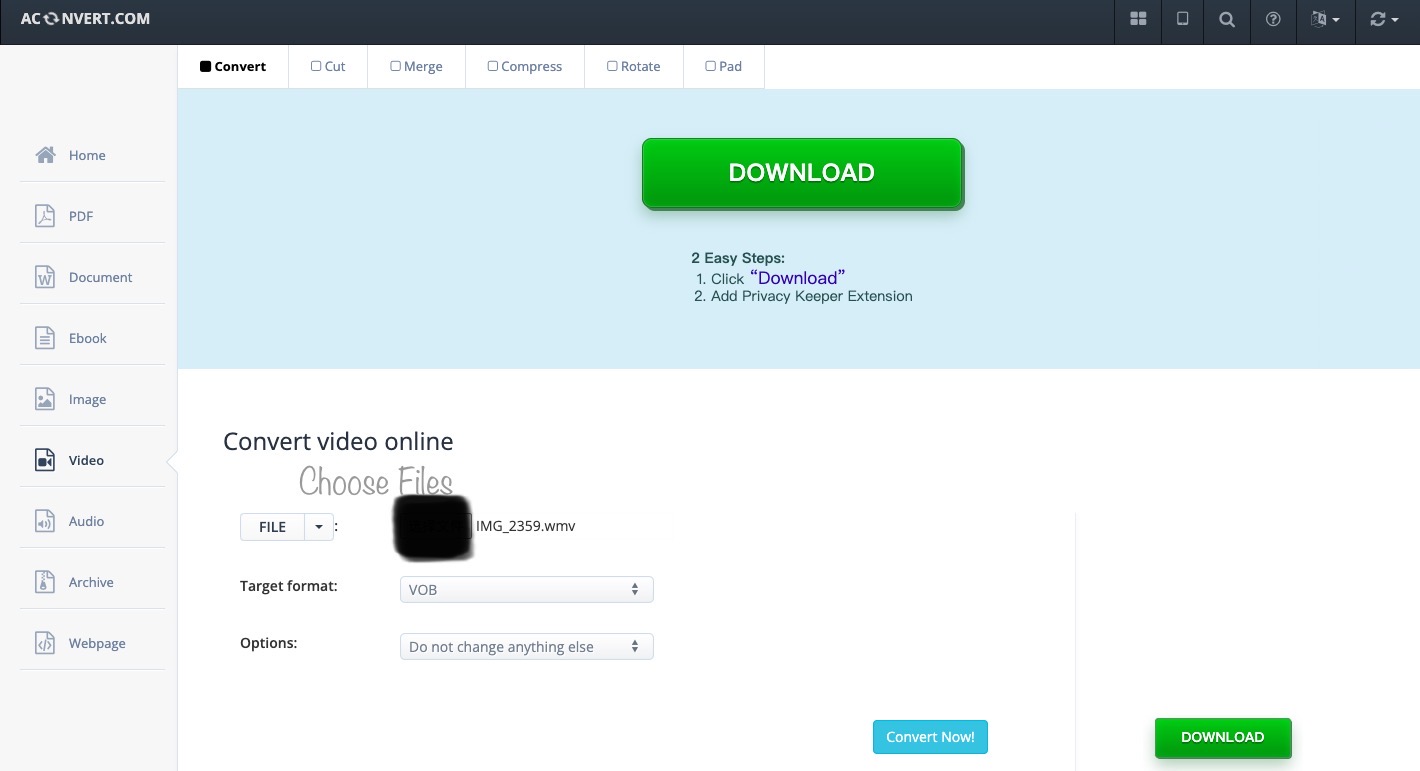
Aconvert.com är ett gratis onlineverktyg som låter dig konvertera en mängd olika filformat, inklusive video, ljud, bild, dokument och mer. Webbplatsens gränssnitt är enkelt och lättnavigerat, och konverteringsprocessen är okomplicerad.
För att konvertera en WMV-fil till VOB-format med Aconvert.com, följ dessa steg:
- Gå till Aconvert.com: Öppna din webbläsare och navigera till Aconvert.com.
- Välj WMV som inmatningsformat: Välj "Video" från rullgardinsmenyn på startsidan och välj "WMV" som inmatningsformat.
- Lägg till WMV-filer: Klicka på "Välj filer"-knappen och välj den WMV-fil du vill konvertera. Du kan också dra och släppa filen till webbplatsens gränssnitt.
- Välj VOB som utdataformat: Välj "VOB" som utdataformat från rullgardinsmenyn.
- Konvertera WMV till VOB: Klicka på "Konvertera nu"-knappen för att starta konverteringsprocessen. Webbplatsen visar konverteringens förlopp.
- Ladda ner den konverterade VOB-filen: När konverteringen är klar kan du ladda ner den konverterade VOB-filen genom att klicka på "Download" knapp.
Verktyg 02. Convertio.co
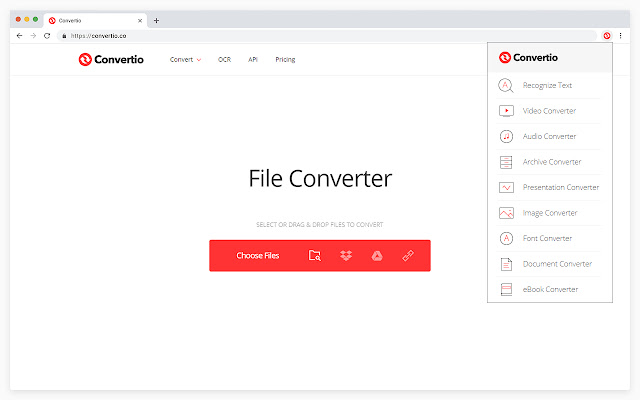
Convertio.co är ett webbaserat filkonverteringsverktyg som stöder en mängd olika filformat, inklusive video, ljud, dokument, bild och mer. Det erbjuder ett enkelt och intuitivt gränssnitt som gör det enkelt att konvertera WMV-filer till VOB-format.
En av huvudfunktionerna hos Convertio.co är dess stöd för molnbaserad filkonvertering. Det betyder att du kan ladda upp dina WMV-filer till webbplatsen och få dem konverterade till VOB-format utan att behöva installera någon programvara på din dator. Webbplatsen stöder även batchkonvertering, vilket gör att du kan konvertera flera filer samtidigt.
Convertio.co erbjuder en mängd olika utdataalternativ, inklusive möjligheten att anpassa videokodek, upplösning, bithastighet och mer. Webbplatsen ger också en förhandsgranskning av den konverterade filen, så att du kan se till att den ser ut och låter som du vill innan du laddar ner den.
Verktyg 03. Media.io
Media.io är ett gratis online-verktyg för filkonvertering som låter dig konvertera WMV till VOB-format snabbt och enkelt. Webbplatsen erbjuder ett enkelt och användarvänligt gränssnitt som gör det enkelt att konvertera dina videofiler med bara några få klick.
En av de största fördelarna med Media.io är dess stöd för en mängd olika filformat, inklusive video, ljud, dokument, bild och mer. Det betyder att du inte bara kan konvertera WMV-filer till VOB-format utan även en mängd andra filtyper.
Media.io erbjuder flera anpassningsalternativ för dina videokonverteringar, inklusive möjligheten att justera videokodek, upplösning och bithastighet. Du kan också välja att behålla det ursprungliga bildförhållandet för din video eller beskära den till en viss storlek.
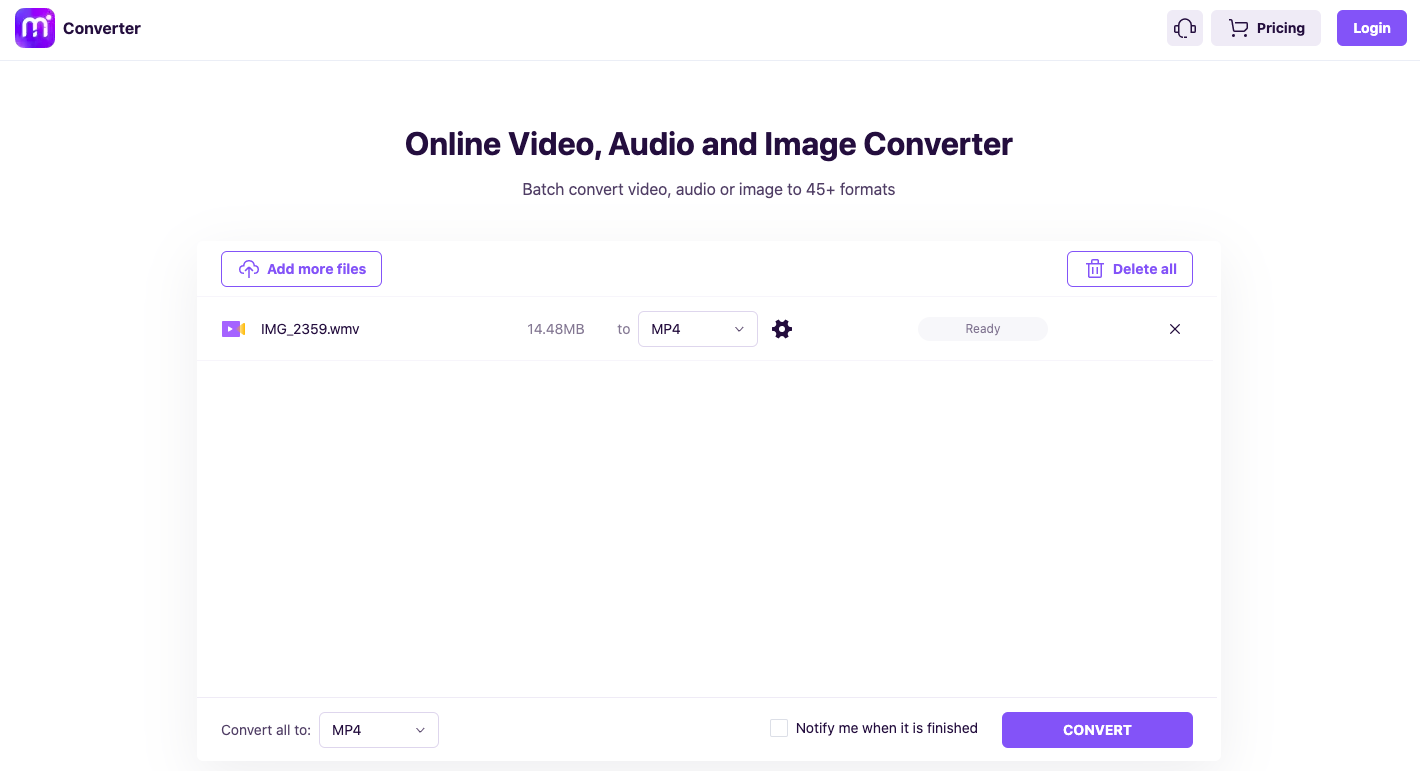
Verktyg 04. ConvertFiles.com
ConvertFiles.com är ett gratis online-filkonverteringsprogram som låter dig snabbt och enkelt konvertera WMV till VOB-format. Webbplatsen har en enkel och användarvänlig design som gör det enkelt att skicka in dina filer och påbörja konverteringsprocessen.
En annan fördel med ConvertFiles.com är dess snabba konverteringstid. För att garantera att dina filer konverteras snabbt och exakt använder webbplatsen kraftfulla algoritmer och molnbaserad bearbetning.
ConvertFiles.com är helt gratis att använda; ingen registrering eller programinstallation krävs. Dessutom erbjuder webbplatsen en säker och konfidentiell konverteringsprocedur, där dina data raderas från deras servrar efter att konverteringen är klar.
Del 3. Vad är en VOB-fil?
En VOB-fil (Video Object) är ett containerformat som används för att lagra video- och ljudinnehåll på DVD-skivor. Den används vanligtvis för att lagra komprimerade video- och ljudströmmar, såväl som andra DVD-funktioner som menyer, undertexter och navigeringsdata. VOB-filer finns vanligtvis i mappen VIDEO_TS på en DVD, tillsammans med andra filer som IFO- och BUP-filer.
VOB-filer kodas vanligtvis med MPEG-2-komprimering och kan ha en maximal storlek på 1 GB. De kan spelas upp på DVD-spelare, såväl som på datorer med DVD-uppspelningsprogram. Att förstå VOB-filer är viktigt om du behöver konvertera videoinnehåll från andra format, till exempel WMV, till ett format som är kompatibelt med DVD-spelare eller DVD authoring programvara.
VOB-filer är en viktig del av DVD-formatet och har därför några unika egenskaper. VOB-filer finns vanligtvis i mappen VIDEO_TS på en DVD-skiva och innehåller komprimerade video- och ljudströmmar, samt andra DVD-funktioner som menyer, undertexter och navigeringsdata.
Video- och ljudinnehållet i VOB-filer kodas vanligtvis med komprimeringsformatet MPEG-2, vilket möjliggör högkvalitativ video med relativt små filstorlekar. VOB-filer är också strukturerade på ett sätt som möjliggör sömlös uppspelning av videoinnehållet på DVD-spelare, med smidiga övergångar mellan kapitel och andra funktioner.
Innan du konverterar WMV till VOB-format är det viktigt att notera att VOB-filer kan vara maximalt 1 GB stora på grund av DVD-formatets begränsningar. Om en enskild videofil är större än 1 GB kan den därför delas upp i flera VOB-filer för att få plats på en DVD.
VOB-filer kan spelas upp på DVD-spelare, såväl som på datorer med DVD-uppspelningsprogram. De kan också konverteras till andra videoformat med hjälp av verktyg. Att förstå egenskaperna hos VOB-filer är avgörande för att arbeta med DVD-innehåll, eftersom det kan bidra till att säkerställa att video- och ljudinnehållet är korrekt formaterat och kompatibelt med olika uppspelningsenheter.
Del 4. Slutsats
Sammanfattningsvis är det en enkel process att konvertera WMV till VOB med hjälp av en mängd olika online- och offlineverktyg. Även om gratis onlineverktyg kan vara praktiska kan de ha begränsningar när det gäller filstorlek och utskriftskvalitet. Att använda en dedikerad videokonverteringsprogramvara som iMyMac Video Converter kan erbjuda fler anpassningsalternativ och bättre prestanda.
Att förstå VOB-filer och deras egenskaper är också viktigt för alla som arbetar med DVD-innehåll. Med rätt verktyg och kunskap kan man snabbt och enkelt konvertera WMV till VOB, så att du kan njuta av ditt videoinnehåll på en mängd olika plattformar.



